






Как использовать Nvidia FreeStyle для улучшения визуальных эффектов вашей игры

Nvidia FreeStyle (также известный как Game Filter) — это решение для постобработки, встроенное прямо в современные графические карты Nvidia. С помощью FreeStyle пользователь может изменить цветовой баланс изображения, сделать его более резким или даже внести крайние изменения в изображение (например, придать ему вид с цел-шейдингом или сделать черно-белым), не покидая игру.
Замечательным в FreeStyle является то, что он встроен прямо в драйвер и наложение Nvidia в игре, что позволяет легко настраивать параметры на месте. Другие решения для постобработки, такие как ReShade, требуют гораздо больше настроек и доработок для достижения желаемых результатов и в целом сложнее в использовании. В сравнении с этим, сочетание клавиш и несколько кликов могут позволить вам начать работать с FreeStyle.
Вот как вы можете использовать FreeStyle в своих играх сегодня.
Будет ли Nvidia FreeStyle работать на моем компьютере?
К сожалению, вы можете использовать FreeStyle только если у вас есть графическая карта Nvidia с установленными драйверами Nvidia.
Если вы не уверены, есть ли у вас графическая карта Nvidia, нажмите здесь, чтобы узнать, как это проверить в Windows 10.
Будет ли Nvidia FreeStyle работать с моими играми?
Во-первых, перейдите на эту страницу и выберите “FreeStyle” из выпадающего меню под названием “Оптимальные игровые настройки”. Это даст вам список всех игр, которые поддерживают функцию Nvidia FreeStyle. В этом списке присутствуют довольно много популярных игр, включая последние игры DOOM, CS:GO, Valorant и другие.
Почему бы не использовать ReShade вместо этого?
Не ошибитесь: ReShade довольно крут, и если FreeStyle не вариант по какой-либо причине, мы настоятельно рекомендуем его. Однако вам нужно настраивать его для каждой игры и находить, а затем настраивать пресеты от сообщества, чтобы получить лучшие результаты. ReShade в целом является более настраиваемым и мощным решением, чем Nvidia FreeStyle, но с точки зрения чистого удобства сложно переоценить инструмент, который встроен в ваш графический драйвер и может быть настроен в точных спецификациях без закрытия игры.
Как использовать Nvidia FreeStyle

Чтобы использовать Nvidia FreeStyle, просто запустите свою игру как обычно. Когда вы захотите протестировать его, просто нажмите Alt + F3, чтобы открыть боковую панель фильтров игры слева на экране. Вам будет предложено три слота для настройки и комбинирования различных фильтров, а также кнопка “Выключить”.

Как правило, название конкретного фильтра будет достаточно самоочевидным (Черно-белый, Резкость, Детали и т. д.). Если работа фильтра вам не нравится или вы хотите ее уточнить, вы можете сделать это, щелкнув по нему снова и настроив ползунки.

Стоит отметить, что не все фильтры будут работать со всеми играми, поддерживающими Ansel (особенно такие как глубина резкости, которые требуют данных на уровне движка из игры), но большинство из них будет работать прекрасно, поскольку производится только постобработка итогового изображения.

Заключительные слова
Используя Nvidia FreeStyle, вы можете довольно радикально изменить внешний вид некоторых из ваших любимых игр.
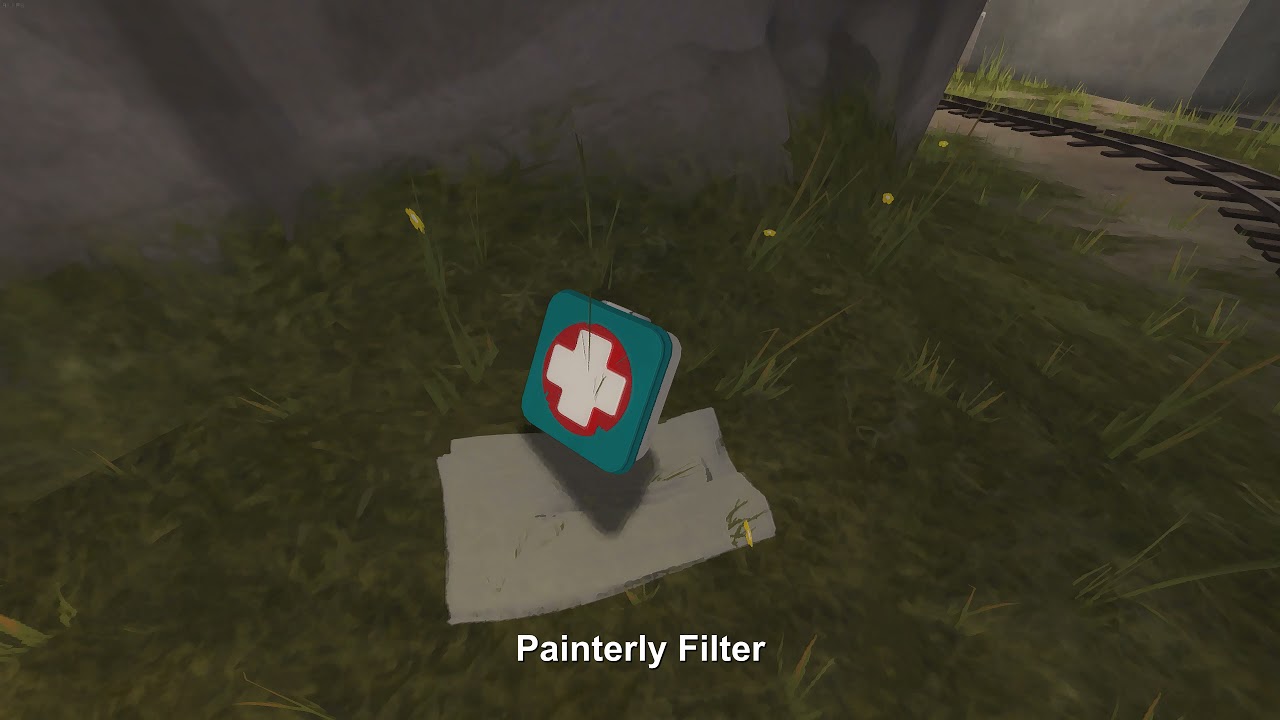
Мы обнаружили, что фильтр “Живопись” довольно весело использовать практически в любом шутере от первого лица, но не рекомендуем этот особенно фильтр в любых играх, где необходимо четкое чтение текста (т. е. в RPG).
Оставьте комментарий ниже и дайте нам знать, какой ваш любимый фильтр FreeStyle и в какой игре вы его использовали.







