






Как использовать новое приложение резервного копирования Windows в Windows 11/10
 В рамках усилий по упрощению процесса резервного копирования и восстановления Microsoft представила новое приложение резервного копирования Windows для пользователей Windows 11 и 10. Это приложение, которое в настоящее время доступно только для участников программы Windows Insider, нацелено на упрощение процесса резервного копирования, позволяя пользователям безопасно хранить свои данные в облаке, обеспечивая доступность и защиту их ценной информации.
В этом руководстве мы узнаем, как установить и использовать новое приложение резервного копирования Windows на Windows 11 и Windows 10.
Что такое приложение резервного копирования Windows?
Приложение резервного копирования Windows - это недавно запущенная утилита, предназначенная для упрощения резервного копирования и восстановления данных для пользователей Windows 11 и Windows 10. Это инновационное приложение позволяет пользователям защищать свою критическую информацию, надежно храня ее в облаке, обеспечивая легкий доступ и защиту от потенциальных сценариев потери данных.
Требования для установки приложения резервного копирования Windows
Чтобы полностью воспользоваться преимуществами приложения резервного копирования Windows, необходимо убедиться, что вы используете соответствующую среду. Microsoft без шва интегрировала это приложение в последнюю сборку.
В Windows 11 вам нужно установить как минимум сборку Windows 11 Insider Preview Build 23466. Для Windows 10 вам необходимо иметь хотя бы версию Windows 10 KB5029331. 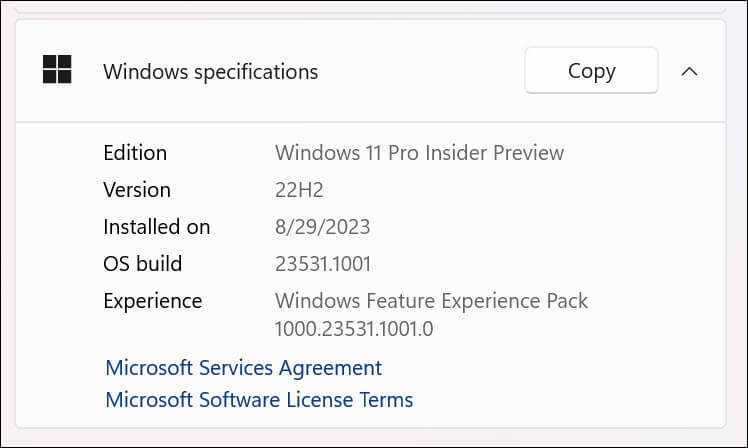
Как использовать приложение резервного копирования Windows
Использование приложения резервного копирования Windows является простым процессом, который упрощает сложности защиты и восстановления данных. Чтобы эффективно воспользоваться этим приложением, следуйте этим пошаговым инструкциям:
Шаг 1: Включите резервное копирование Windows из настроек
Прежде чем запускать и начинать резервное копирование с помощью приложения резервного копирования Windows, запустите настройки Windows и перейдите в Учетные записи > Резервное копирование Windows. Здесь включите параметры Запомнить мои приложения и Запомнить мои предпочтения. 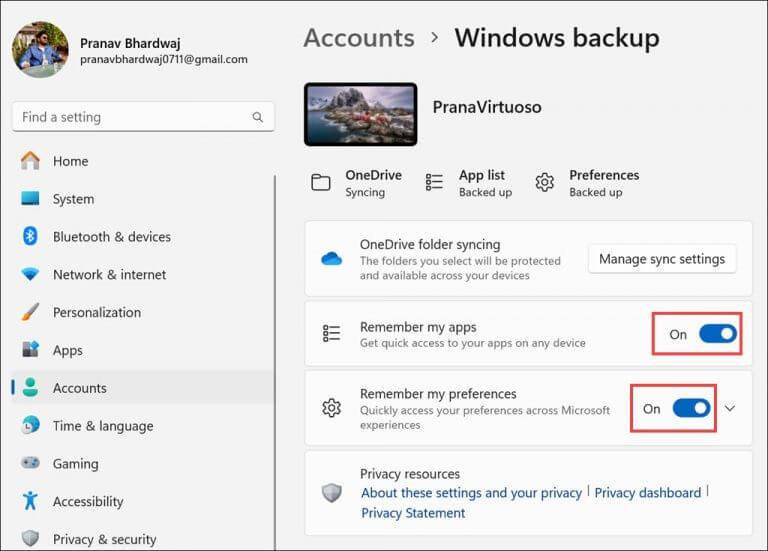
Шаг 2: Откройте приложение резервного копирования Windows
Начните с запуска приложения резервного копирования Windows, которое можно найти в операционной системе Windows. Вы сможете искать и открывать приложение только в том случае, если вы установили минимально необходимую версию Windows 11 или 10. 
Шаг 3: Проверьте, какие категории будут резервироваться
После доступа к приложению вам будет представлен список категорий, которые будут резервироваться. Эти категории охватывают различные папки, такие как Рабочий стол, Документы, Изображения, Видео, Музыка и даже предпочтения приложений. Важно, что приложение бесшовно синхронизирует данные с вашей учетной записью OneDrive, обеспечивая безопасное хранение файлов в облаке.
Шаг 4: Запустите процесс резервного копирования
Теперь перейдите к нажатию кнопки Резервное копирование в правом нижнем углу. Это действие запускает процесс резервного копирования приложения. Позвольте приложению некоторое время эффективно сохранить выбранные файлы в вашей учетной записи OneDrive. 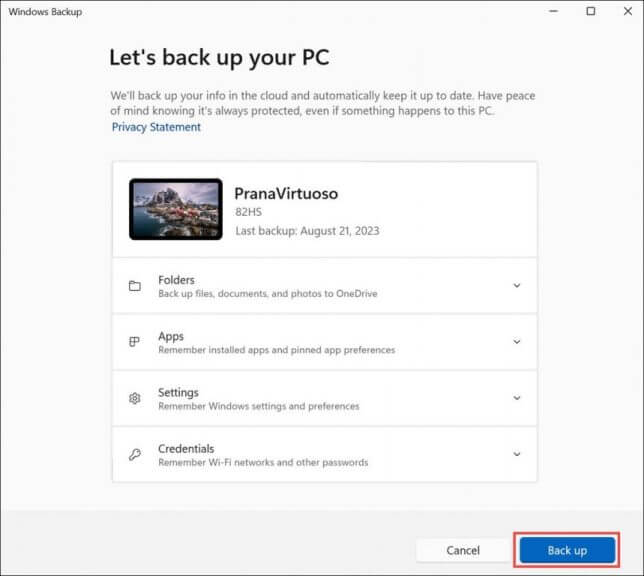
Шаг 5: Простое восстановление данных
В ситуациях, когда требуется восстановление данных, будь то из-за потери данных или установки новой системы, приложение резервного копирования Windows предоставляет простой процесс. Пользователи могут выбрать исходный ПК, с которого они хотят восстановить данные. Эта функция особенно полезна при переходе на новый компьютер и желании сохранить знакомую конфигурацию.
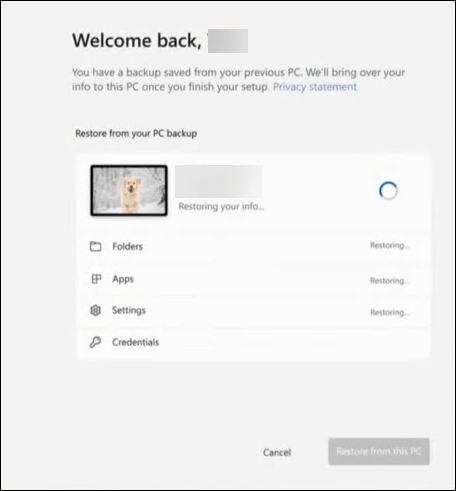 Как видно, приложение резервного копирования Windows расширяет свою функциональность за пределы резервного копирования файлов. Оно также охватывает важные настройки Windows, включая предпочтения доступности, языковые настройки, выбор персонализации и даже учетные данные Wi-Fi. Этот комплексный подход обеспечивает резервное копирование как файлов, так и основных системных конфигураций.
Какие ограничения у приложения резервного копирования Windows?
Несмотря на свои достоинства, приложение резервного копирования Windows имеет определенные ограничения, о которых пользователи должны знать:
- Ограниченный контроль над выбором приложений и настроек: По сравнению с некоторыми сторонними решениями для резервного копирования, это приложение не предлагает широкого контроля над тем, какие приложения и настройки включаются в резервное копирование. Пользователи не могут индивидуально выбирать приложения или настройки для резервного копирования, что делает его более базовым решением для резервного копирования.
- Процесс восстановления не допускает выбор конкретной папки: Несмотря на то, что пользователи могут включать конкретные папки для резервного копирования, эта опция отсутствует в процессе восстановления. В результате пользователи не могут выборочно восстанавливать определенные папки, что может вызвать неудобства.
- Исключение настольных приложений из резервного копирования: Примечательно, что приложение исключает настольные приложения, доступные в магазине Microsoft, и приложения Android, установленные на вашем компьютере, из процесса резервного копирования. Это исключение может создать проблемы, особенно для пользователей, которые полагаются на определенные рабочие приложения, которые нужно будет настраивать заново.
- Поддерживает только личные учетные записи Microsoft: Приложение резервного копирования Windows предназначено только для личных учетных записей Microsoft и несовместимо с учетными записями для работы или учебы. Это ограничение сужает его применимость в профессиональных средах.
Держите свою систему в резервном копировании
Хотя это может не быть всеобъемлющим решением для всех нужд в резервном копировании, приложение резервного копирования Windows является шагом к обеспечению безопасности и доступности ценных данных для пользователей по всей экосистеме Windows. Его функции предлагают удобство и основные опции резервного копирования, но оно также имеет ограничения, такие как ограниченный выбор приложений и настроек и исключение определённых типов приложений. Поскольку это ранняя версия приложения, остается надежда, что Microsoft будет продолжать улучшать и совершенствовать его функциональность на основе отзывов пользователей.







