






Я переназначил кнопки на своем Android телефоне на что-то гораздо лучше

Я недавно переназначил кнопки на своем Android телефоне на что-то гораздо лучшее, и мне приятно поделиться, как вы можете сделать то же самое. Я верю, что, настраивая комбинации аппаратных кнопок, которые обычно скрывают различные функции Android, мы можем сделать наши ежедневные взаимодействия с устройствами намного более эффективными.
Почему стоит изменить свои назначения кнопок?
Устройства Android поставляются с различными комбинациями аппаратных кнопок, которые активируют разные функции в зависимости от марки и модели вашего смартфона.
Обычное действие, такое как снятие скриншота, может быть Кнопка питания + Уменьшение громкости на одном устройстве, в то время как другое может использовать Главная + Кнопка питания. Даже внутри отдельных брендов могут быть различия. Например, старые модели Samsung имели отдельную кнопку Bixby, тогда как новые модели объединили Кнопку питания в то, что теперь называется Боковой кнопкой.

Две самые распространенные причины, почему вы можете рассмотреть возможность изменения своих назначений кнопок:
- Вы хотите использовать ярлык для какой-то функции, которая лучше соответствует тому, как вы используете свое устройство. Это была моя ситуация. Если вы часто обращаетесь к определенным функциям, настройка кнопок может сэкономить время и сделать ваше взаимодействие с телефоном гораздо более интуитивным.
- У вас новый телефон, и вы хотите, чтобы его ярлыки соответствовали вашему старому устройству. Таким образом, вам не нужно заново учить новые комбинации кнопок. Приспосабливаться к новым способам выполнения привычных задач может быть непросто, поэтому переназначение может обеспечить чувство непрерывности и комфорта в том, как вы используете свое устройство.
Хорошая новость заключается в том, что переназначение кнопок на Android несложно, и ваше устройство не обязательно должно быть руцкопанным.
Как я переназначил свои кнопки Android
После того как я попробовал несколько вариантов, я остановился на использовании Key Mapper, одного из самых популярных приложений для переназначения на Play Store.
Основные причины, почему я решил остановиться на Key Mapper, а не на других отличных приложениях для переназначения аппаратных кнопок Android:
- Он полностью с открытым исходным кодом, что означает, что его код доступен общественности и проверен сообществом.
- Он может обрабатывать несколько триггеров из разных источников, так что я могу комбинировать свои кнопки громкости с другими клавишами для создания более сложных ярлыков.
- Приложение предлагает гибкую настройку с функциями короткого нажатия, длительного нажатия и двойного нажатия для каждой кнопки.
- Key Mapper поддерживает условные триггеры, которые работают только в определенных ситуациях. Например, у меня разные функции кнопок, когда я дома, и когда я в поездке.
Одним из ограничений, о котором стоит упомянуть, является то, что, как и большинство приложений для переназначения, Key Mapper не может перехватывать нажатия кнопок, когда экран выключен. Это ограничение Android, а не ограничение приложения. Однако для моего повседневного использования это не было значительной проблемой, так как я в основном использую свои пользовательские ярлыки, когда активно использую телефон.
Позвольте мне показать вам, как я настроил свою кнопку Уменьшения громкости, чтобы запускать Google Maps и показывать время в пути до работы при длительном нажатии.
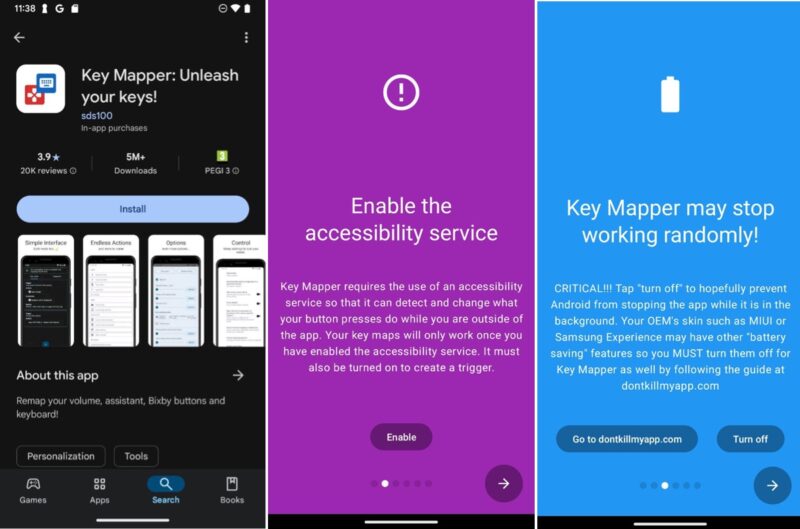
Сначала я установил Key Mapper из Play Store и предоставил ему необходимые разрешения на доступность и уведомления. Приложение проводит вас через этот процесс при первом запуске. Если вы используете устройство Xiaomi или Huawei, вам нужно будет отключить оптимизацию батареи, чтобы Key Mapper работал надежно.

После настройки приложения я нажал на значок плюса, чтобы создать новое назначение. Затем приложение предложило мне записать триггер, и я нажал кнопку Уменьшения громкости.
В настройках триггера (доступ к которым осуществляется через меню с тремя точками) я изменил тип нажатия на Длительное нажатие, так как я хотел оставить обычную функцию громкости для одиночных нажатий.

Чтобы настроить действие, я нажал Добавить действие и выбрал возможность запуска приложения. Я выбрал Google Maps из установленных приложений, но Key Mapper позволяет вам идти еще дальше.
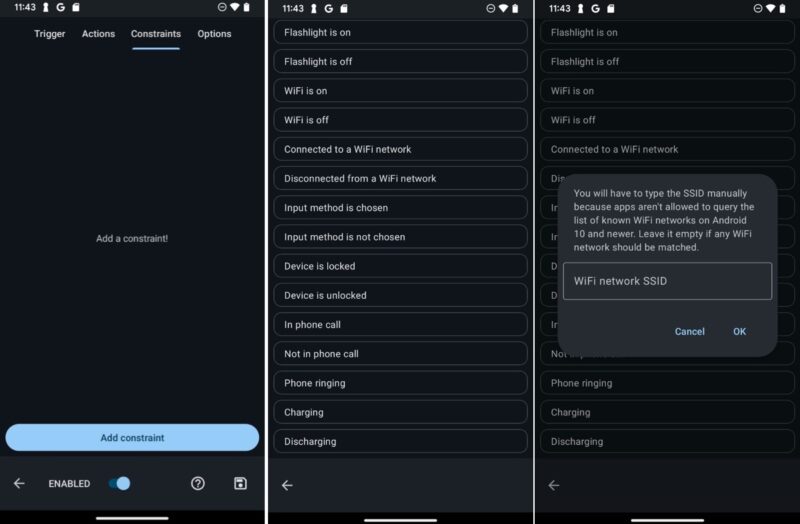
Используя функцию ограничений приложения, я настроил этот ярлык так, чтобы он работал только когда я дома, подключен к Wi-Fi. Таким образом, кнопка громкости не будет блокироваться в плане ее нормальной функциональности, кроме нескольких часов каждую неделю.
Весь процесс занял менее пяти минут, и теперь вместо того, чтобы разблокировать телефон, находить карты и набирать пункт назначения, я просто удерживаю кнопку уменьшения громкости перед выходом на работу. В сочетании с другими настройками Android, я создал опыт использования Android, который кажется созданным на заказ для моей повседневной рутины, и вы можете сделать то же самое, следуя моим шагам.







