






insMind Обзор: Все-в-одном AI-редактор фотографий
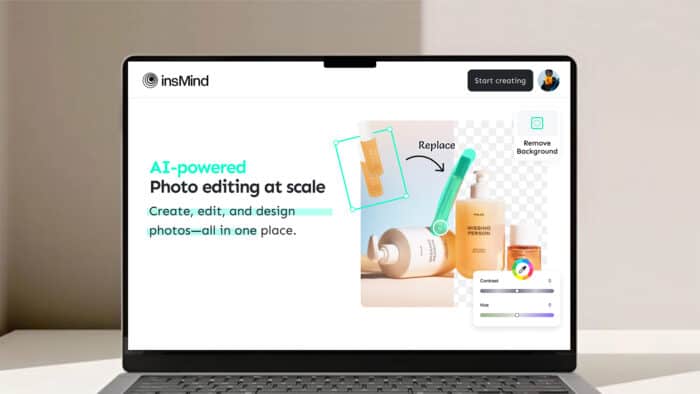 Если вам нужен онлайн AI редактор фотографий для быстрого создания потрясающих профессиональных изображений, InsMind, кажется, идеальный выбор для упрощения процесса для вашего бизнеса или бренда.
Мы протестировали функции и инструменты insMind, включая Удаление фона, Генератор фонов AI, Магическое стирание AI, Улучшение AI, Расширение AI, Умное изменение размера и Пакетный редактор фотографий, и мы предоставим вам всю информацию, необходимую для начала работы.
Какие лучшие функции у insMind?
Удаление фона и генератор фонов AI
 Если у вас есть магазин, и вы хотите быстрее выставлять изображения товаров, лучший инструмент, который вам потребуется, - это инструмент для удаления фона. Удаление фона и генератор фонов AI от insMind чрезвычайно просты в использовании и, как вы можете видеть, очень эффективны.
Удаление фона - это не такая уж простая задача, как вы, возможно, представляете, особенно когда инструмент имеет дело с размытыми изображениями и затуманенными контурами.
Как я могу использовать Удаление фона и генератор фонов AI?
- Вы просто переходите на веб-страницу Удаления фона в вашем браузере и нажимаете “Загрузить фото” или просто перетаскиваете его в выделенное место.

- Всего за несколько секунд вы получите изображение основного объекта и прозрачный фон. Конечно, теперь вы можете скачать результат или продолжить и добавить другой фон вместо этого.

- Вы можете выбрать фон однотонного цвета, заранее подготовленный фон или нажать на AI фон ниже, чтобы создать особый.

- Вы получите несколько предложений сверху, но можете прокрутить вниз и выбрать из множества доступных предустановок.

- И, эй, может быть, ни один из них вам не подходит, но вы также можете загрузить свой собственный фон, если нажмете на Выбрать фото в правой панели.

- Просто нажмите на “Загрузить файлы” в следующем окне и добавьте свои фоны, если хотите.

Лучшая часть о функции AI фон заключается в том, что, если вы измените положение продукта на странице, AI адаптируется к новой ситуации и делает изображение действительно реалистичным. В нашем примере выше AI фон был установлен так, чтобы машина располагалась естественно на снегу. Вы действительно не можете сказать, что это не фактическое фото машины в зимних условиях внедорожья.
Магическое стирание AI
Вы узнали выше, как удалить и заменить фон на изображении с помощью редактора фотографий insMind. Тем не менее, вы также можете удалить объекты с любого изображения, используя Магическое стирание AI, и результаты получаются такими, как и обещает название этого инструмента: волшебными.
Всего за несколько кликов и с помощью кисти вы можете заставить вещи исчезнуть так, будто их и не было.
Как я могу использовать Магическое стирание AI?
- Как и с другими инструментами, вы можете получить доступ к этому инструменту на выделенной странице Магического стирания AI.
- Мы загрузили изображение ноутбука и экрана, но мы хотим удалить экран слева. Мы просто выбрали размер кисти, немного увеличили изображение, затем нарисовали контур объекта, который хотим удалить, после чего нажали кнопку Удалить.
- Бум! Экран был удалён с экрана, но мы также можем нажать кнопку Редактировать справа, чтобы дополнительно настроить его.
Это всего лишь некоторые из инструментов AI, включенных в редактор фотографий insMind. Как мы упоминали в начале этого обзора, редактор включает более 30 продвинутых инструментов AI для редактирования фотографий, которые превратят ваши изображения в шедевры всего за несколько кликов. Мы включили только лучшие из них, но вы можете ознакомиться со списком всех доступных инструментов на веб-странице insMind.
Увеличитель AI
 Низкое разрешение изображения слева против улучшенного изображения с помощью Увеличителя AI Если у вас есть некоторые фотографии низкого разрешения, которые вы не можете просто включить в свои материалы, вы можете сделать с ними немного магии. Или еще лучше, просто используйте инструмент Увеличителя AI из insMind, который улучшит их до HD или даже Ultra HD разрешения одним простым нажатием.
Как я могу использовать Увеличитель AI, чтобы улучшить свои фотографии?
- На главной панели инструментов insMind нажмите на Увеличитель AI.

- Загрузите изображение с вашего устройства.
- Теперь нажмите на кнопки HD или Ultra HD и скачайте изображение после завершения улучшения.

Чтобы протестировать эту функцию, мы загрузили крошечное изображение размером 420×420 пикселей и улучшили его до Ultra HD с помощью Увеличителя AI. Вы можете видеть выше, как преобразование сработало после увеличения низкого разрешения и улучшенного изображения. Вы никогда не сможете сказать, что мы начали с такого низкого разрешения изображения.
Расширение AI
Разные веб-сайты используют разные масштабы для загрузки изображений. Но что вы можете сделать, если хотите изменить изображение с соотношением сторон 1:1 (квадрат) на панорамное изображение 16:9? Вырезать сверху и снизу или добавить к нему пустой фон?
Нет, есть лучшее решение, оно называется Расширение AI. Этот инструмент использует AI, чтобы просто добавить естественное продолжение, чтобы заполнить изображение. У него есть все стандартные варианты соотношения сторон, и даже имеется функция произвольной формы.
Как я могу использовать Расширение AI, чтобы изменить соотношение сторон своих изображений?
- На главной панели инструментов insMind нажмите на Расширение AI.

- Загрузите изображение с вашего устройства.
- Теперь выберите соотношение сторон, на которое хотите изменить, и нажмите кнопку Начать. Мы выбрали опцию 4:3 для этого демонстрации.

- Вот и всё! AI добавил контент по бокам, не изменяя оригинальную сторону и контекст.

Если вы не получили желаемого результата с первой попытки, вы можете нажать кнопку Отменить в верхнем левом углу и попробовать снова.
Умное изменение размера
Когда вам нужно загрузить изображение в стандартизированное пространство, например, в магазин или на платформу социальных сетей, вам нужно изменить размер всех ваших изображений, чтобы они соответствовали требованиям. Умное изменение размера insMind может сделать это автоматически после того, как вы загрузите свои изображения.
Но это еще не все, вы также можете выбрать один или несколько предустановленных размеров для загрузки в любой крупный магазин, такой как eBay, Shopify, или социальных сетей, таких как Facebook, Instagram, TikTok, YouTube и т.д.
Более того, вы можете изменить размер своего изображения для нескольких размеров за один раз. Инструмент просто откроет холст для любого из них, позволяя вам скачать и использовать их.
Как я могу использовать Умное изменение размера?
- Перейдите на страницу Умного изменения размера изображений insMind.
- Загрузите изображение, нажимая Загрузить фото или просто перетаскивая его в выделенное место.
- Теперь отметьте галочки ниже для стандартных размеров или просто введите размер в разделе Пользовательский размер, затем нажмите Добавить новые холсты ниже. Мы использовали изображение, которое мы создали выше в соотношении 16:9.
- Инструмент мгновенно создаст 3 дополнительных холста (поскольку мы выбрали 3 разных размера изображений) и также сохранит ваш оригинал.
- Теперь вы можете просто щелкнуть по холстам ниже и скачать изображения на ваше устройство.
Удивительно, как легко изменить размер изображения с помощью Умного изменения размера insMind, и нам также нужно отметить, что изменение размера не привело к потере качества изображения.
Лучшая часть этого Умного изменения размера заключается в том, что он имеет предустановки для всех основных сайтов, так что вам не нужно тратить много времени на поиск размеров шаблонов для каждого из них. Всего за несколько кликов работа сделана.
Пакетный редактор фотографий
Функция Пакетного редактора фотографий от insMind объединяет все вышеперечисленные функции, но вы можете делать это в крупном масштабе до 30 изображений за раз.
Да, это означает, что вы можете удалить фон или изменить его на всех выбранных изображениях одним щелчком, изменить размер, настроить их положение и, в общем, сделать все это за долю времени, необходимого для персонализации каждого из них.
Как я могу использовать Пакетный редактор фотографий insMind?
- Перейдите на выделенную страницу Пакетного редактирования.
- Нажмите на кнопку Загрузить фотографии или просто перетащите несколько изображений с вашего устройства.

- Теперь, например, вы можете создать вырезки продуктов. Вы можете удалить фон или установить другой, исходя из ваших предпочтений.

- Если вы нажмете на кнопку Размеры в левой панели, вы сможете изменить все размеры изображений за один раз.

- Вы также можете использовать Увеличитель AI, чтобы значительно улучшить качество изображений, все за один раз.

- Наконец, вы можете изменить положениe и размеры для всех изображений. Функция мгновенно центрирует вырезки в рамке.

Представьте себе! Вы можете мгновенно применить один и тот же фон к группе из 30 фотографий, наполненных вашим логотипом, если хотите.
Другие важные функции редактора фотографий insMind
Базовый редактор фотографий также предлагает настраиваемые шаблоны, которые помогут вам начать ваши дизайны. Буквально этот инструмент может революционизировать качество и скорость вашей работы, будь вы фотографом, дизайнером или только что открыли бизнес.
- AI Фильтр: С этой функцией вы можете преобразовать обычное фото в AI искусство. Всего одним нажатием вы можете добавить AI фотофильтр, такой как акварель, линейный рисунок, живопись и КГ стили, эскиз, мультфильм, аниме и многое другое.
- AI Генератор изображений: Как ясно указывает название, этот инструмент помогает вам создать уникальные креативные изображения, используя 15 различных стилей, включая 3D, линейное искусство и даже масляную живопись, среди других. Вы можете использовать текстовый запрос, свои собственные изображения и задать соотношение сторон изображения, чтобы получить наиболее актуальные результаты для вашего художественного произведения.
- AI Модели моды: Эта функция идеально подходит для модного блога или магазина. Инструмент предлагает лучших AI моделей моды различных возрастов, полов, размеров тела и тонов кожи, чтобы безупречно продемонстрировать ваши продукты.
- Разнообразные маркетинговые шаблоны: Подчеркните наличие более 30 типов шаблонов, адаптированных под разные маркетинговые нужды, такие как праздничные и электронные коммерческие акции, маркетинг в социальных сетях.
 Для индивидуальных визуальных нужд InsMind также запустил AI Вдохновение, позволяющее пользователям мгновенно генерировать разнообразные стили или преобразовывать загруженные изображения в новые, профессиональные дизайны.
  Вы, вероятно, заметили, что бесплатная версия позволит вам загружать изображения только с логотипом insMind в правом нижнем углу. Если вы хотите избавиться от всех ограничений, включая водяной знак, вам нужно будет обновить свой план до insMind Pro.
Сколько мне платить за insMind Pro?
 План insMind Pro очень гибкий, поскольку вы можете выбрать ежемесячную, квартальную или годовую оплату. Какой бы вариант оплаты вы ни выбрали, вы все равно получите бесплатный 3-дневный пробный период, чтобы определиться.
Кроме того, избавившись от водяного знака, план insMind Pro предлагает высококачественные неограниченные загрузки, вырезку и экспорт, эксклюзивные стили и шаблоны для маркетинга, неограниченное хранилище для ваших фотографий и возможность работать с пакетами до 30 изображений одновременно.
Вы должны согласиться, что insMind Pro является очень доступной альтернативой многим другим онлайн редакторам фотографий, в то время как предлагает гораздо больше функций. В настоящее время InsMind предлагает 40% скидку на годовой план в честь Нового года. Вы можете нажать на эту ссылку, чтобы получить специальную скидку.
В наших тестах также было невероятно легко пользоваться. У нас нет обучения в редактировании фотографий, но нам удалось получить отличные результаты всего за несколько кликов. Интерфейс очень интуитивный, и всё находится в интернете, так что нам не нужно было ничего устанавливать на наш диск.
Вы уже используете онлайн AI редактор фотографий insMind? Дайте нам знать о вашем опыте в комментариях ниже.







