






iPGMail: Лучший способ шифрования электронной почты на iOS
С момента своего появления электронная почта известна своей небезопасностью. Слишком часто люди отправляют электронные письма, думая, что только получатель сможет их прочитать, когда на самом деле электронная почта является цифровым эквивалентом отправки открытки – любой, кто находится на пути к ее месту назначения, может легко прочитать ее содержимое. Если вы хотите отправлять электронные письма более безопасно, Pretty Good Privacy (PGP) может быть именно тем, что вам нужно.
Как работает PGP
Pretty Good Privacy (PGP) была создана в 1991 году Филом Циммерманом как способ предоставить почти военное шифрование массам. На протяжении многих лет PGP несколько раз меняла владельцев и в конечном итоге уступила место открытому стандарту OpenPGP, что открыло путь для использования PGP на различных платформах, включая iOS.
PGP основана на криптографии с открытым ключом. Криптография с открытым ключом полагается на пару закрытого/открытого ключей для шифрования и расшифровки информации. С помощью этого метода шифрования пользователь генерирует пару ключей, состоящую из открытого и закрытого ключа. Открытый ключ делится как можно шире – загружается на серверы ключей в Интернете, включается в подписи электронной почты, отображается на личном или профессиональном сайте – так что любой другой пользователь OpenPGP может использовать открытый ключ для шифрования информации для предполагаемого получателя, информация, которую можно расшифровать только с помощью соответствующего закрытого ключа.
iPGMail: Лучший клиент PGP на iOS
iPGMail является самым многофункциональным и хорошо оцененным приложением PGP в App Store. В отличие от некоторых других приложений безопасности, iPGMail предоставляет почти все возможности, которые вы ожидаете от настольной версии, включая возможность шифрования и расшифровки электронных писем и файлов.
Работа с ключами
Поскольку PGP полагается на наличие закрытого/открытого ключа, iPGMail предоставляет полную поддержку управления ключами. Вы можете создавать новые ключи, варьирующиеся от 2048 до 4096 бит, а также устанавливать для них даты истечения, если это необходимо.
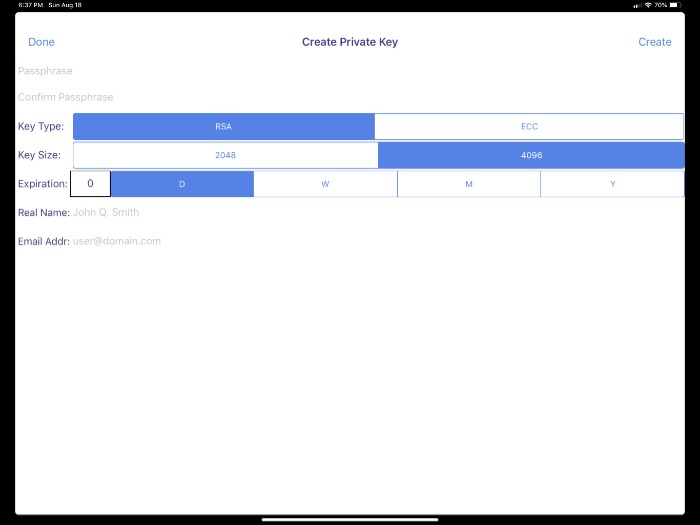
Если вы уже используете PGP на другой платформе, вы также можете импортировать свои существующие ключи. В зависимости от вашей вычислительной платформы и версии iOS вы можете использовать AirDrop, iTunes File Sharing или облачный сервис, такой как iCloud Drive. Однако будьте осторожны, так как крайне неразумно загружать свой закрытый ключ в любой публичный облачный сервис без предварительного шифрования.
Также читайте: 7 самых безопасных сервисов электронной почты для лучшей конфиденциальности
Шифрование и расшифровка
Как только у вас есть пара ключей в iPGMail, вы можете начать шифровать и расшифровывать электронные письма и файлы. При использовании клиента PGP на macOS или Windows программное обеспечение часто интегрируется непосредственно в ваш выбранный почтовый клиент, а также в Finder macOS и Проводник Windows. Из-за изолированного подхода iOS, при котором приложения не могут напрямую обмениваться информацией, процесс немного более запутанный.
Чтобы зашифровать электронное письмо
Чтобы составить электронное письмо в iPGMail, выберите вкладку “Составить” в нижней части экрана. Используя кнопки “ + “ на правой стороне, выберите ключ, который вы хотите использовать для шифрования электронного письма, а также ключ получателя.
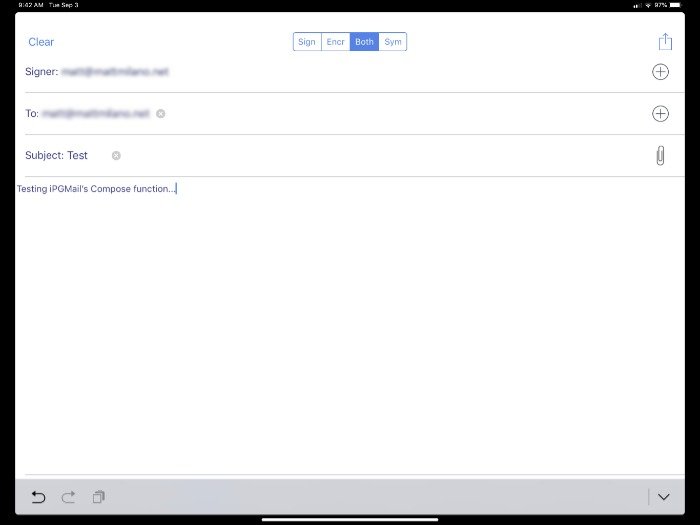
Введите вашу тему и сообщение в соответствующие поля и добавьте любые вложения через значок скрепки. Когда вы будете готовы отправить его, нажмите меню действий в верхнем правом углу и выберите, отправить ли электронное письмо непосредственно из iPGMail или скопировать зашифрованное содержимое в буфер обмена, чтобы вы могли вставить его в ваш основной почтовый клиент.
После того как вы сделаете свой выбор, вам будет предложено ввести ваш пароль, чтобы iPGMail мог подписать и зашифровать ваше сообщение.
Чтобы расшифровать электронное письмо
Когда вы получаете зашифрованное электронное письмо, оно обычно приходит одним из двух способов. Оно либо зашифрованный простой текст в теле электронного письма, либо это будет зашифрованное вложение.
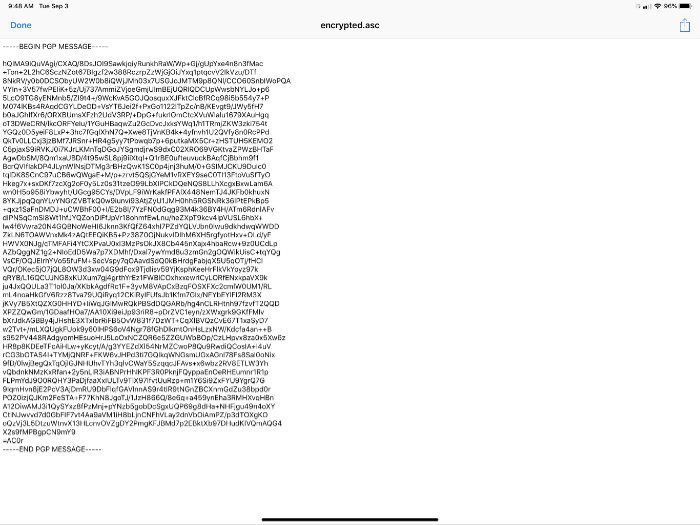
Если это зашифрованный текст в теле электронного письма, просто скопируйте его в буфер обмена.

Когда вы откроете iPGMail, он спросит, хотите ли вы импортировать содержимое буфера обмена. Введите ваш пароль, чтобы расшифровать и просмотреть ваше сообщение.

Аналогично, iPGMail дает вам возможность импортировать файлы из iCloud Drive и Dropbox, а затем шифровать и/или подписывать их с использованием вашего PGP ключа. После шифрования вы можете отправить их по электронной почте, экспортировать в другое приложение через стандартную панель “Поделиться” или просто оставить их сохраненными в iPGMail.
Для дополнительной безопасности iPGMail позволяет вам заблокировать приложение с помощью PIN-кода, а также с помощью Touch ID или Face ID.
Заключение
Хотя iOS требует немного другого подхода к PGP, чем многие долгосрочные пользователи могут быть привыкли, iPGMail делает много для предоставления мощности и возможностей настольного PGP на вашем устройстве iOS. В эпоху, когда взлом и электронное наблюдение стали нормой, iPGMail представляет собой один из лучших способов сохранить вашу электронную почту в безопасности на iOS.







