






Обзор iSyncGenius: резервное копирование и передача данных вашего iPhone

Рынок инструментов, позволяющих резервировать и управлять вашими данными на iPhone, по-прежнему очень активен. Да, конечно, существует экосистема для резервного копирования и восстановления, встроенная в iTunes, и параллельные системы, использующие Wi-Fi и облако, но некоторые пользователи хотят большего контроля. Для тех пользователей iPhone, которые ищут больший контроль, есть iSyncGenius. Узнайте больше в этом обзоре iSyncGenius.
Это спонсированная статья, и она стала возможной благодаря iSunshare. Фактическое содержание и мнения являются единственными взглядами автора, который сохраняет редакционную независимость, даже когда пост спонсируется.
Легкое резервное копирование данных iPhone
iSyncGenius обещает легкую и прямую передачу данных iPhone на компьютер с Windows без использования iTunes, а также позволяет напрямую резервировать данные на внешний жесткий диск, подключенный к ПК с Windows.
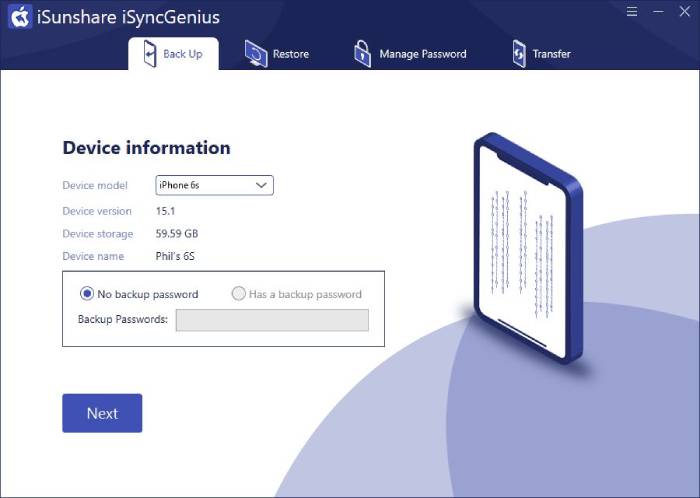
Подключив ваш телефон к ПК или ноутбуку с Windows, вы можете резервировать и восстанавливать ваши данные, как частичное, так и полное резервное копирование. Вы также можете выборочно передавать определенные данные iPhone на другой iPhone, что удобно для перехода на новый телефон с вашего старого.
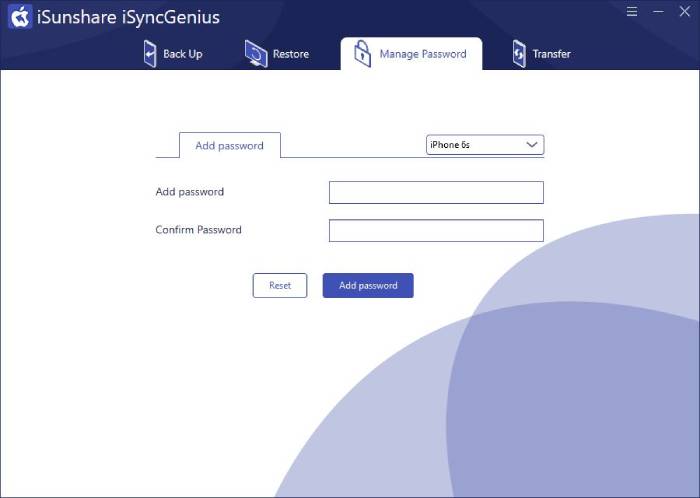
Есть и дополнительные функции, такие как возможность легко создавать и управлять паролем для резервного копирования, где вы можете добавлять, изменять или удалять пароль резервного копирования по желанию. Поскольку вы работаете вне экосистемы с этим программным обеспечением, наличие защиты паролем кажется хорошей идеей.
В остальном это кажется довольно простым программным обеспечением для резервного копирования, но давайте посмотрим внимательнее.
Офлайн ваши данные
Сначала у меня были некоторые проблемы с тем, чтобы компьютер зарегистрировал телефон с программным обеспечением. Оказалось, что не все кабели синхронизации созданы равными. Единственный кабель, с которым я смог заставить его общаться с компьютером, был оригинальным кабелем Apple для синхронизации. Учитесь на ошибках. Убедитесь, что вы используете кабель, предназначенный для синхронизации, а не только для зарядки.
Когда программное обеспечение запускается, вы видите четыре вкладки в верхней части: резервное копирование, восстановление, управление паролем и передача. Вкладка резервного копирования имеет две под-вкладки: одну для всех резервных копий, которая просто глобально резервирует все, и классифицированное резервное копирование, которое можно лучше описать как резервное копирование по категориям, позволяющее вам выбирать отдельные типы файлов для резервного копирования, такие как контакты, фотографии, рингтоны и т. д.

Вкладка восстановления — это именно то, что вы ожидаете, она берет резервные копии, хранящиеся на ПК, и внедряет их в подключенный телефон. По какой-то причине вам нужно отключить функцию “Найти мой iPhone” на вашем iPhone, чтобы это работало, и если это не так, вам будет предложено сделать это. Как только вы преодолеете этот барьер, вы можете выбрать резервную копию из списка и восстановить ее.

Вкладка “Пароль” позволяет вам добавлять и управлять паролями для защиты ваших резервных копий, как уже упоминалось.
Вкладка “Передача” немного особенная. Она позволяет вам подключить два iPhone одновременно (при условии, что вы сможете найти два работающих кабеля) и свободно и напрямую перемещать файлы между ними.

Заключительные мысли
Я видел много сторонних решений для резервного копирования iPhone за эти годы, и, честно говоря, технологии хорошо развиты, резервные копии так же надежны, как те, которые вы получаете через iTunes, и они удобны и гибки в том, где и как вы их храните.
Одно из лучших преимуществ iSyncGenius заключается в том, что он позволяет вам выбирать точное местоположение ваших резервных копий, даже на внешний диск или флешку, что, конечно, очень удобно и безопасно. Вы даже можете скопировать эти файлы на облачный диск для резервного копирования вне сайта, что еще более безопасно.
Он может не дать вам ничего, что вы не можете получить, просто используя iTunes, но очень удобно и безопасно иметь возможность разместить резервную копию где угодно на вашей целевой машине, и это само по себе стоит чего-то. Также мне нравится возможность отправлять данные с одного телефона на другой; хотя, если это оба ваши устройства, это происходит автоматически через iCloud, когда у вас есть резервная копия. Программное обеспечение работает хорошо и кажется стабильным и безопасным, и, в отличие от многих из этих утилит, оно чисто спроектировано и разумно оформлено. Движущихся частей очень мало, как говорится.
Что оно предоставляет, и это важно для целевой аудитории такого рода программного обеспечения, это уверенность в том, что вы на 100% контролируете свои данные, и они не покинут ваш дом. Все это хорошо и приятно резервировать в iTunes и iCloud, и это хорошо работает для большинства людей, но если вы один из тех, кто хочет быть уверенным, что ваши данные остаются конфиденциальными, вам стоит обратить внимание на iSyncGenius.
iSyncGenius доступен от iSunshare и стоит довольно разумные $19.95.







