






Следите за разговорами с помощью списков WhatsApp

Функция списков WhatsApp помогает вам отслеживать все чаты, телефонные звонки и контакты на основе созданных пользователем классификаций. Как расширение функции фильтров чатов, списки WhatsApp интуитивно упорядочивают ваши чаты и намного полезнее. Давайте рассмотрим, как их создать и управлять ими.
Что такое списки WhatsApp?
Списки WhatsApp – это небольшие текстовые фильтры, которые разделяют все ваши истории чатов – а также любые контакты, группы и телефонные звонки, содержащиеся в них – на аккуратные категории. Они видны на горизонтальной панели фильтров над всеми вашими чатами. Вы можете создать новые списки WhatsApp, нажав на кнопку «плюс» в конце существующих списков.
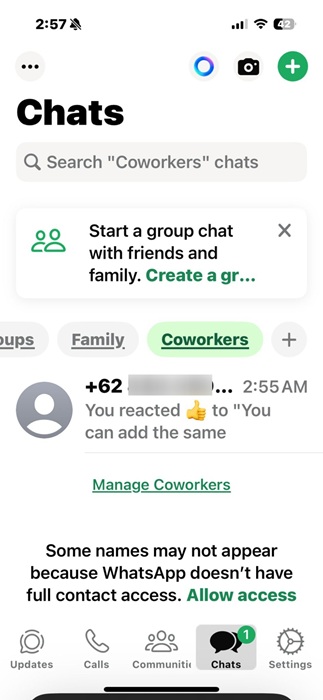
Категоризация моих различных чатов по «семье», «коллегам», «друзьям» или «соседям» показалась мне практичной. Вместо того чтобы прокручивать каждую историю чата, я могу смахнуть вправо к соответствующему списку на панели фильтров. Будь то различные группы чатов, близкие контакты или просто рабочие сообщения, это может сэкономить много времени на отслеживание каждого разговора.
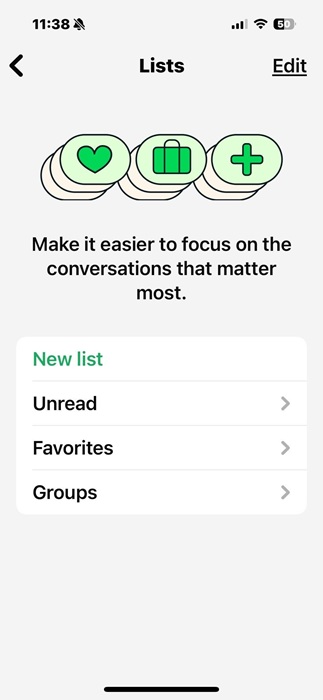
Ранее в WhatsApp были доступны только четыре стандартных списка: Все, Непрочитанные, Избранные и Группы. Эта функция была расширена, чтобы позволить пользователям создавать свои собственные пользовательские списки, которые они могут переименовывать, перемещать, редактировать или удалять. Называйте эти списки как угодно.
Я вижу много способов, как списки WhatsApp могут помочь отслеживать мои контакты. Стало очень сложно и запутано классифицировать людей в предложенные группы. У вас могут быть друзья, с которыми вы работаете, так что вы можете добавить их в несколько списков – в любые, которые подходят. Вам понравилось общение с кем-то, кого вы только что встретили? Они пока не ваши друзья, так что вы можете создать список под названием «Интересные» для этих чатов.
Также есть контакты, которые постоянно присылают надоедающие пересылки WhatsApp. Вы не всегда можете их заблокировать, так как они могут быть членами семьи или друзьями. Но вы можете создать список под названием «Проверить позже». Эти списки WhatsApp видны только вам, так что никто не должен знать.
Совет: вы только что отправили сообщение в WhatsApp? Вы можете легко его отредактировать, чтобы исправить грамматические ошибки или изменить смысл содержания.
Как создать список WhatsApp
Чтобы создать свой собственный пользовательский список WhatsApp, проведите вправо по панели фильтров в верхней части чатов. Нажмите на яркую кнопку +.
На момент написания этой статьи WhatsApp медленно внедряет эту функцию на разных устройствах Android и iOS. Если вы не видите кнопку + на панели фильтров, вам нужно обновить приложение WhatsApp.

Дайте своему списку название, например «Коллеги». Нажмите Добавить людей или группы.
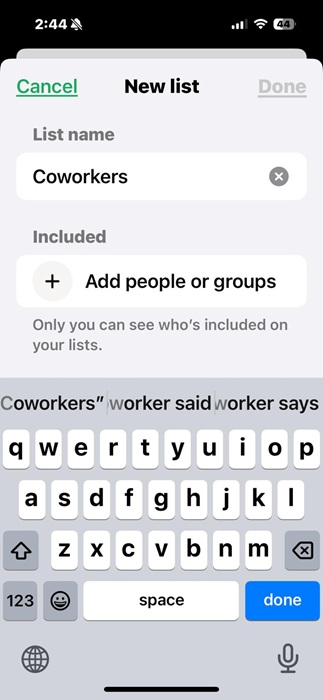
Обязательно добавьте хотя бы один чат, чтобы создать список. Вы можете добавить один или несколько контактов из Часто контактируемых. Вы также можете использовать строку поиска, чтобы выбрать других контактов из вашего аккаунта WhatsApp.
На устройстве iOS нажмите Добавить, чтобы подтвердить ваш выбор. Пользователи Android должны нажать на зеленый значок галочки, а затем Создать список.

Как только вы нажмете Готово, новый пользовательский список создан и немедленно виден под стандартными списками. Вся история чата с контактом будет экспортирована в этот список. В следующий раз, когда вы захотите написать им сообщение, вам не нужно прокручивать вниз, ища каждый отдельный чат. Вы можете выбрать их из существующего списка на панели фильтров.
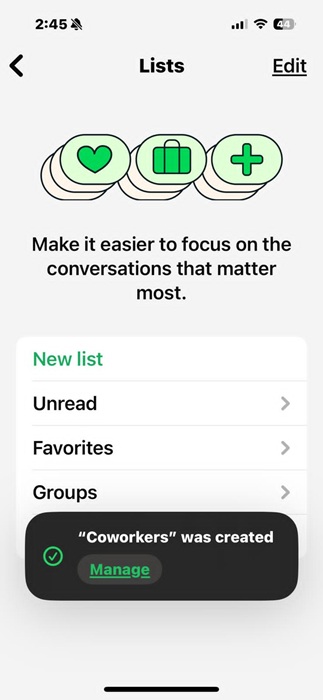
На Android вы также можете создать список, нажав на меню с тремя точками на главном экране WhatsApp, затем Настройки -> Списки -> Новый список. Пользователи iPhone могут нажать Настройки -> Списки -> Новый список.
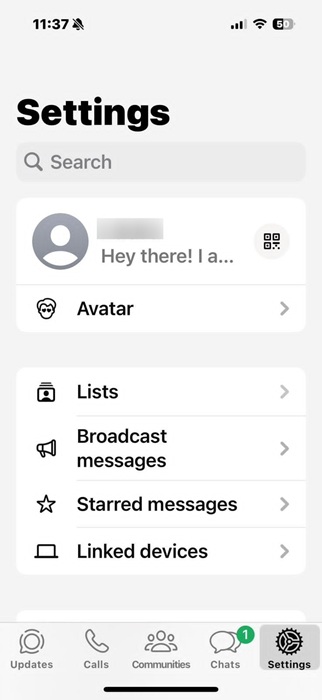
Вы можете добавить больше контактов в существующий список. Выберите любой чат на главном экране WhatsApp, затем нажмите и удерживайте. На Android нажмите на меню с тремя точками, затем Добавить в список. Пользователи iOS могут нажать Добавить в список. После выбора списка нажмите Готово.
Хорошо знать: вы также можете использовать каналы WhatsApp, чтобы включить одностороннее сообщение со всеми вашими контактами и подписчиками.
Как редактировать существующие списки WhatsApp
Чтобы отредактировать существующий список WhatsApp, перейдите в Чаты на главном экране, проведите вниз, чтобы увидеть все ваши списки, длинно нажмите на список и нажмите Редактировать.
На Android нажмите Название списка, чтобы сделать редактирование. Для iOS нажмите на значок крестика, затем переименуйте список. В обоих случаях нажмите Добавить людей или группы, чтобы сохранить новое имя списка. Мы переименовали список Коллеги в «Работа».
Вы также можете удалить любые связанные чаты. Нажмите на значок мусорной корзины для Android. В iOS есть красный минус для удаления чатов.
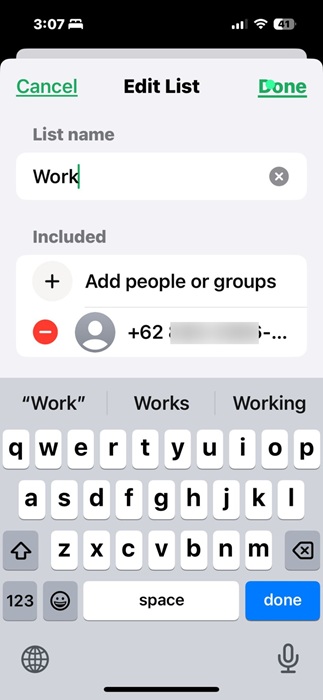
Вы также можете редактировать название списка из настроек. На iOS перейдите в Настройки -> Списки и выберите значок редактирования, чтобы открыть список. Пользователи Android должны нажать на меню с тремя точками, затем Настройки -> Списки, и выбрать список.
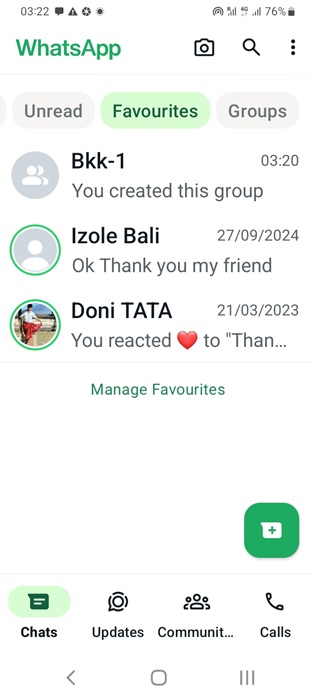
Помимо одноразовых контактов, вы можете добавлять целые группы WhatsApp в пользовательский список. Проведите по панели фильтров к списку Группы. Нажмите и удерживайте, чтобы выбрать любую группу, которую вы создали ранее, и нажмите на меню с тремя точками, затем Добавить в [название списка]. Пользователи iOS могут напрямую Добавить в список.
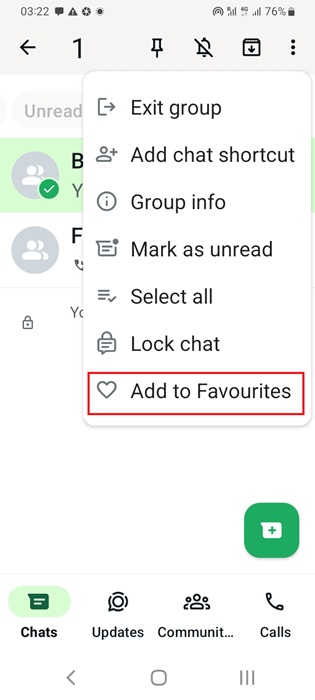
Редактируя свой список WhatsApp, вы можете получать доступ к различным группам чатов и отдельным контактам из общего места.
Знали ли вы? Вы можете использовать стикеры WhatsApp, чтобы выразить целый ряд эмоций более значимым способом, чем эмодзи.
Как удалить список WhatsApp
Существует два способа удалить список WhatsApp. В первом методе проведите вниз из Чатов и просмотрите все списки. Долгое нажатие, чтобы выбрать один. На Android и iOS нажмите Удалить список -> Удалить, чтобы удалить список навсегда.
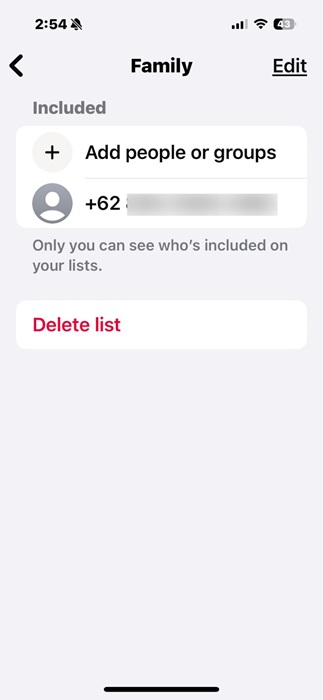
В качестве альтернативы на Android перейдите в Настройки -> Списки, выберите список и нажмите на значок мусорной корзины рядом со списком, чтобы удалить его навсегда. Пользователям iOS необходимо перейти через Настройки -> Списки -> Редактировать и нажать на красный знак –. Вы можете удалять только пользовательские списки WhatsApp, которые создаете вы – не стандартные.
WhatsApp предлагает различные способы организации ваших чатов с множеством контактов. Помимо списков WhatsApp, вы можете создавать группы WhatsApp, чтобы добавлять своих контактов в телефонный звонок или историю чата, а также рассылку для частных чатов один на один с каждым участником списка. Вы также можете создавать отдельные звуковые уведомления WhatsApp для конкретных контактов и групп.
Если вы хотите больше конфиденциальности, существует множество причин полагать, что Telegram может быть лучшим приложением для обмена сообщениями по сравнению с WhatsApp. Наряду с Telegram есть множество других альтернатив частного чата, таких как Signal, Wire и iMessage.
Изображение предоставлено: Pixabay. Все скриншоты сделаны Саяком Боралом.







