






Libre OS USB: Портативная система, работающая с флешки

Ищете портативную операционную систему, которая маленькая, легкая, настраиваемая и функциональная? Если вы уже пользователь Linux или хотите научиться, вам понравится Libre OS USB. Эта система основана на последней версии Ubuntu; она поставляется с предустановленным всем необходимым, чтобы вы могли быстро начать работу.
Создатель (который живет во Франции) запустил кампанию по сбору средств на Kickstarter, чтобы поддерживать разработку и обслуживание проекта. Он также хочет создать дружелюбное сообщество вокруг него. Кроме того, вы сможете получить его на флешке, независимо от того, в какой части мира вы живете, просто сделав небольшое пожертвование.
Это спонсированная статья, и она стала возможной благодаря Libre OS USB. Фактическое содержание и мнения являются единственными взглядами автора, который сохраняет редакционную независимость, даже когда пост спонсируется.
Что такое Libre OS USB?
По сути, Libre OS USB — это целый компьютер на флешке, который позволяет вам взять с собой все, такие как ваши любимые программы и важные документы. Вы можете загрузить его на любом 64-битном ПК (поддерживает Legacy и UEFI Secure Boot).
Libre OS USB поставляется с 3 разделами: один в FAT32 для совместимости с UEFI, который содержит систему в файле squashfs и также файл постоянства; оба ограничены 4 ГБ из-за ограничения размера файловой системы FAT32.
Из-за этого есть второй раздел “HOME” в EXT4, который может использовать столько места, сколько доступно для личной папки пользователя. В конце образа диска есть “скрытый” раздел, который предотвращает плохие копии, так как не все флешки имеют одинаковый размер.
https://ksr-video.imgix.net/projects/2941137/video-779052-h264_high.mp4
Видео выше даст вам краткое введение перед тем, как углубиться в его функции и как он работает ниже.
Как получить Libre OS USB на флешку
Как упоминалось выше, это проект, финансируемый общественностью. Кампания состоит из трех уровней пожертвований. Самое низкое пожертвование является жестом поддержки и не включает флешку. Однако, если проект будет успешным и достигнет своей цели, система будет доступна для бесплатной загрузки (которую вам затем нужно будет перенести на флешку самостоятельно).

Более высокие уровни вознаграждаются флешкой на 16 ГБ или 32 ГБ, отправленной непосредственно с установленным на ней Libre OS USB. Со всеми уровнями вы также получите доступ к форуму, важной информации и обновлениям.
Я получил файл IMG (.img), который затем нужно было скопировать/клонировать на флешку. Однако, пройдя через процесс, я не смог загрузить свою флешку, поэтому мне пришлось вернуться к этому шагу и конвертировать файл IMG в ISO с помощью утилиты командной строки dd.

Чтобы создать загрузочную флешку, создатель рекомендует использовать программу под названием Rufus (только для Windows) или “dd” (Linux, Mac). Вам понадобится флешка объемом не менее 16 ГБ, что я и использовал.
На Xubuntu (Linux) я сначала использовал команду df -h в терминале, чтобы найти имя устройства для своей флешки. В этом случае это “ /dev/sdc1” (которое я переименовал в “Libre OS” заранее).

Затем я размонтировал ее с помощью sudo umount /dev/sdc1. (Имя вашего устройства может отличаться.)

Наконец, я ввел sudo dd if=/.../Libre_OS_USB.iso of=/dev/sdc1, чтобы получить Libre OS USB на флешку. Процесс копирования занял около тридцати минут.
По завершении у вас будет выделенный раздел “Home” на флешке, который можно легко увеличить с помощью программы, такой как GParted. Однако это должно быть сделано вне Libre OS USB, так как вы не можете сделать это, пока система работает. Также есть зашифрованная папка “Documents”, доступная для защиты ваших данных.
Загрузка в Libre OS USB
Поскольку Libre OS USB работает с флешки, вам нужно загрузиться в него, чтобы использовать его. Есть несколько способов сделать это в зависимости от операционной системы, которую вы используете. Некоторые люди предпочитают заходить в BIOS и менять порядок загрузки или приоритет устройства (делая так, чтобы USB загружался первым).
Лично я предпочитаю использовать меню загрузки. Способ доступа к нему зависит от вашей системы; Esc, F2, F10 и F12 — все это распространенные клавиши для доступа к нему. На Mac вы должны нажимать и удерживать клавишу “C” во время запуска (или “Option”, если это не сработает).
Из меню загрузки выберите флешку с Libre OS USB, и через минуту или около того должно появиться меню CSM Libre OS USB.

Отсюда у вас есть несколько вариантов: загрузиться в Libre OS USB, загрузиться с внутреннего жесткого диска (например, на моем настольном ПК это приводит меня к Grub 2, где я могу загрузиться в Xubuntu или Windows), перезагрузиться и выключить.
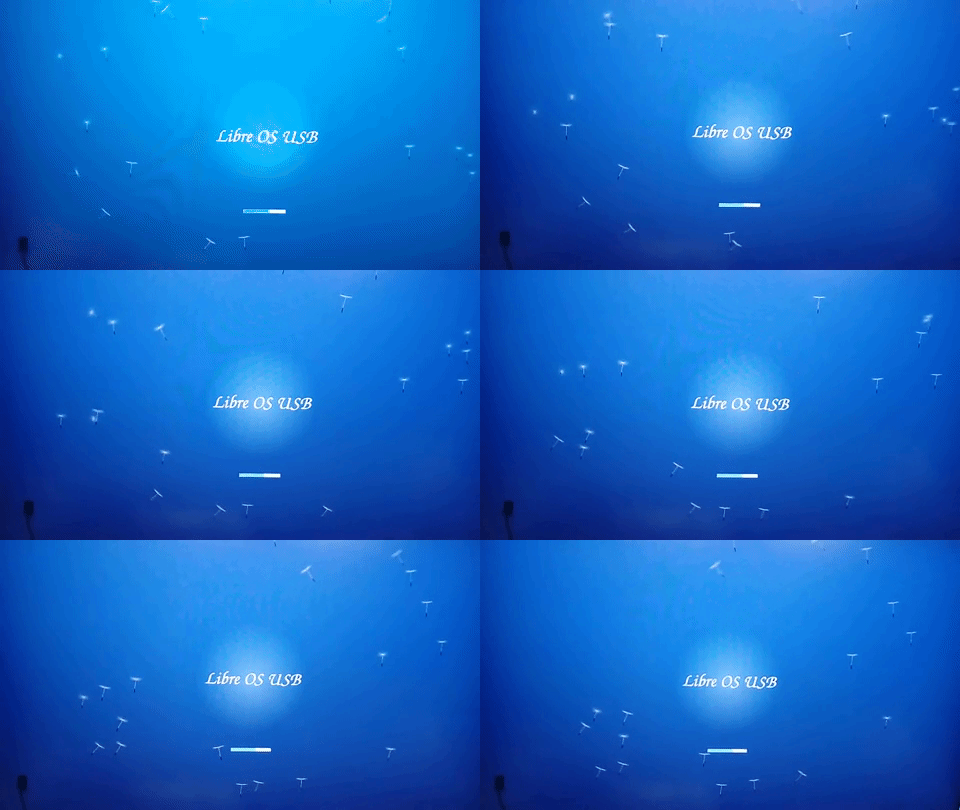
Как только вы выберете первый вариант, вы попадете на экран загрузки Libre OS USB. У него есть приятная маленькая анимация с одуванчиком и его семенами, которые продолжают двигаться вокруг центрального логотипа. Это почти завораживающе наблюдать, ожидая загрузки системы.
Наконец, вы попадете на экран входа. Все, что осталось сделать, это ввести ваше имя пользователя и пароль.

Для меня это заняло несколько минут, чтобы действительно загрузиться в систему, но я считаю, что это связано с моей флешкой. Очевидно, не все флешки созданы равными, и моя была отформатирована слишком много раз, чтобы сосчитать. Для будущего использования я определенно куплю новую флешку, и одну, которая больше по размеру.
Настройка и использование Libre OS USB
Первое, что я заметил на рабочем столе, это его чистота. Сначала он немного тормозил, но через несколько минут, похоже, разогрелся и начал работать довольно плавно. Это дало мне приятное теплое чувство внутри, которое я испытываю каждый раз, когда начинаю с нуля с новой обновленной версией Ubuntu.

Что вы видите выше — это рабочий стол по умолчанию (панели, апплеты, тема и фон), который использует среду рабочего стола MATE (в настоящее время версия 1.18.0). Вы также получаете версию Ubuntu 17.04 (Zesty).

Libre OS USB поставляется с множеством программ, инструментов и утилит, уже установленных, таких как Firefox, Synapse, GParted, LibreOffice, htop, FileZilla, Thunderbird Mail и многое другое. Навигация быстрая и простая; все можно получить через меню “Приложения” или с помощью лаунчера Synapse (удобно включенного).
Когда дело доходит до настройки, есть много вещей, которые можно настроить в Центре управления, но, конечно, все зависит от ваших потребностей и предпочтений. Я обнаружил, что мне не нужно было менять слишком много вещей из коробки, но я также был в своей домашней сети. Когда вы находитесь вдали от дома, наверняка потребуется внести некоторые изменения.

Также включено дюжина или около того тем и фонов. Так что, если вам не нравится, как все выглядит, вы можете легко изменить их вместе с шрифтами и интерфейсом.

С установленным MATE Tweak вы также можете сделать шаг дальше и изменить макеты панелей (достаточно много вариантов) и включить некоторые другие полезные функции для рабочего стола, интерфейса и окон.
Я изменил тему и сохранил несколько изображений, просто чтобы посмотреть, останутся ли они там, когда я войду позже, и они остались. Учитывая, что я делаю все в браузере, я также решил установить Chrome (мой предпочитаемый браузер), так как у меня есть множество приложений и расширений, которые я регулярно использую и без которых не могу обойтись.
Заключительные мысли
Libre OS USB идеально подходит для тех, кто всегда в движении, таких как студенты, фрилансеры, священнослужители и даже профессионалы. С возможностью вносить изменения и сохранять файлы прямо на флешке, с которой он работает, это действительно компьютер размером с ладонь. Мой компьютер несколько лет, и у меня не было проблем с загрузкой или работой.
Я определенно вижу себя, использующим это, когда посещаю друзей и семью. Это намного удобнее, чем носить с собой громоздкий ноутбук или работать на маленьком мобильном или планшетном экране. Вы просто вставляете флешку, загружаете ее и начинаете работать; это как будто вы даже не покидали дом.







