






MacBook Pro Touch Bar не работает? Вот как устранить неполадки
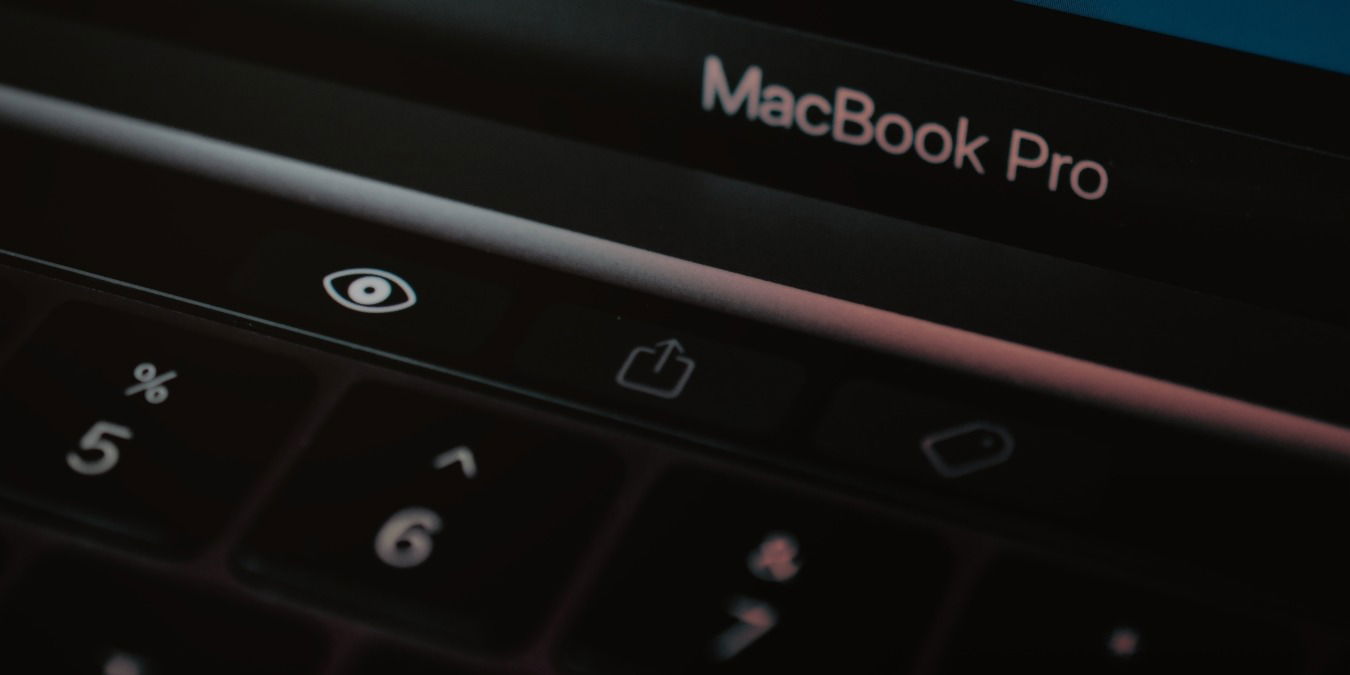
Перенос некоторых из самых основных и интуитивно понятных элементов управления с iPhone на Mac делает Touch Bar незаменимым инструментом для нескольких креативных профессионалов и обычных пользователей Mac. Однако Touch Bar не лишен своих временных проблем.
Вы можете обнаружить, что ваш Touch Bar завис, выдал ошибку или полностью пропал. Возможно, вы находитесь в самом разгаре создания идеального твита или текстового сообщения, и ваши эмодзи в Touch Bar становятся полностью недоступными. У нас есть множество эффективных решений для таких распространенных проблем с Touch Bar.
Содержание
- Как исправить зависший или не отвечающий Touch Bar
- Как исправить Touch Bar, если полоса управления пропадает
- Обновите macOS, чтобы исправить неисправный Touch Bar
- Используйте Finder, чтобы исправить медленный Touch Bar
Также читайте: 11 лучших док-станций для MacBook Pro
Как исправить зависший или не отвечающий Touch Bar
Это может быть невероятно раздражающим, когда Touch Bar на вашем Mac не отвечает на ваши действия. Наиболее распространенная ошибка, с которой сталкиваются пользователи, — это зависшая полоса эмодзи в приложении Сообщения. К счастью, у нас есть несколько эффективных решений, которые вернут вас к “работе” (и общению с вашими друзьями) всего за несколько кликов.
Принудительно закройте текущее приложение
Если ваш Touch Bar застрял, то приложение, которое вы использовали, когда он завис, вероятно, виновник. Кроме того, ваш Touch Bar может мгновенно зависнуть, если приложение, которое вы используете, вылетает или потребляет слишком много памяти.
Чтобы исправить зависший Touch Bar:
- Перейдите в меню Apple и выберите опцию “Принудительное завершение …” из выпадающего списка.

- В окне “Принудительное завершение приложений” выберите последнее приложение, которое вы использовали, затем нажмите синюю кнопку “Принудительное завершение” в правом нижнем углу. В этом примере мы принудительно завершаем встроенное приложение Заметки.

- Перезапустите последнее приложение, которое вы использовали, чтобы повторно активировать элементы управления Touch Bar, относящиеся к этому приложению.
Перезапустите Touch Bar с помощью Terminal
Если вы находитесь в разгаре важной задачи, и ваш Touch Bar становится черным или не реагирует, вы можете захотеть завершить и перезапустить ваш Touch Bar из Terminal, чтобы не потерять ваш прогресс или несохраненные изменения.
- Запустите приложение Terminal из папки “Другие” в Launchpad.

- Введите следующую команду, затем нажмите клавишу ввода.
sudo pkill “Touch Bar agent”
- Вам будет предложено ввести пароль администратора. Введите запрашиваемые учетные данные и снова нажмите клавишу ввода, чтобы завершить перезагрузку Touch Bar. Touch Bar может занять несколько секунд для перезапуска.

Также читайте: Как запустить Terminal в текущем расположении папки на Mac
Перезагрузите Touch Bar с помощью Activity Monitor
Если вы ищете более простое решение, которое не требует команд Terminal для обновления Touch Bar, воспользуйтесь более удобным приложением Activity Monitor для устранения любых проблем, с которыми вы можете столкнуться.
- В Launchpad перейдите в папку “Другие” и нажмите на “Activity Monitor”.

- На вкладке CPU выберите процесс с надписью “Touch Bar agent”. (Вы можете воспользоваться строкой поиска в верхнем правом углу, чтобы найти фоновый процесс.)

- Нажмите на значок “Остановить”, выделенный ниже.

Как исправить Touch Bar, если полоса управления пропадает
Часть Touch Bar с правой стороны, формально называемая Полосой управления, может иногда исчезать, зависать или не раздвигаться/сжиматься должным образом. Эти распространенные неудобства могут повлиять на вашу способность получать доступ к основным элементам управления Touch Bar, включая громкость, яркость и Siri. К счастью, быстрая команда Terminal может исправить эти проблемы.

- Запустите приложение “Terminal” из папки “Другие” в Launchpad.

- Введите следующую команду, затем нажмите клавишу ввода.
sudo killall ControlStrip
- Введите пароль администратора, когда вам будет предложено, и снова нажмите клавишу ввода, чтобы завершить перезагрузку Полосы управления. Обновление может занять некоторое время.

Также читайте: Внешний дисплей не работает? Попробуйте эти 15 исправлений для macOS
Обновите macOS, чтобы исправить неисправный Touch Bar
Apple часто выпускает обновления программного обеспечения для macOS для устранения ошибок. Ошибки Touch Bar, включая проблемы совместимости приложений, сбои в производительности и устаревшие элементы управления, также исправляются в этих обновлениях. Вы можете улучшить надежность вашего Touch Bar, поддерживая операционную систему на вашем Mac в актуальном состоянии. Чтобы обновить macOS:
- Откройте приложение “Системные настройки”. В более новых версиях macOS приложение называется “Настройки системы”.

- В окне Системные настройки выберите пункт меню “Обновление программного обеспечения”. В более поздних версиях macOS экран обновления программного обеспечения скрыт под элементом бокового меню “Общие”.

- Если доступно обновление программного обеспечения macOS, нажмите кнопку “Обновить сейчас” или “Обновить”. Если ваш Mac испытывает трудности с обновлением, узнайте, как исправить зависший Mac во время обновления.

Также читайте: Как обновить свой Mac с помощью Terminal
Используйте Finder, чтобы исправить медленный Touch Bar
Если ваш Touch Bar кажется медленным в реагировании на ваши действия или его анимации заметно пропускают кадры, вам может потребоваться сбросить файлы кеша вашего Touch Bar с помощью Finder.
- Используя Finder, нажмите command + shift + G, введите путь
~Library/Preferences/и нажмите ввод.

- Найдите файл с названием “apple.touchbar.agent.plist” и переместите его в корзину.
- Снова нажмите command + shift + G, введите путь
~Library/Caches/, затем нажмите ввод. Удалите содержимое папки, но не удаляйте саму папку.

- Выберите “Перезагрузить … “ в меню Apple.

- Выберите кнопку “Перезагрузка” в последующем диалоговом окне, чтобы немедленно инициировать перезагрузку системы.

Также читайте: Как скрыть файлы, папки и значки рабочего стола на Mac
Часто задаваемые вопросы
macOS становится неотзывчивым при попытке устранить неполадки с Touch Bar. Что я могу сделать, чтобы снова запустить свой компьютер?
Часто Touch Bar не является единственным экраном управления, который может быть затронут сбоем системы, слишком большим использованием памяти или поврежденными файлами. Узнайте, как исправить неотзывчивые приложения и зависания системы, чтобы устранить неполадки с Touch Bar без перерывов.
Мой Touch Bar выдает ошибку или не отображает правильные элементы управления только во время зарядки моего MacBook Pro. Как мне исправить эту проблему?
Одним из самых распространенных факторов, препятствующих работе Touch Bar, является неисправное или поврежденное зарядное устройство. Чтобы избежать ненормальных электрических помех, которые могут сделать ваш Touch Bar неработоспособным, вам следует использовать зарядное устройство и кабель, которые шли в комплекте с вашим MacBook Pro.
Если вам придется использовать другое зарядное устройство, убедитесь в его подлинности, прежде чем подключать его к вашему Mac. Также проверьте ваше зарядное устройство и кабель на повреждения, включая износ, высокий уровень тепла, неожиданные звуки во время подключения и мусор на разъеме питания.
Я связался с поддержкой Apple по вопросам Touch Bar, и они попросили меня подать заявку в службу поддержки со скриншотом моего Touch Bar. Как я могу сделать снимок экрана Touch Bar?
Если поддержка Apple просит вас предоставить скриншот вашего Touch Bar, сделайте его, удерживая клавиши Shift + Command + 6 одновременно.
Изображение предоставлено: Hello I’m Nik через Unsplash. Все скриншоты сделаны Брамом Шанком.







