






Microsoft Designer приходит в Edge: как включить и использовать функции редактирования изображений с помощью ИИ
 Недавно мы сообщили, что функция редактирования изображений с поддержкой ИИ Microsoft Designer приходит в Microsoft Edge и будет доступна пользователям с ноября. Вот как вы можете сделать Microsoft Designer основным редактором изображений в браузере Edge и использовать его уже сейчас в Canary. Вам даже не нужно ждать.
Microsoft Designer — это мощный инструмент графического дизайна, который использует искусственный интеллект (ИИ), чтобы помочь вам быстро и легко создавать потрясающие визуалы. Будь вы опытным дизайнером или новичком, Designer помогает вам воплотить ваши идеи в жизнь.
AI-функции Microsoft Designer включают генерацию изображений из текста, предложения по дизайну, автоматическое удаление фона, улучшения редактирования изображений и перенос стиля. Эти инструменты помогают пользователям легко создавать качественные визуалы.
В настоящее время Microsoft Designer конкурирует с Canva и другими инструментами редактирования ИИ на рынке. Однако Microsoft Designer часто выделяется своими ИИ-функциями и более глубокой интеграцией с продуктами Microsoft.
Microsoft Designer доступен в Интернете, на Windows (интегрирован в Microsoft Photos и в виде отдельного приложения), а также на мобильных устройствах (бесплатно для iOS и Android). Компания уже интегрировала Designer в приложения Microsoft 365, такие как Word, PowerPoint и Outlook. Microsoft недавно объявила, что Designer будет интегрирован в Microsoft Edge для редактирования изображений.
Согласно данным Microsoft, вы можете настраивать свои изображения, удаляя нежелательные элементы, добавляя текстовые накладки, улучшая визуалы с помощью автоматической обрезки или размывания и удаления фонов — все это, не покидая браузер Edge.
Примечание: В настоящее время Microsoft Designer доступен бесплатно для всех. Однако важно отметить, что бесплатная версия может иметь некоторые ограничения по сравнению с платной версией.
Как включить и использовать Microsoft Designer для редактирования изображений в браузере Edge
- Закройте Edge Canary.
- Щелкните правой кнопкой мыши на ярлыке и выберите “Свойства”.
- В поле “Объект” в конце добавьте пробел и следующее.
--enable-features=msEditImageWithDesigner
- Нажмите “ОК” и “Применить”.
Интеграция Designer в Microsoft Edge приносит пользователям несколько преимуществ при редактировании изображений с использованием ИИ. Пользователям больше не нужно посещать сайт Microsoft Designer; в браузере Edge они могут просто щелкнуть правой кнопкой мыши на изображении на веб-странице и выбрать “Редактировать изображение с помощью Designer” — вот и все, так легко. 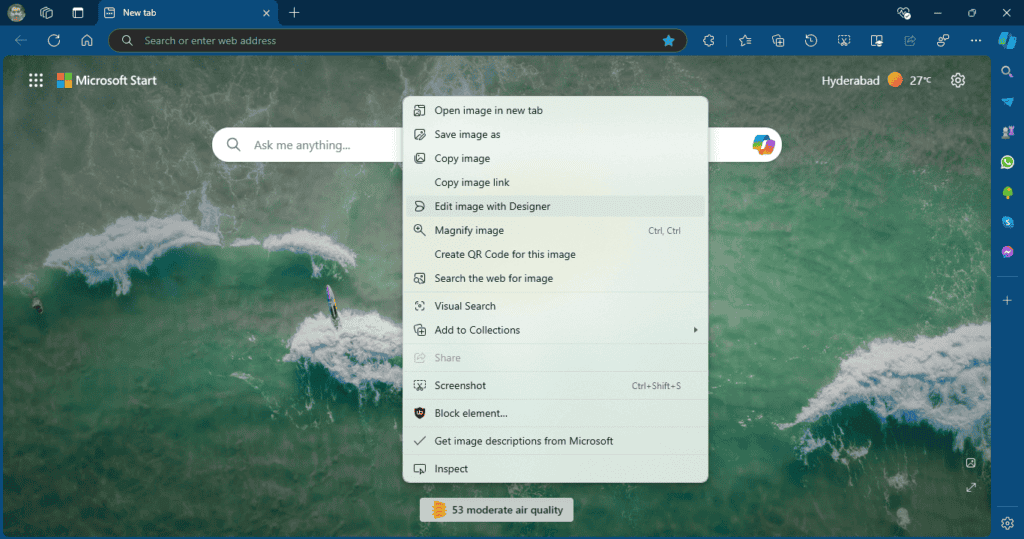 Опция “Редактировать изображение с помощью Designer” в контекстном меню Edge. Изображение: WindowsReport. Обратите внимание, что пользователям необходимо войти в Microsoft Edge с учетной записью Microsoft, чтобы использовать Microsoft Designer для расширенного редактирования изображений; в противном случае инструмент может не сработать.
 Изображение, отредактированное с помощью Microsoft Designer в Edge. Изображение: WindowsReport. Microsoft Designer хорошо работал для нас, за исключением его ИИ-функции, которая преобразует фотографии в художественные работы. Отредактированные изображения будут сохраняться непосредственно на веб-сайте Microsoft Designer Project, когда вы входите с вашей учетной записью Microsoft. Вы также можете скачать или скопировать изображение в буфер обмена.
Видео:
До сих пор нам не приходилось редактировать изображения с помощью ИИ, особенно с учетом продвинутых функций редактирования изображений Microsoft Designer. Мы надеемся, что вы найдете этот инструмент полезным.
В целом, с интеграцией Microsoft Designer в Edge редактирование изображений станет проще, чем раньше. Дизайнеры и создатели контента найдут Designer в Edge особенно полезным для быстрого редактирования фотографий продуктов или создания графики для социальных сетей. Пользователи могут легко получить доступ и использовать его ИИ-функции для удаления нежелательных элементов, добавления текста или улучшения общего вида своих изображений.
Помимо ИИ редактора изображений, Microsoft может представить моментальные обновления, функцию Lens, аналогичную Google Lens, и новые настройки для Edge.







