






Opera GX не устанавливается: 3 способа исправить это
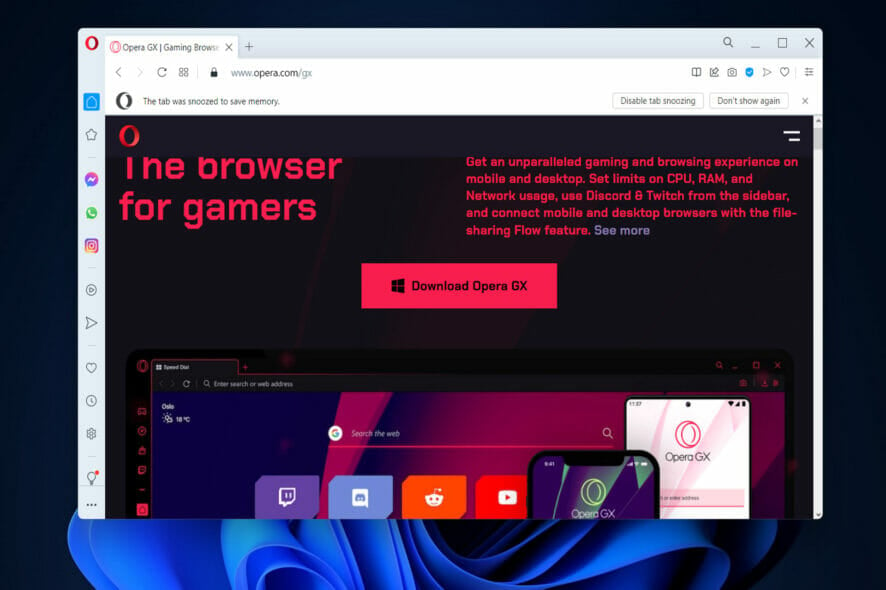 Многие пользователи сообщали, что Opera GX не устанавливается, и это может быть проблемой, так как это помешает вам просматривать веб-страницы с помощью Opera. К счастью, есть несколько способов исправить эту проблему.
Почему Opera не удается установить?
Это может произойти из-за проблем с сетью или отсутствия разрешений на установку программного обеспечения в определенной директории. Проблемы с учетной записью пользователя также могут вызвать эту проблему.
Что я могу сделать, если Opera GX не устанавливается?
Прежде чем мы попытаемся исправить эту проблему, попробуйте переключиться на другую сеть и проверьте, поможет ли это.
1. Измените директорию установки
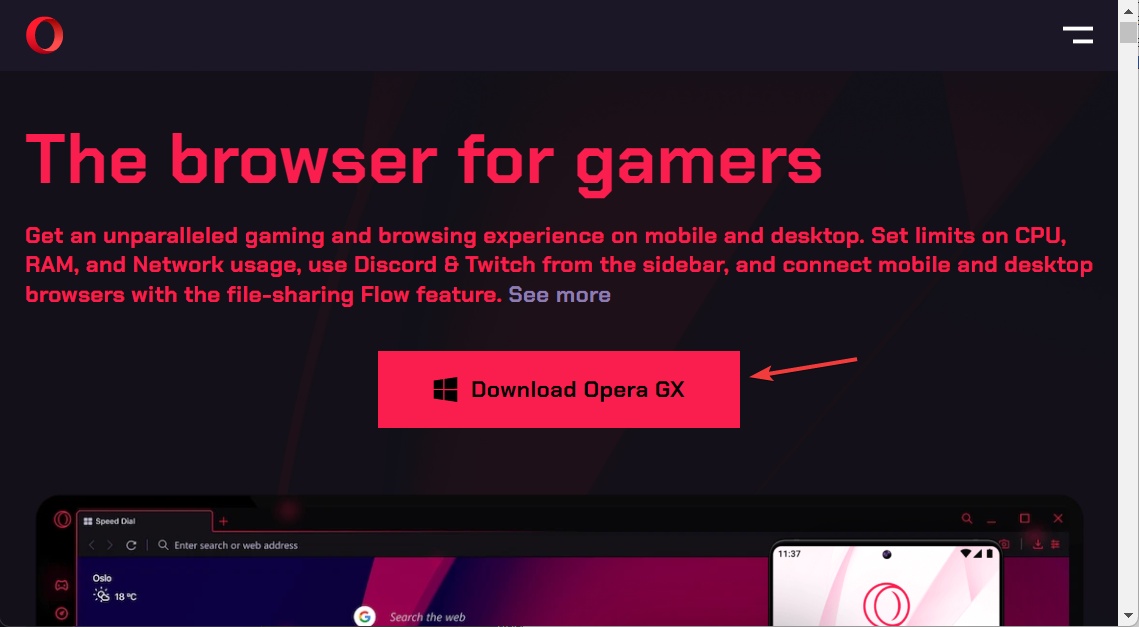
- Перейдите на веб-страницу Opera GX, чтобы получить браузер, и нажмите кнопку Скачать.
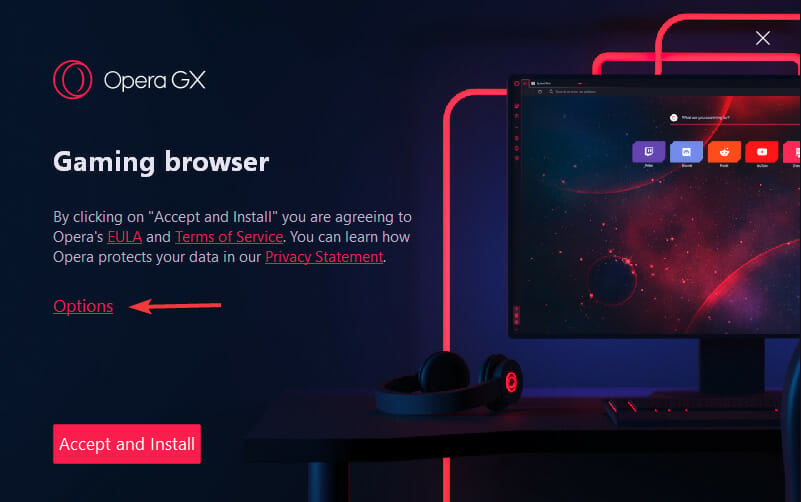
- После загрузки исполняемого файла дважды щелкните по нему, чтобы запустить его.
- Прежде чем нажать кнопку Принять и установить, нажмите Опции.
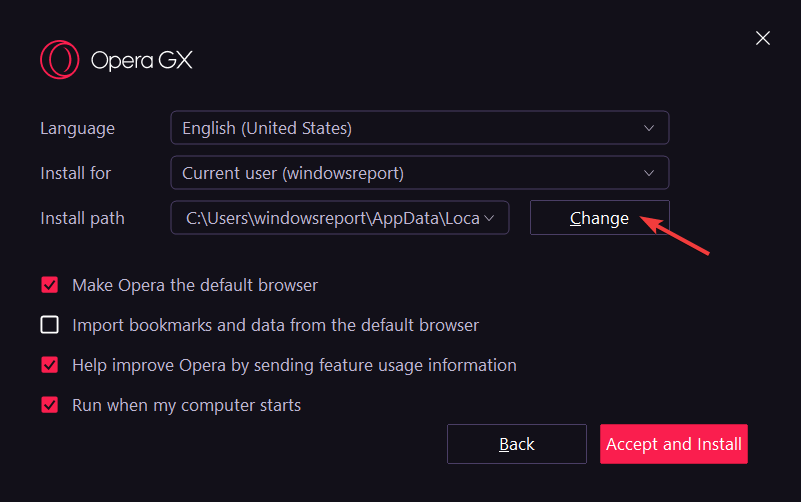
- Здесь нажмите Изменить рядом с Путь, чтобы отредактировать директорию, в которой вы сохраните браузер, и продолжите процесс установки.
 Читать подробнее об этой теме
- У Opera GX теперь есть специальный хаб Cyberpunk 2077, помимо мода
- Как настроить и управлять предустановками в Opera GX
- Кнопка быстрого доступа в Opera GX: как ее использовать
- Управление и создание профилей в Opera GX: как это сделать
- Как отключить экран приветствия в Opera GX
2. Используйте оффлайн-установщик
- Посетите страницу загрузки Opera.
- Найдите Opera GX в списке и разверните его. Выберите оффлайн-пакет, который хотите установить.
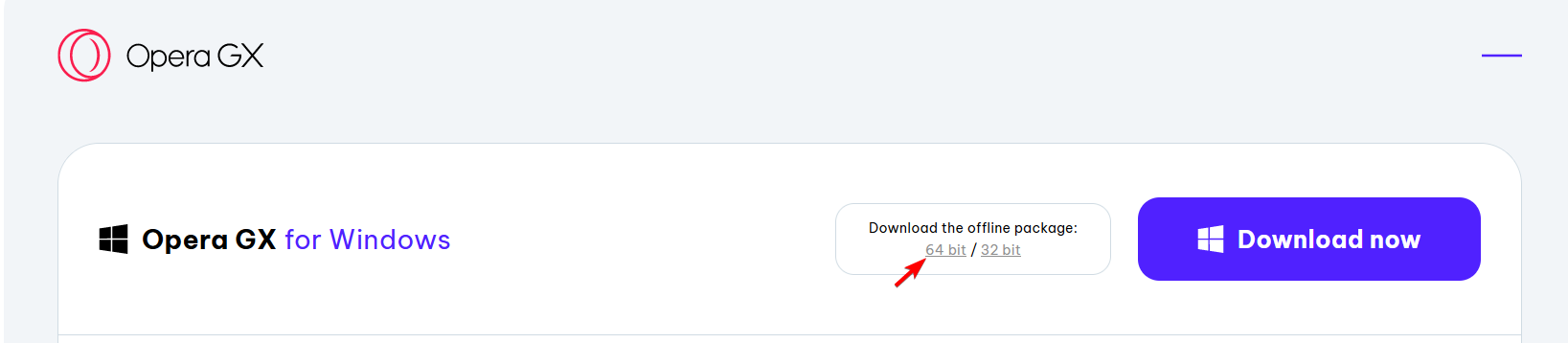
- После загрузки запустите его, чтобы установить Opera GX.
Для получения более подробной информации ознакомьтесь с нашим руководством по оффлайн-установщику Opera.
3. Создайте новую учетную запись пользователя
- Нажмите Windows + I, чтобы запустить приложение Настройки, и выберите Учетные записи на вкладках слева.
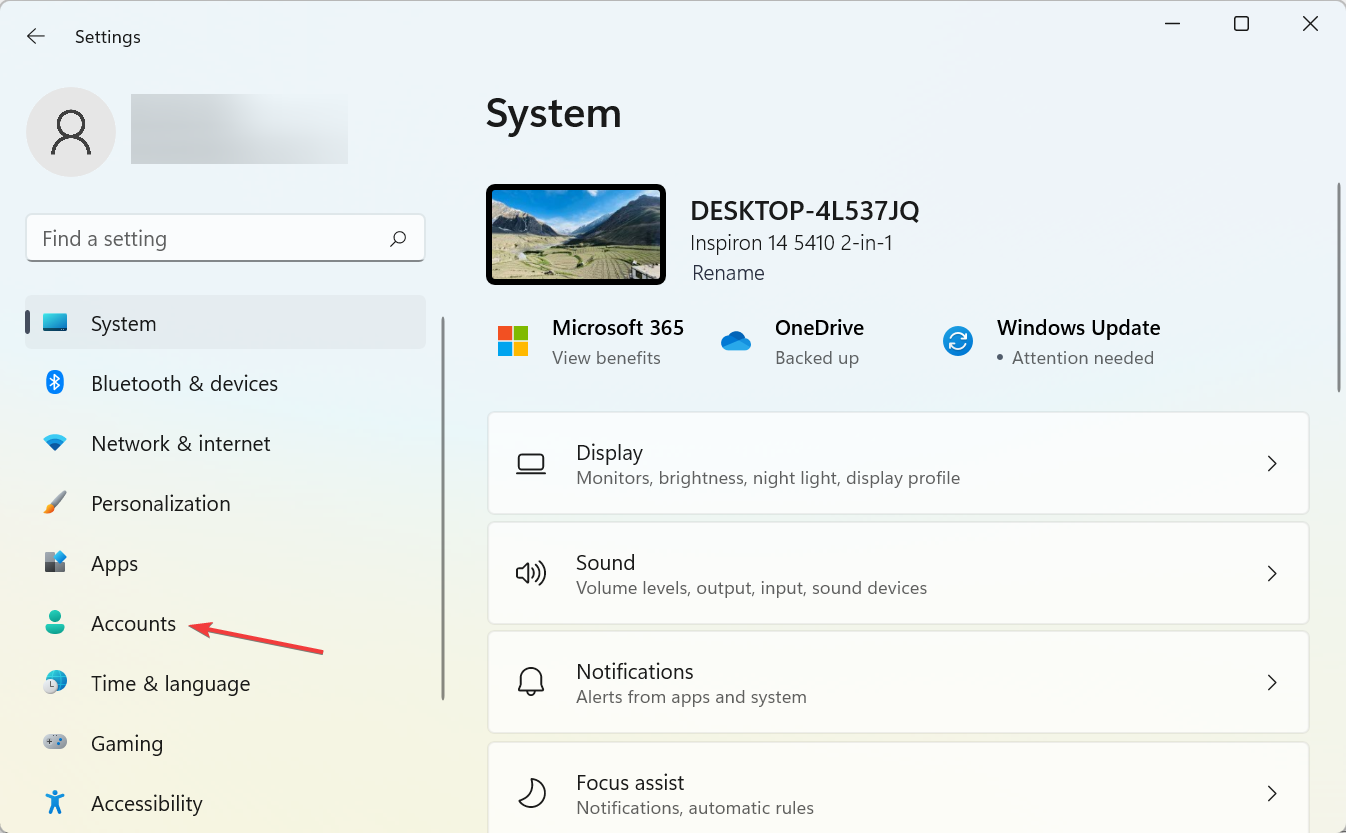
- Нажмите на Семья и другие пользователи справа.
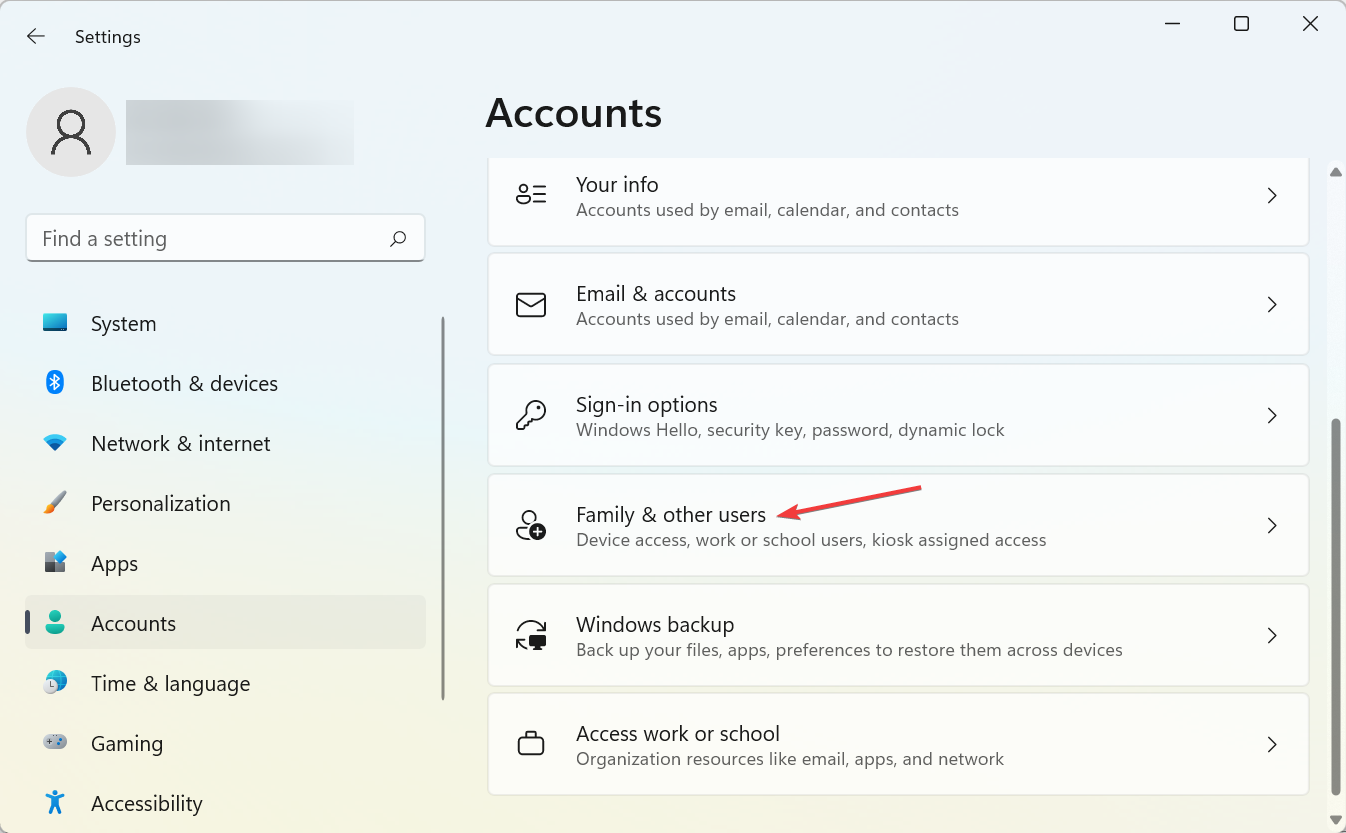
- Нажмите Добавить учетную запись под Другие пользователи.
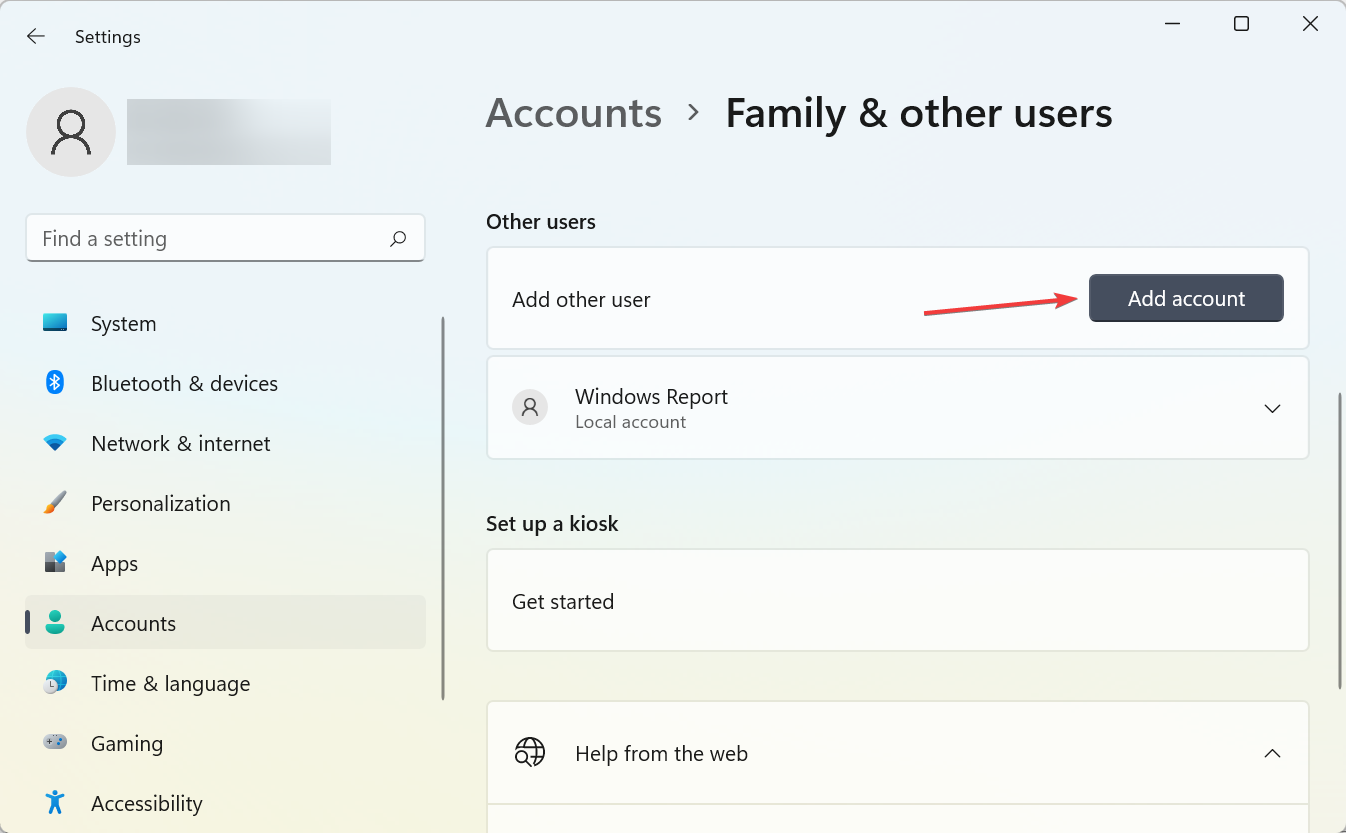
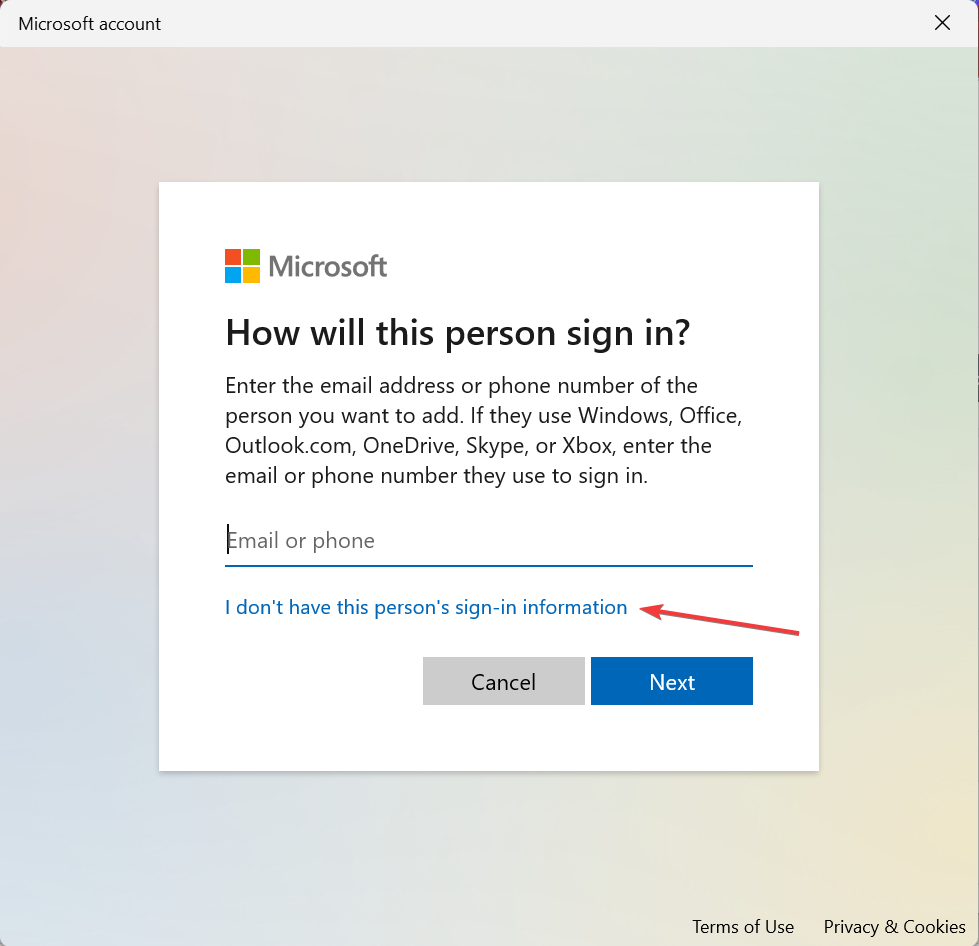
- Затем нажмите У меня нет данных для входа этого человека.
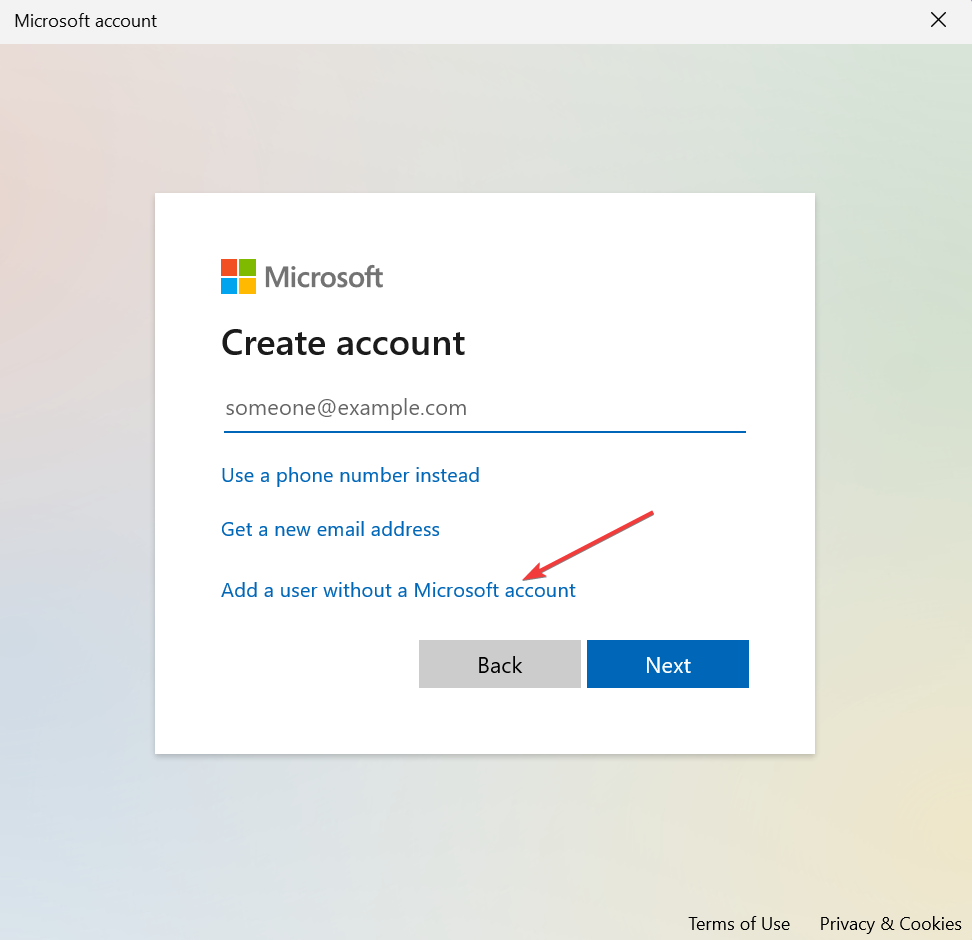
- Теперь нажмите Добавить пользователя без учетной записи Microsoft.
- Введите имя для учетной записи и пароль, хотя последний не является обязательным для Локальной учетной записи, а затем нажмите Далее.

После создания новой учетной записи пользователя переключитесь на нее и попробуйте установить Opera. Если это сработает, вероятно, у вас есть проблемы с вашей оригинальной учетной записью, поэтому вы можете попробовать их исправить или перейти на новый профиль.
Эти шаги также могут помочь вам, если установленная Opera застряла на загрузке, так что не стесняйтесь их пробовать. Многие также сообщали, что Opera не удалось установить, но мы рассмотрели это в отдельном руководстве.
К сожалению, это не единственная проблема, с которой вы можете столкнуться, и мы рассмотрели, что делать, если Opera GX не открывается на вашем ПК в другом руководстве.
Сообщите нам, если наши решения помогли вам исправить проблему с неудачной установкой Opera GX на вашем ПК.







