






Opera GX продолжает вылетать: как это остановить
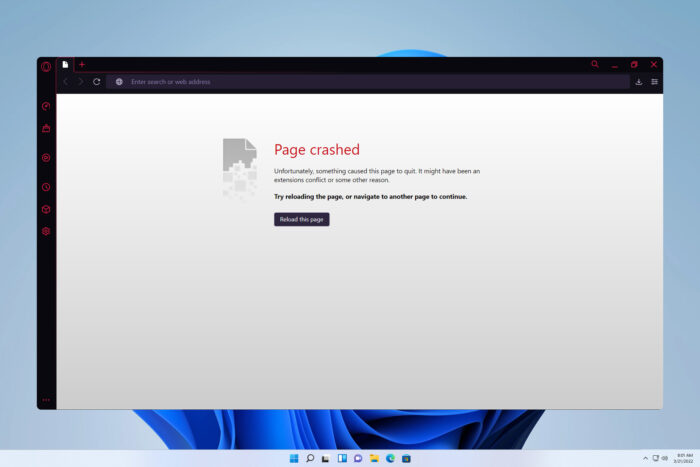 Пользователи сообщили, что Opera GX продолжает вылетать, из-за чего они не могут просматривать веб-страницы. Сбои браузера проявляются по-разному, но обычно основной причиной является неправильная конфигурация.
Сегодня мы покажем вам несколько способов справиться с проблемами Opera, которые мы протестировали и которые оказались эффективными.
Что делать, если Opera GX продолжает вылетать?
1. Обновите браузер
- Нажмите на логотип Opera в верхнем левом углу и выберите Обновление и восстановление.
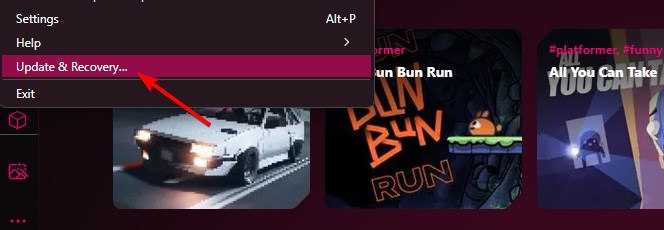
- Opera GX теперь автоматически проверит наличие обновлений.
- После скачивания обновления нажмите кнопку Перезапустить сейчас.
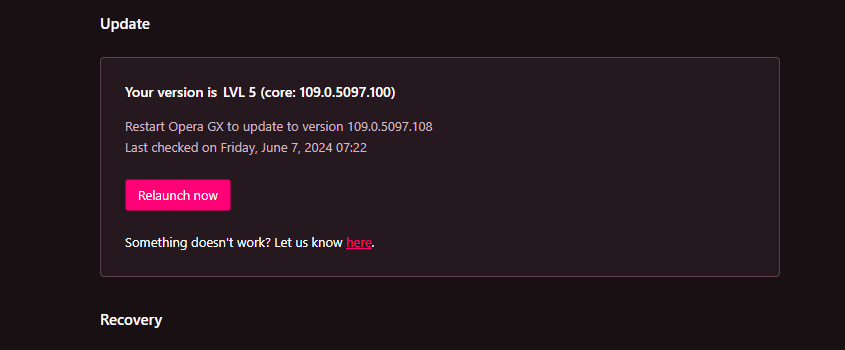
Некоторые пользователи рекомендуют скачать и запустить файл установки Opera GX, выбрав опцию Принять и обновить.
2. Отключите ненужные дополнения и плагины
- Нажмите на иконку Opera в верхнем левом углу Opera, затем выберите Расширения, после чего Расширения.
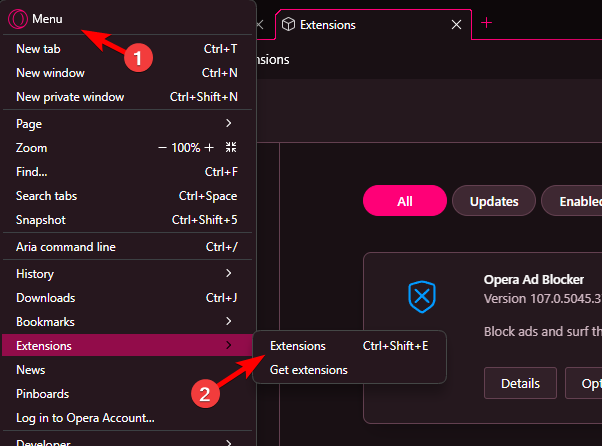
- Затем нажмите кнопку Отключить, чтобы выключить это расширение. Повторите процесс для всех расширений.
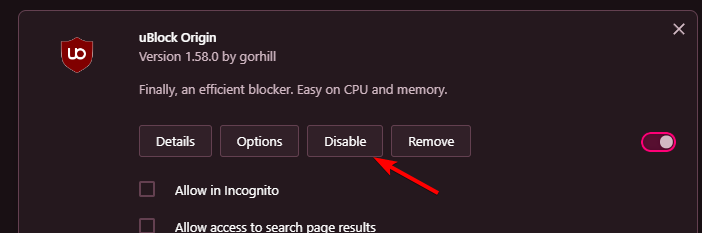
- Проверьте, исчезла ли проблема. Если да, активируйте расширения по одному, пока не найдете виновника. После этого удалите его из Opera.
Некоторые пользователи сообщали, что расширение Cashback вызывало проблему, но почти любое расширение может привести к таким сбоям.
3. Очистите кеш и куки
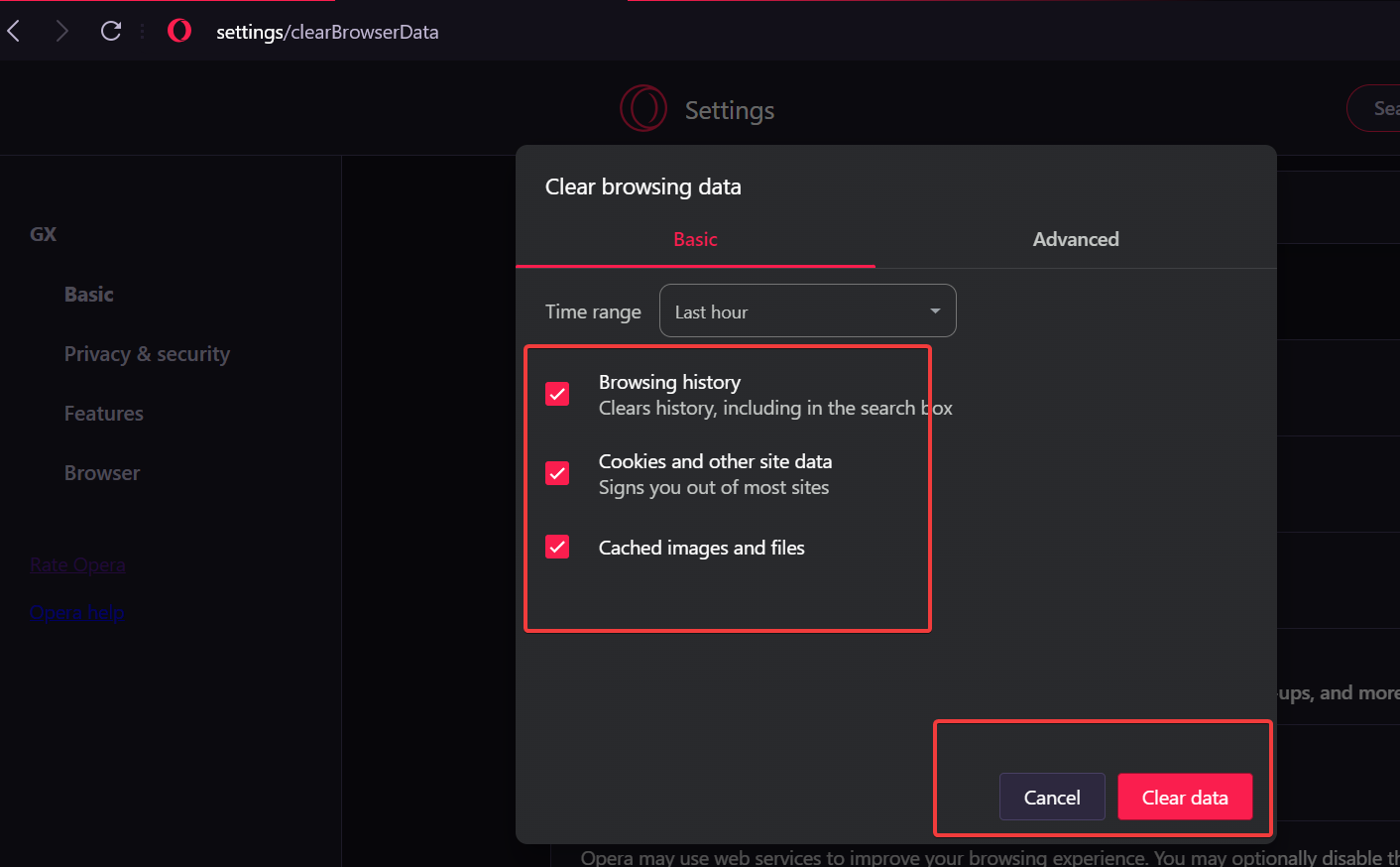
Еще одной причиной, по которой Opera GX продолжает вылетать, может быть вмешательство куки и кэшированных файлов. Поэтому очистка кеша должна помочь исправить проблему:
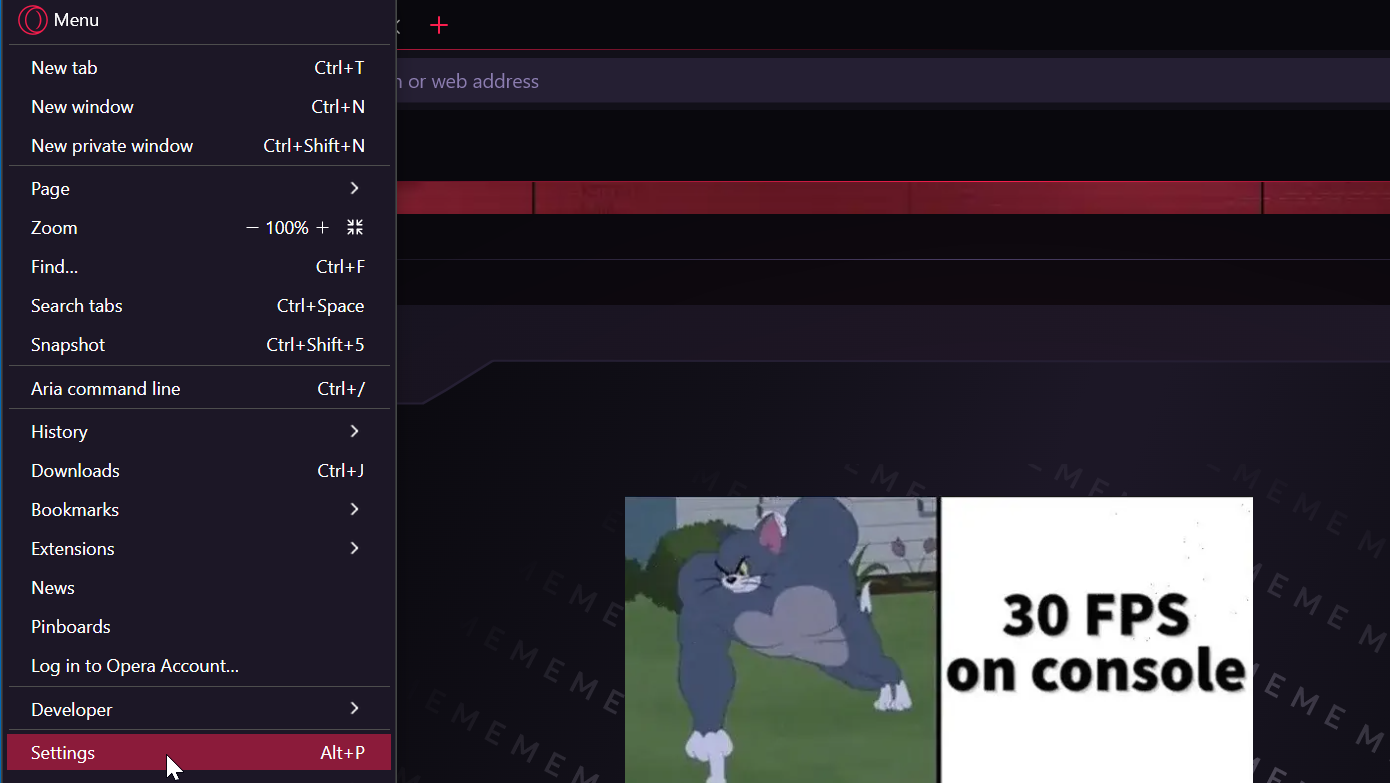
- Откройте Opera GX и нажмите на иконку Opera в верхнем левом углу, чтобы открыть настройки.
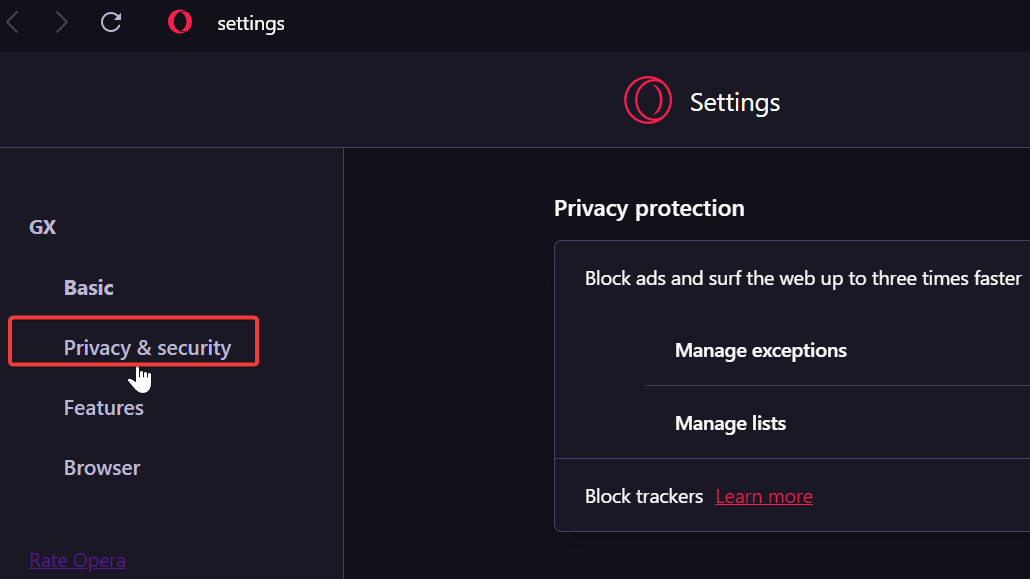
- Выберите Конфиденциальность и безопасность.
- Прокрутите вниз до Очистить данные браузирования.
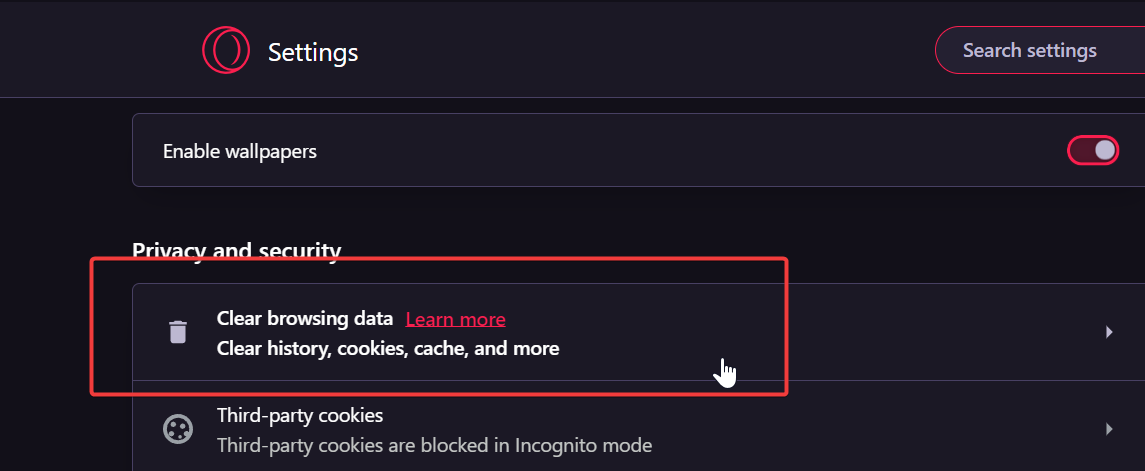
- Выберите тип данных, которые хотите очистить, и временной диапазон, затем нажмите Очистить данные.
 Читать больше по этой теме
- 20 лучших расширений Opera GX, которые вам нужно установить прямо сейчас
- Переключение веб-браузера с Chrome или Firefox | Opera
- 3 лучших совета о том, как установить и использовать расширения Chrome в Opera
- 5 лучших словарных расширений для браузера, которые вам стоит попробовать
- 5 способов остановить Opera от открытия новых окон/вкладок
Итак, это несколько способов, как вы можете исправить сбои Opera. Просто убедитесь, что вы применяете их в указанном порядке, и ваш браузер снова должен заработать нормально.
Если вы сталкиваетесь с другими проблемами, такими как ошибка закрытия Opera или отсутствия ответа от Opera GX, ознакомьтесь с нашими специализированными статьями, чтобы увидеть, как это исправить.
Это не единственная проблема, и многие сообщали, что Opera не работает на Windows 11, но у нас есть целое руководство, посвященное этой проблеме.
Если ничего не помогает, возможно, придется переустановить Opera. Если вы не хотите потерять свои файлы, ознакомьтесь с нашим руководством о том, как установить Opera без потери данных.
Было ли это руководство полезным для вас? Не стесняйтесь оставлять комментарии в разделе ниже и делиться своими мыслями. Спасибо за чтение!







