






pCloud Drive: Обзор персонального облачного хранилища для всех основных платформ
pCloud Drive — это кроссплатформенный сервис персонального облачного хранилища, к которому можно получить доступ через любой веб-браузер на вашем настольном компьютере (Windows, Mac, Linux) и на мобильном устройстве (Android, iOS). Он использует стандарт шифрования 4096-бит RSA для приватных ключей пользователей и 256-бит AES для ключей на файл и папку; они также используют шифрование TLS/SSL всякий раз, когда информация передается с вашего устройства на их серверы.
Это спонсируемая статья, и она стала возможной благодаря pCloud. Фактическое содержание и мнения являются единственными взглядами автора, который сохраняет редакционную независимость, даже когда пост спонсируется.
С их слов:
“С pCloud вы можете загружать любые типы файлов, независимо от их размера, прямо на свой аккаунт. Вы даже можете хранить свои коллекции HD-видео в облаке. Загрузка и скачивание файлов зависят только от скорости, которую может обеспечить ваш интернет-провайдер. Веб-платформа и приложения не ограничивают ваши скорости загрузки или скачивания, независимо от того, являетесь ли вы бесплатным или платным пользователем.”
Подобно другим популярным сервисам облачного хранилища, pCloud Drive позволяет вам отправлять большие файлы через ссылку для скачивания, а также получать файлы в вашем облачном хранилище, используя ссылки для загрузки. Вы также можете делиться своими папками с другими по мере необходимости и предоставлять различные типы разрешений на доступ.
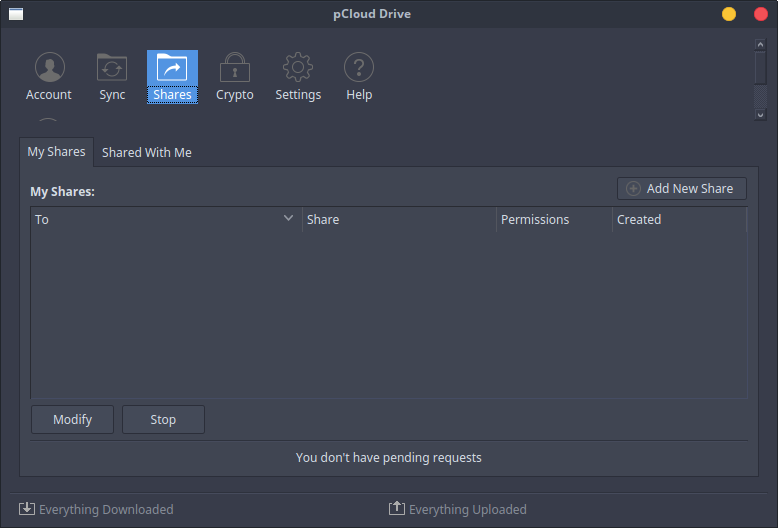
В любое время вы можете увидеть, с кем вы делитесь, и кто делится с вами через вкладку “Shares” на настольном клиенте или через “Shared Folders” в мобильном приложении.
Вот более подробный взгляд на pCloud Drive и на то, как он работает на настольных и мобильных устройствах.
Для этого обзора я использую настольный клиент Linux.
pCloud Drive на настольном компьютере – Установка и настройка
Установка pCloud Drive на моем Xubuntu была очень простой. Я скачал пакет .deb и установил его через GDebi. Процесс так же прост, как 1-2-3; на их сайте даже есть руководство для каждой ОС, чтобы помочь вам (хотя это и не так уж необходимо).

Если вы уже создали аккаунт через веб-сайт, вы можете просто войти в настольный клиент. Затем вы пройдете короткое введение и, наконец, сможете получить доступ к вашему диску. Вы должны увидеть значок на панели (панель задач в Windows или строка меню на Mac). Щелчок правой кнопкой мыши на значке откроет меню pCloud Drive; вы также можете открыть ваш диск, щелкнув левой кнопкой мыши на значке.
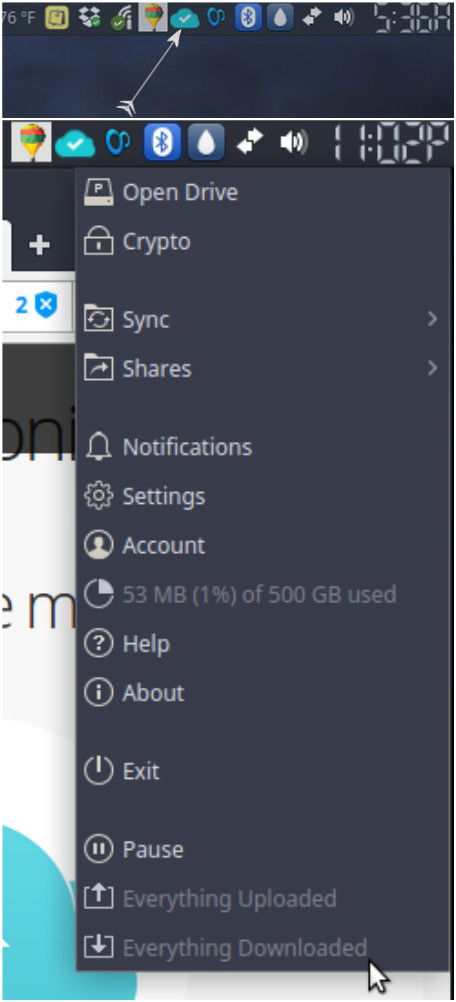
В настройках вы можете настроить лимит скорости загрузки, лимит скорости скачивания, использование диска и включить или отключить синхронизацию по LAN. pCloud Drive может использовать p2p (peer to peer) для ускорения синхронизации, но вы можете отключить это, если хотите.
Использование
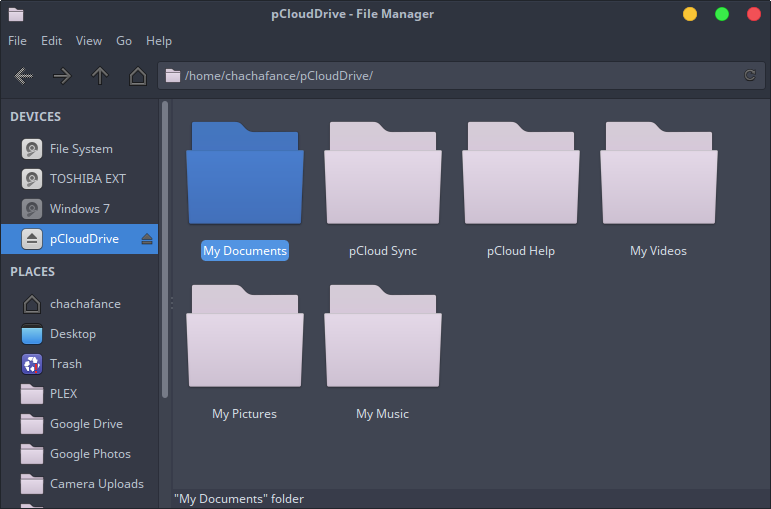
После установки pCloud Drive он отображается как настоящий жесткий диск, смонтированный на вашем компьютере, в отличие от папки (как Dropbox); он не занимает никакого реального места на вашем жестком диске. Внутри диска вы увидите пять папок: pCloud Sync, pCloud Help, My Videos, My Pictures и My Music.

В папке Help есть руководство по быстрому началу. В папках My Videos, My Pictures и My Music есть несколько образцов медиафайлов. Добавить ваши собственные файлы в папки так же просто, как перетащить или скопировать/вырезать и вставить.
Использование pCloud Drive на настольном компьютере очень похоже на использование домашнего каталога на вашем компьютере. Он использует папки для легкой организации ваших медиафайлов в облаке. Если вам не нравятся папки, которые там есть, вы можете удалить их и добавить больше папок, если это необходимо.
Существует также функция синхронизации, которая позволяет вам синхронизировать определенные папки между вашим компьютером и вашим pCloud Drive. По умолчанию pCloud Drive будет синхронизировать только папку pCloud Sync. Однако вы можете добавить больше папок, если хотите. Эти синхронизированные папки также доступны в оффлайн-режиме и будут автоматически обновлены после повторного подключения к Интернету.

pCloud Drive на мобильных устройствах
Для этого обзора я использую приложение для Android.
Оба приложения для Android и iOS можно скачать из соответствующих магазинов приложений. Снова, настройка очень проста и понятна; как только вы войдете в свой аккаунт, вы готовы к работе.
В настройках вы можете включить защиту паролем устройства (чтобы заблокировать несанкционированный доступ к вашим файлам), изменить пароль аккаунта, изменить язык (есть десять других поддерживаемых языков, кроме английского), включить использование мобильных данных, включить автоматическую загрузку (для изображений и видео вашего устройства), отображать системные файлы, очищать кэш и принудительно синхронизировать.
Использование
Мобильное приложение (по крайней мере, Android) работает очень похоже на настольный клиент и имеет аккуратный, удобный интерфейс. Все ваши папки находятся в разделе “Files”.

Отсюда вы можете добавлять папки и загружать файлы, просматривая ваше устройство. Также есть опция “Сделать снимок”, чтобы он автоматически сохранялся в pCloud Drive после захвата. Если вы загружаете музыкальные файлы, вы можете использовать встроенный музыкальный плеер для их прослушивания.

Кроме того, есть раздел “Избранное”, где вы можете пометить файлы как избранные (нажмите на значок звезды), чтобы иметь к ним доступ в оффлайн-режиме. Также есть раздел “Мои ссылки”, где вы можете получить доступ к любым ссылкам для скачивания и загрузки, которые вы создаете для любой папки.

Мне нравится, что вы можете искать файлы с помощью строки поиска. Это, безусловно, будет полезно и сэкономит время, особенно когда у вас будет большое количество элементов в вашем хранилище. Опции сортировки также удобны; вы можете сортировать файлы по возрастанию, убыванию, новейшим измененным или старейшим измененным.

Планы pCloud Drive
К счастью, pCloud Drive имеет бесплатный вариант, если вы хотите попробовать его перед обновлением или просто предпочитаете бесплатное программное обеспечение. Планы следующие:
- Бесплатно – до 20 ГБ (начните с 10 ГБ и заработайте до 10 ГБ дополнительно от рефералов)
- Премиум – 500 ГБ за $3.99/месяц
- Премиум Плюс – 1 ТБ за $7.99/месяц
- Бизнес – от 5 ТБ (включает pCloud Crypto); свяжитесь для получения цен
Другие функции
Удаленная загрузка – Вы можете загружать как файлы (из любого браузера), так и папки (возможно только через Chrome) через веб-версию. Просто перейдите в место, куда вы хотите загрузить (например, My Pictures), и затем нажмите “Загрузить”. Вы сможете выбрать файл или целые папки с вашего компьютера.
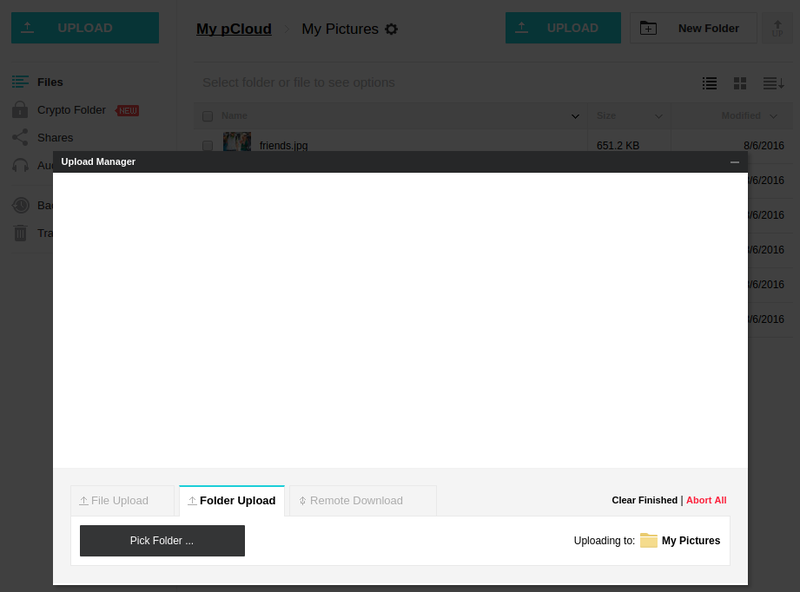
Удаленное скачивание – Также есть опция “Удаленное скачивание” (см. изображение выше), которая позволяет вам вставить URL любого файла и загрузить его напрямую в ваш аккаунт pCloud. Просто выберите файл, скопируйте его URL и вставьте его в поле ссылки для загрузки.
Версии файлов – Хотите найти более старую версию файла? Нет проблем! pCloud Drive имеет функцию истории файлов, которая позволяет вам получить доступ к “Ревизиям файлов”. Версии файлов хранятся в течение 30 дней для бесплатных аккаунтов, 90 дней для Премиум аккаунтов и 180 дней для Премиум Плюс аккаунтов.
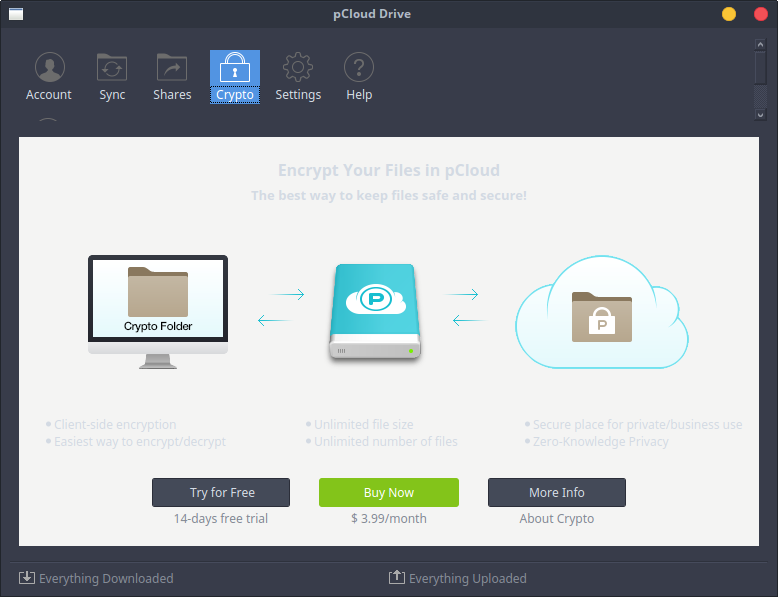
pCloud Crypto – Шифруйте свои конфиденциальные файлы (с использованием шифрования на стороне клиента) на любом устройстве и делайте их невидимыми для других. Это делается путем добавления файлов в специальную папку pCloud Crypto. Вы можете получить 14-дневную бесплатную пробную версию, после чего стоимость составляет всего $3.99/месяц.
Интеграции – Вы можете резервировать свои файлы из других сервисов прямо в pCloud Drive (OneDrive, Dropbox, Facebook, Instagram, Picasa). Это можно сделать через веб в разделе “Резервные копии”.

Заключительные мысли
Я не нашел ничего, что мне не нравится в pCloud Drive. Он очень прост в использовании, работает плавно и имеет некоторые уникальные функции. Я чувствую, что он на одном уровне с Dropbox и OnDrive. Мне нравится добавление pCloud Crypto, чего Dropbox не делает нативно и вместо этого полагается на сторонние инструменты. Возможность резервировать файлы из популярных сервисов, таких как Facebook и Instagram, также является очень приятным бонусом.
Если вы ищете другие варианты или просто хотите дополнительное место для хранения и/или резервного копирования файлов, вы определенно должны попробовать pCloud Drive.







