






Играйте в игры и просматривайте веб без падения производительности с Opera GX

Многие геймеры держат браузер запущенным в фоновом режиме во время игры, готовые нажать Alt + Tab, когда игра начинает тормозить или возникает простой. Однако открытие нескольких вкладок, особенно тяжелых сайтов, таких как YouTube или Twitch, может быстро исчерпать системные ресурсы, вызывая падение FPS и подтормаживания. С Opera GX, игровым браузером от Opera, вы можете значительно снизить эти потери производительности благодаря его специализированным функциям, которые мы обсудим ниже.
Ограничьте ресурсы Opera GX с помощью GX Control
Это одна из самых полезных функций Opera GX для улучшения производительности игр. С помощью GX Control вы можете ограничить использование ресурсов Opera GX, включая RAM, CPU и сеть. Обычно браузеры продолжают потреблять ресурсы по мере их использования и могут забирать ресурсы игры, если это необходимо. С ограничениями Opera GX будет гарантировать, что ваша игра всегда имеет достаточные ресурсы, даже если это приведет к проблемам при серфинге.
Чтобы использовать инструмент, нажмите кнопку GX Control на левой панели инструментов, и вы увидите параметры RAM Limiter, Network Limiter и CPU Limiter.

Вот как управлять всеми тремя:
- RAM Limiter: использует 0.50 ГБ инкременты, с минимальным значением 1 ГБ RAM. Вы должны попытаться установить как минимум 25% от общего объема RAM для Opera GX для плавного серфинга. Например, если у вас 16 ГБ RAM, установите его на 4 ГБ. Также есть переключатель Hard Limit, который предотвратит превышение лимита в любых обстоятельствах, но это может привести к большему количеству проблем с производительностью браузера.
- Network Limiter: если вы играете в онлайн-игры и не хотите, чтобы стриминговые сервисы вызывали всплески пинга, ограничьте здесь пропускную способность. Для потоковой передачи в Full HD вам потребуется скорость 6-10 Мбит/с, поэтому постарайтесь ограничить соответственно.
- CPU Limiter: установите минимальный лимит в 25% для CPU, чтобы избежать зависаний, но рекомендуется 50%, так как обычно всплески CPU не происходят, когда вы играете, а Opera GX работает в фоновом режиме.
Чтобы управлять этими лимитами, Opera GX будет пытаться ограничить фоновые задачи и сократить память для неактивных вкладок. В зависимости от лимитов вы можете заметить, что вкладки требуют восстановления после того, как вы оставили их на некоторое время, или медленное переключение между вкладками.
Определите и закройте вкладки, потребляющие ресурсы
Помимо ограничения ресурсов, Opera GX также сообщает вам, какие вкладки используют слишком много CPU и RAM, и позволяет закрыть их, чтобы освободить ресурсы для игр. В том же разделе GX Control есть опция Hot Tabs Killer с кнопками CPU и RAM и списком вкладок ниже. Вы можете нажать на кнопки CPU или RAM, чтобы отсортировать список вкладок по использованию ресурсов.

Если есть вкладка, которую вам не нужно держать открытой, и она потребляет слишком много ресурсов, нажмите кнопку Крестик (X) рядом с ней, чтобы немедленно закрыть ее.
Держите Opera GX в чистоте с помощью GX Cleaner
GX Cleaner — это встроенный инструмент очистки Opera GX, который удаляет ненужные данные, чтобы поддерживать его легким и быстрым. В отличие от агрессивных инструментов очистки ПК, Opera GX ограничен только браузером и предоставляет полный контроль над тем, сколько старых ненужных данных будет удалено.
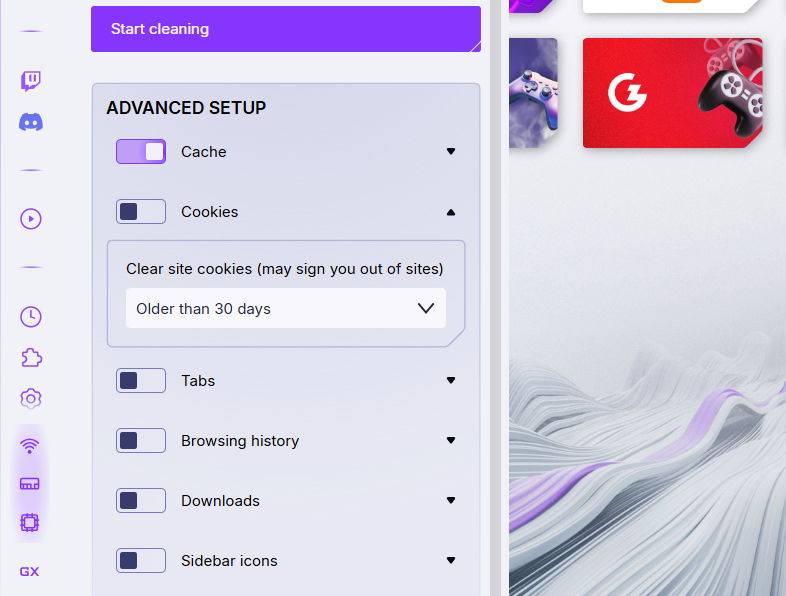
Нажмите кнопку GX Cleaner в боковой панели, и вы увидите все накопленные данные, которые можно удалить. Чтобы упростить процесс, доступны три автоматических варианта очистки: Min, Med и Max. Вариант Min очищает кэш браузера старше 30 дней, а Max очищает все данные, которые не слишком свежие.

В разделе Advanced Setup вы можете вручную выбрать данные для удаления, включая кэш, куки, вкладки, историю, загрузки и значки боковой панели. У каждого типа данных есть индивидуальные параметры, чтобы решить, сколько старых данных вы хотите удалить.
Встроенная интеграция Twitch и Discord
Большинство геймеров открывают Twitch и Discord во время игры. Opera GX интегрирует обе платформы в боковую панель браузера, чтобы уменьшить необходимость открывать их в отдельных вкладках и быстро к ним обращаться.
Для Twitch он показывает одним взглядом всех стримеров, на которых вы подписаны, и онлайн они или нет. Вы также получите уведомление, когда ваш любимый стример начнет стримить, так что вам не нужно держать Twitch открытым или постоянно проверять его. Быстрый доступ к Discord также упрощает задачу, избегая необходимости держать для него отдельную вкладку.

Обе интеграции не только предлагают лучший доступ к платформам, но и экономят ресурсы, не требуя их полного открытия в отдельных вкладках.
Если вы хотите плавный игровой опыт, Opera GX имеет все функции, чтобы гарантировать, что браузер не станет помехой для вашей игры. Так же, как и Opera, Opera GX также является отличной альтернативой Chrome для обычных пользователей, даже несмотря на то, что это игровой браузер.







