






Retroarch для Android: Полное руководство

На протяжении многих лет Retroarch был непобедимой платформой для взыскательных ценителей эмуляции на ПК. Если вы скачали Retroarch и не знаете, что такое ядро и контент, или просто хотите узнать, какие ядра лучше всего подходят для запуска ваших любимых консольных игр, прочитайте это руководство по Retroarch для Android.
Примечание: как обычно, вам следует учитывать несколько неясные юридические аспекты, связанные с эмуляцией игр, прежде чем продолжать. Следующее руководство не предлагает советов по получению ROM и ISO.
Содержание
- Начало работы
- Лучшие ядра в Retroarch для Android
- Настройка Retroarch
- Настройка управления для каждого ядра
- Использование красивого интерфейса
- Поддержка актуальности
- Шейдеры
- Эмуляция PS1/PS2 и BIOS
- Другая информация
Также читайте: 9 лучших приложений для записи экрана на Android
Начало работы
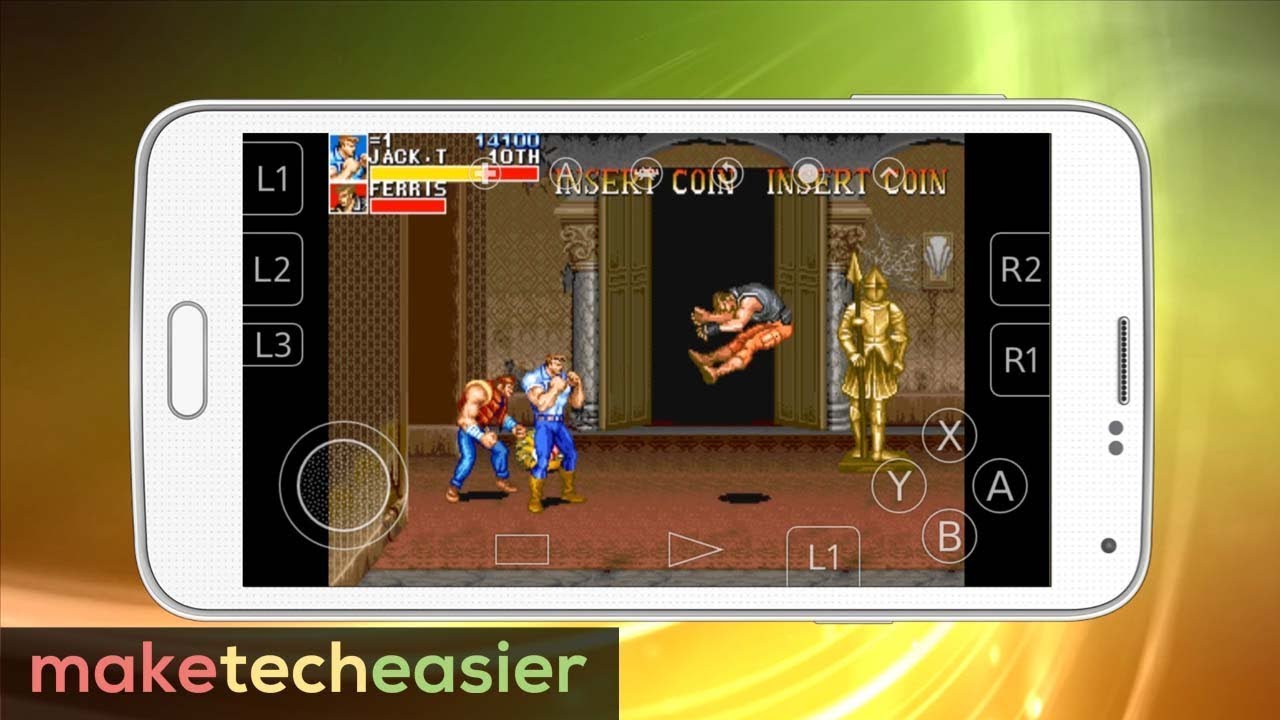
Первое, что вам нужно сделать, это установить Retroarch из Play Store. После этого откройте Retroarch, и вы увидите главное меню, которое может ничего не значить для вас, если вы не знакомы с Retroarch.
Сначала давайте загрузим несколько ядер на ваше устройство. Это консольные эмуляторы, которые были адаптированы для работы в качестве плагинов через Retroarch и могут быть загружены непосредственно через приложение. Просто перейдите в “Загрузить ядро -> Скачать ядро” и выберите то, что вам нужно из списка.

Обратите внимание, что как только вы коснетесь ядра в списке, оно будет загружено на ваше устройство. (Единственный способ удалить ядро - это перейти в настройки приложения Retroarch и “Очистить данные.”)
Также читайте: Как настроить RetroArch, открытый кроссплатформенный эмулятор ретро-игр
Какие ядра лучше всего подходят для какой консоли? Ниже приведены наши рекомендации по ядрам для самых популярных консолей, основанные на самой широкой совместимости и лучшей производительности с большинством игр. Будут определенные игры, которые не совсем соответствуют этому списку, но для большинства людей мы считаем, что это оптимально.
Примечание: ядра для более требовательных консолей с 3D графикой и т.д. (N64, PS1, Sega Saturn) будут более нагружать ваше устройство. Они должны работать нормально на относительно современных устройствах, но старые/бюджетные устройства Android могут испытывать трудности.
Лучшие ядра в Retroarch для Android
- Game Boy Advance – mGBA
- Game Boy/Game Boy Color – Gambatte
- Nintendo (NES) – Nestopia
- Nintendo 64 – Mupen64Plus
- PlayStation – PCSX-ReARMed
- Sega Genesis/Game Gear – Genesis Plus GX (PicoDrive для игр Sega 32X)
- Sega Saturn – Yabause (очень требовательное по производительности)
- Super Nintendo (SNES) – Snes9X
Настройка Retroarch
После того как вы настроили свои ядра, чтобы Retroarch обнаружил ваши игры, вам нужно загрузить ROM и ISO для ваших игр на ваше устройство Android. (Мы подчеркиваем, что это должны быть копии игр, которые вы уже имеете.)
Как только у вас будут игры на устройстве, вы можете загружать их по одной, перейдя в “Загрузить контент”, а затем навигацией к ним оттуда. В качестве альтернативы, вы можете настроить правильные плейлисты.
Для этого коснитесь значка Плейлистов (средний вариант внизу экрана Retroarch), затем “Сканировать каталог.”

Выберите каталог, где вы храните свои ROM, затем выберите “Сканировать этот каталог.” ROM для каждой консоли теперь будут аккуратно содержаться в отдельных папках в меню “Плейлисты.” Вы можете выбрать и запустить свои игры оттуда.

Настройка управления для каждого ядра
Этот момент может быть запутанным. Если вы просто используете сенсорный экран, вам не нужно делать много, так как каждое ядро имеет свой собственный настраиваемый сенсорный интерфейс для управления играми.
Если вы используете контроллер, однако, вам может понадобиться немного подкорректировать. (Если вы хотите узнать, как подключить контроллеры консоли по Bluetooth, ознакомьтесь с нашим руководством о том, как подключить контроллер PS4 к вашему устройству Android.)
Чтобы внести изменения в управление и так далее в каждом отдельном ядре, вам сначала нужно загрузить это ядро, используя “Загрузить ядро” и загрузить игру, используя “Загрузить контент” (или из вашего плейлиста).
Затем, в главном меню Retroarch, вы должны увидеть опцию под названием “Быстрое меню.” Нажмите на нее, затем нажмите “Управление,” и прокрутите вниз, чтобы настроить управление для этой игры.

Вот в чем дело: вы можете сохранить эти настройки управления, чтобы применить их ко всем играм на этом ядре (Сохранить файл переназначения ядра) или только к этой отдельной игре (Сохранить файл переназначения игры). Выберите вариант сохранения, который соответствует вашим потребностям – затем вы можете вернуться к своей игре.
Использование красивого интерфейса
Retroarch для Android на самом деле имеет некоторые приятные элементы интерфейса – например, получение обложек и коробок для игр в вашей коллекции – но если вы хотите более эффектный способ просмотра вашей коллекции игр, вам стоит попробовать использовать интерфейс, который удобно организует вашу всю коллекцию ROM.

DIG, вероятно, является лучшим интерфейсом для эмуляции на Android, сканируя ваш телефон, а затем отображая все ваши игры с отличными вариантами представления. Вы все равно запускаете свои игры через Retroarch, но просматриваете и исследуете их через DIG, который выглядит гораздо лучше, организует ваши игры по жанрам, годам и т.д., и предоставляет вам хорошие исторические аннотации о ваших играх.
Для полного руководства о том, как настроить себя с интерфейсом DIG, прочитайте наше руководство по DIG.
Поддержка актуальности
Есть нечто важное, что вам нужно учитывать при использовании Retroarch. С одной стороны, вам следует поддерживать Retroarch в актуальном состоянии через Play Store, но это обновит только само приложение, а не какие-либо ядра, ресурсы, списки миниатюр и т.д. внутри приложения.
Каждые несколько раз вам следует вручную обновлять установленные ядра, чтобы убедиться, что вы используете последнюю версию. Это неизбежно улучшит стабильность, производительность и множество других факторов. На самом деле, если у вас возникают проблемы с запуском игры, одним из первых шагов, которые вам следует предпринять, является обновление ядер.

Для этого перейдите в главное меню Retroarch, прокрутите вниз и нажмите “Онлайн-обновление,” затем нажмите “Обновить установленные ядра” и “Обновить файлы информации о ядрах.”

Пока вы там, вам также следует периодически нажимать “Обновить GLSL шейдеры,” чтобы убедиться, что вы используете лучшие версии шейдеров (больше об этом ниже). Также проверьте “Обновление миниатюр плейлистов,” которое получит вам красивые миниатюрные изображения для ваших игр, если у вас их еще нет.
Шейдеры
Шейдеры – это фильтры, которые могут быть применены к различным ядрам и отдельным играм. Они могут кардинально изменить внешний вид игры, например, фильтруя текстуры, чтобы они выглядели более гладкими и менее пикселизированными, или добавляя фильтр CRT или NTSC к игре, чтобы воспроизвести тот опыт, который вы имели, играя в нее в 90-х.

Чтобы использовать шейдеры, откройте ядро вместе с игрой, перейдите в меню -> Быстрое меню -> Шейдеры, затем нажмите ползунок “Видеошейдеры,” чтобы получить доступ к параметрам шейдеров.

Нажмите “Загрузить предустановку шейдера -> shaders_glsl,” чтобы получить доступ ко всем шейдерам, которые вы можете использовать в Retroarch. Есть множество вариантов на выбор, так что просто экспериментируйте с теми, которые вам нравятся. (CRT Easymode – хороший вариант для воссоздания того вида экрана 90-х.)

Если вы хотите настроить данный шейдер, после его выбора перейдите в “Параметры шейдера” в меню шейдеров, чтобы настроить его силу сканирования, маски и так далее.
Эмуляция PS1/PS2 и BIOS

В большинстве случаев вам не нужно беспокоиться о BIOS при запуске эмуляторов и игр, потому что соответствующие файлы включены в эмуляторы. Файлы BIOS – это практически первое, что ищет эмулятор при запуске с другим файлом BIOS, необходимым в зависимости от глобального региона игры, в которую вы играете.
Однако с играми PS1 и PS2 вам нужно будет найти соответствующие файлы BIOS самостоятельно (вы можете найти их в интернете) и поместить их в папку “system” Retroarch на вашем устройстве Android.
Вы можете узнать больше о эмуляции PS1 на Retroarch в нашем руководстве. Оно предназначено для настольной версии, но общие правила применимы. Когда дело доходит до BIOS, вам понадобятся следующие:
- scph5500 (NTSC – Япония)
- scph1001 (NTSC – США)
- scph5502 – (PAL – Европа)
- scph5552 (PAL – Европа)
Другая информация
Из Быстрого меню для данного ядра у вас есть множество функций. Если вы запускаете игру, вы можете перейти в Быстрое меню, чтобы “Сохранить состояние” и “Загрузить состояние” (это спасение, если вы играете в игры NES без сохранений).
Если у вас нет загруженного ядра, вы можете перейти в “Меню настроек -> Ввод -> Привязки горячих клавиш ввода,” чтобы установить быстрые кнопки для таких вещей, как Сохранить состояние, Перемотка и, что важно, “Переключение меню,” которое переводит вас в меню Retroarch. (На контроллере PS4 мне нравится устанавливать это как кнопку PS.)

Среди многих других интересных функций в меню настроек есть “Достижения,” которые связывают Retroarch с retroachievements.org, разблокируя достижения для тысяч ретро-игр!

Устранение неполадок
RetroArch и эмуляция – это сложные вещи – вы по сути имитируете целое оборудование, используя только программное обеспечение, поэтому неизбежно могут возникнуть проблемы в этом процессе. Вот некоторые способы исправить Retroarch, когда он не работает должным образом на Android.
1. Игры не запускаются
Наиболее распространенной причиной того, что игра не запускается в RetroArch, является использование неправильного видеодрайвера. Ваши два варианта в RetroArch – это Vulkan и openGL, и это действительно зависит от ядер, какое из них лучше использовать.
Чтобы переключить видеодрайвер: в RetroArch перейдите в “Настройки -> Драйверы,” затем в разделе Видео переключите драйвер между “vulkan” и “gl.”

2. RetroArch не находит игры
Если вы используете опцию “загрузить папку” для поиска ROM или игр на вашей системе, то возможно, что RetroArch не найдет их. Это может быть связано с тем, что игры не совсем используют тот же формат файла, который RetroArch ищет.
Хорошая новость заключается в том, что вы все равно сможете запустить эти игры – вам просто нужно загрузить их вручную.
Нажмите “Плейлисты (значок в нижнем центре RetroArch) -> Импортировать контент,” затем вместо нажатия на “Сканировать каталог” или “Сканировать файл,” нажмите “Ручное сканирование.”

Здесь вы можете выбрать каталог для сканирования, какую систему или ядро ассоциировать со сканируемым контентом, а также расширения файлов для сканирования. (Возможно, вам стоит проверить расширение файлов ROM, которые вы пытались сканировать, и ввести его здесь.)
Когда вы будете готовы, прокрутите вниз и нажмите “Начать сканирование.”
3. Общая нестабильность
Если RetroArch вылетает, не показывает на экране управления и другие мелкие неудобства, вам может понадобиться удалить файл конфигурации RetroArch, чтобы обновить приложение.
Для этого: с помощью приложения файлового менеджера перейдите в каталог RetroArch на вашем телефоне (внутреннее хранилище -> Retroarch -> config, по умолчанию). Найдите файл “Retroarch-1234-56789.cfg” (числа будут случайными) и удалите файл.
Перезапустите приложение, и оно должно работать более плавно.
Как вы, вероятно, уже заметили, Retroarch богат функциями, что делает его особенно глубоким и увлекательным занятием. У нас есть множество исправлений для настольной версии Retroarch, которые не работают, некоторые из которых могут быть применены к версии для Android. Если вы хотите попробовать свои силы в темной стороне, посмотрите наш список лучших приложений для взлома Android.







