






Решение: Ошибка обновления Windows Код 0xd000034 на Windows 10
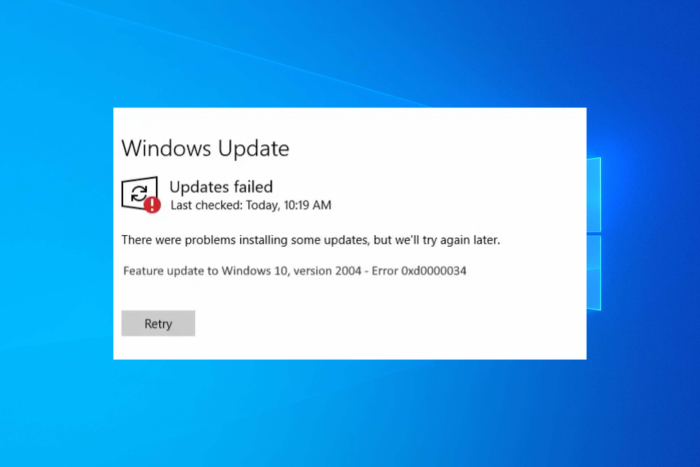 Многие пользователи пожаловались на получение кода ошибки 0xd000034 при попытке обновления с Windows 10 до Windows 11 или установки обновлений на Windows 10. Ошибка возникает, если на вашем компьютере недостаточно места, повреждены файлы обновления Windows или есть конфликты оборудования.
Удалите внешние устройства хранения и другое оборудование, выполните очистку диска, чтобы освободить место на системном диске, убедитесь, что драйверы обновлены, а затем попробуйте снова запустить обновление.
Как я могу исправить ошибку обновления Windows код 0xd000034?
1. Запускать средство устранения неполадок обновления Windows
- Нажмите Windows + I, чтобы открыть Параметры.
- Выберите Обновление и безопасность.

- Нажмите Устранение неполадок в левой части окна.
- Выберите Дополнительные средства устранения неполадок.

- В разделе Начало работы выберите Обновление Windows и нажмите Запустить средство устранения неполадок.

- Следуйте инструкциям на экране, чтобы завершить процесс.
Запуск средства устранения неполадок может помочь вам исправить другие проблемы, такие как «Обновление Windows в настоящее время не может проверять наличие более новых версий»; прочитайте это руководство, чтобы узнать больше.
2. Перезапустить службу обновления Windows
- Нажмите Windows + R, чтобы открыть окно Выполнить.

- Введите services.msc и нажмите ОК, чтобы открыть приложение Службы.
- Найдите Обновление Windows, щелкните правой кнопкой мыши и выберите Остановить.

- Подождите, пока служба остановится, затем щелкните правой кнопкой мыши снова и выберите Запустить.

3. Удалить содержимое из временной папки кэша обновления Windows
- Нажмите клавишу Windows, введите cmd и щелкните Запуск от имени администратора.

- Введите следующие команды, чтобы остановить службы Обновления Windows и BITS, затем нажмите Enter:
net stop wuauserv net stop bits
- Сверните окно командной строки, затем нажмите Windows + R, чтобы открыть окно Выполнить.
- Введите следующий путь и нажмите ОК:
%windir%\SoftwareDistribution\DataStore - Нажмите Ctrl + A, чтобы выделить все файлы и папки, затем нажмите кнопку Удалить.

- Перейдите в окно cmd, скопируйте и вставьте следующее, чтобы запустить службы обновления Windows и BITS, затем нажмите Enter:
net start wuauserv net start bits
- Перезагрузите ваш ПК, чтобы сохранить изменения.
Читать больше по этой теме
- Windows 10 Build 19045.6156 попадает в Release Preview с обновлением Secure Boot
- Обновление «Patch Tuesday» Windows 11 исправляет раздражающую ошибку в журнале брандмауэра
- Как включить Bluetooth на Windows 10
- Microsoft объясняет, почему вам стоит обновиться с Windows 10 на Windows 11
4. Сбросить компоненты обновления Windows
- Нажмите клавишу Windows, введите cmd и щелкните Запуск от имени администратора.
- Скопируйте и вставьте следующие команды одну за другой, чтобы остановить службы Обновление Windows, Криптографическую, BITS и Идентификация приложения, затем нажимайте Enter после каждой команды:
net stop bits net stop wuauserv net stop appidsvc net stop cryptsvc
- Чтобы удалить файлы qmgr.dat, введите следующую команду и нажмите Enter: `Del “%ALLUSERSPROFILE%\Application Data\Microsoft\Network\Downloader\qmgr.dat”`
- Введите следующие команды, чтобы переименовать папки SoftwareDistribution и catroot2, и нажмите Enter после каждой команды:
Ren %systemroot%\SoftwareDistribution SoftwareDistribution.bak Ren %systemroot%\system32\catroot2 catroot2.bak
- Чтобы сбросить службы BITS и обновлений Windows, скопируйте и вставьте следующие команды и нажмите Enter после каждой команды:
sc.exe sdset bits D:(A;;CCLCSWRPWPDTLOCRRC;;;SY)(A;;CCDCLCSWRPWPDTLOCRSDRCWDWO;;;BA)(A;;CCLCSWLOCRRC;;;AU)(A;;CCLCSWRPWPDTLOCRRC;;;PU) sc.exe sdset wuauserv D:(A;;CCLCSWRPWPDTLOCRRC;;;SY)(A;;CCDCLCSWRPWPDTLOCRSDRCWDWO;;;BA)(A;;CCLCSWLOCRRC;;;AU)(A;;CCLCSWRPWPDTLOCRRC;;;PU)
- Теперь введите следующую команду и нажмите Enter, чтобы перейти в директорию System32:
cd /d %windir%\system32 - Вы можете пропустить Шаг 6, если вы уже находитесь в System32, затем скопируйте и вставьте следующие команды одну за другой и нажмите Enter после каждой команды:
regsvr32.exe atl.dll regsvr32.exe urlmon.dll regsvr32.exe mshtml.dll regsvr32.exe shdocvw.dll regsvr32.exe browseui.dll regsvr32.exe jscript.dll regsvr32.exe vbscript.dll regsvr32.exe scrrun.dll regsvr32.exe msxml.dll regsvr32.exe msxml3.dll regsvr32.exe msxml6.dll regsvr32.exe actxprxy.dll regsvr32.exe softpub.dll regsvr32.exe wintrust.dll regsvr32.exe dssenh.dll regsvr32.exe rsaenh.dll regsvr32.exe gpkcsp.dll regsvr32.exe sccbase.dll regsvr32.exe slbcsp.dll regsvr32.exe cryptdlg.dll regsvr32.exe oleaut32.dll regsvr32.exe ole32.dll regsvr32.exe shell32.dll regsvr32.exe initpki.dll regsvr32.exe wuapi.dll regsvr32.exe wuaueng.dll| regsvr32.exe wuaueng1.dll regsvr32.exe wucltui.dll regsvr32.exe wups.dll regsvr32.exe wups2.dll regsvr32.exe wuweb.dll regsvr32.exe qmgr.dll regsvr32.exe qmgrprxy.dll regsvr32.exe wucltux.dll regsvr32.exe muweb.dll regsvr32.exe wuwebv.dll
- Перезагрузите компьютер, затем, когда он загрузится, нажмите Windows + R, чтобы открыть окно Выполнить.

- Введите regedit и нажмите ОК, чтобы открыть Редактор реестра.
- Сначала создайте резервную копию файлов реестра, перейдите в Файл, затем нажмите Экспорт, чтобы сохранить резервную копию файлов реестра, затем сохраните файл .reg в доступном месте.
- Перейдите по этому пути:
Computer\HKEY_LOCAL_MACHINE\COMPONENTS - Найдите PendingXmlIdentifier, щелкните правой кнопкой мыши и выберите Удалить. Найдите NextQueueEntryIndex и AdvancedInstallersNeedResolving и удалите их также.

- Снова откройте командную строку с правами администратора, затем введите следующие команды одну за другой и нажмите Enter после каждой команды:
netsh winsock reset net start bits net start wuauserv net start appidsvc net start cryptsvc
- Перезагрузите компьютер, чтобы изменения вступили в силу.
Сброс компонентов обновления Windows может помочь вам исправить другие проблемы, такие как отсутствие обновления Windows; прочитайте это руководство, чтобы узнать больше.
5. Установите обновления вручную
- Нажмите Windows + I, чтобы открыть Параметры.
- Перейдите в Обновление и безопасность.

- В левой панели выберите Обновление Windows, затем нажмите Просмотреть историю обновлений, чтобы проверить последнее установленное обновление.

- Теперь посетите каталог обновлений Microsoft, найдите обновление, которое хотите установить, и нажмите Скачать.

- После загрузки дважды щелкните по нему, чтобы начать установку, и следуйте инструкциям на экране.
6. Выполните обновление на месте
- Посетите веб-сайт Windows 11.
- В разделе Скачать образ диска Windows 11 (ISO) выберите Windows 11 (ISO для нескольких редакций) из меню, затем нажмите Скачать сейчас.

- Выберите язык продукта из выпадающего меню, щелкните Подтвердить, затем нажмите кнопку Скачать 64-разрядную версию, чтобы загрузить файл ISO.
- Щелкните правой кнопкой мыши на загруженном файле, затем нажмите Подключить и дважды щелкните Setup.exe, чтобы запустить установку.

- Нажмите Да в запросе UAC. В диалоговом окне Установка Windows 11 нажмите Далее.
- Затем нажмите Принять.
- На странице Готовы к установке убедитесь, что опция Сохранить личные файлы и приложения отмечена, затем нажмите Установить.

- Следуйте инструкциям на экране, чтобы завершить процесс.
Используйте этот метод только в том случае, если вы пытаетесь обновиться с Windows 10 до 11.
В заключение, чтобы исправить код ошибки 0xd000034, сначала запустите средство устранения неполадок обновления Windows, перезапустите службу обновления Windows, сбросьте компоненты обновления Windows или удалите временную папку кэша обновления Windows.
Однако, если проблема возникает, особенно когда вы пытаетесь обновить вашу Windows 10 до 11, вам нужно использовать обновление на месте, чтобы это произошло.
Эти методы также могут помочь вам исправить, если есть некоторые проблемы с установкой обновлений на вашем компьютере с Windows 10/11.
Если у вас есть какие-либо вопросы или предложения по этой ошибке обновления Windows? Скажите нам в комментариях ниже.







