






Поверните свои презентации PowerPoint с помощью iSlide

Это спонсированная статья, и она стала возможной благодаря команде iSlide. Фактическое содержание и мнения являются единственными взглядами автора, который сохраняет редакционную независимость, даже когда пост является спонсированным.
С более чем 1 миллиардом пользователей PowerPoint неоспоримо является самой используемой программой для презентаций в мире. Хотя презентации PowerPoint являются неотъемлемой частью каждого бизнеса, создание привлекательного набора слайдов может занять часы. Это происходит потому, что большинство его основных функций требует множества нажатий мыши, набора текста и ручного изменения формата, что в итоге тратит много времени.
Плюс ко всему, презентации PowerPoint могут быть скучными, если в них отсутствуют визуальные элементы, которые удерживают внимание аудитории. Хорошая новость заключается в том, что существует огромный выбор инструментов, которые можно использовать для ускорения процесса создания презентаций и добавления «вкусности» вашим слайдам. iSlide — это один из таких инструментов, который поможет вдохнуть жизнь в ваши слайды. Нам повезло протестировать iSlide и предоставить этот обзор.
Что такое iSlide?
iSlide — это универсальная надстройка для Powerpoint, которая помогает вам создавать профессиональные презентации PowerPoint и добавлять функциональность к вашим слайдам. iSlide — это не обычная надстройка PowerPoint. Он поставляется с множеством функций, разработанных для того, чтобы поднять ваш уровень презентаций PowerPoint на новый уровень.
В качестве профессиональной надстройки PowerPoint iSlide предлагает огромную библиотеку шаблонов, иконок, тем, векторных диаграмм, графиков, изображений и потрясающих цветовых схем.

Что лучше всего, iSlide позволяет делать больше за меньшее время. Он позволяет применять параметризованные настройки и элементы дизайна PPT, которые соответствуют вашим потребностям, всего за несколько кликов.
Вот краткий обзор основных функций, которые делают iSlide выдающимся среди конкурентов.
1. Библиотека диаграмм
С более чем 7,000 диаграмм PowerPoint, которые постоянно обновляются, библиотека диаграмм iSlide предоставляет мощные ресурсы, чтобы помочь вам добавить яркий вид вашим слайдам.

Хотите ли вы вставить вектор пирамиды, диаграмму иерархии или матрицу для объяснения процесса, iSlide предложит вам их всего за один клик. Более того, каждая диаграмма автоматически адаптируется к цветам темы PowerPoint и правилам компоновки.
2. Дизайн макета

С iSlide ручное копирование и грубая выравнивающая работа станут прошлым. Всё, что вам нужно сделать, это выбрать графику и позволить iSlide помочь вам в одном клике создать матрицу или круговое дублирование. Дизайнерские макеты iSlide помогут вам упростить процесс и создать отличную презентацию в кратчайшие сроки.
3. Библиотека иконок

Иконки в PowerPoint делают информацию более интуитивной и легкой для понимания. С более чем 100,000 иконок в формате векторной графики на выбор, ваши презентации больше не будут скучными для вашей аудитории. iSlide также упростил поиск иконок, связанных с вашим содержимым, с помощью поиска по ключевым словам.
4. Оптимизация в один клик

Разнообразные стили и нерегулярные макеты часто делают вашу презентацию PPT непрофессиональной или неаккуратной. Оптимизация в один клик от iSlide позволяет вам унифицировать формат текста по всей презентации всего за один клик. Таким образом, она помогает установить единый стандарт текста PowerPoint, чтобы вы могли создать профессиональный отчет.
5. Умная диаграмма

В отличие от посредственных традиционных графиков, умная диаграмма представляет данные более интуитивным и профессиональным образом. Обладая гибкостью и максимальной редактируемостью, Умная диаграмма позволяет вам изменять иконки и значения данных в любое время.
6. Библиотека изображений
Человеческий мозг лучше понимает визуальные элементы, чем текст. Вот почему диаграммы в презентациях PowerPoint делают информацию более значимой.

Галерея изображений iSlide предлагает более 9,000 бесплатных, качественных изображений по протоколу Creative Commons, так что вам никогда не придется беспокоиться о вопросах авторского права.
7. Объединение изображений

Хотите создать прототип изображений без использования Photoshop? iSlide пришел вам на помощь. Функция Объединение изображений позволяет дизайнерам комбинировать изображения, чтобы создать одно длинное изображение всего за один клик.
Пользовательский опыт
Когда дело доходит до удобства использования, iSlide не разочаровывает. Каждый аспект этого инструмента был разработан с учетом пользователя. От установки до подписки и создания вашей первой презентации PowerPoint, можете быть уверены в безупречном опыте.
Загрузка и установка
Чтобы скачать и установить надстройку, перейдите на официальный сайт компании и нажмите кнопку «Скачать». Всего 11.7 Мб, этот инструмент небольшой по размеру и займет у вас менее пяти минут для завершения загрузки и установки. После завершения загрузки дважды щелкните файл .exe, чтобы запустить мастер установки iSlide.

Нажмите «Далее», чтобы продолжить установку.

Как только iSlide закончит распаковку файлов, нажмите «Далее», чтобы завершить установку. Затем нажмите кнопку «Завершить», чтобы выйти из мастера установки.

PowerPoint автоматически загрузится с надстройкой iSlide.

Этот инструмент seamlessly интегрируется в панель вкладок PowerPoint (смотрите выше), так что даже новичок в PowerPoint мог бы подумать, что это одна из встроенных функций PowerPoint.
Создание вашей первой презентации PowerPoint с iSlide
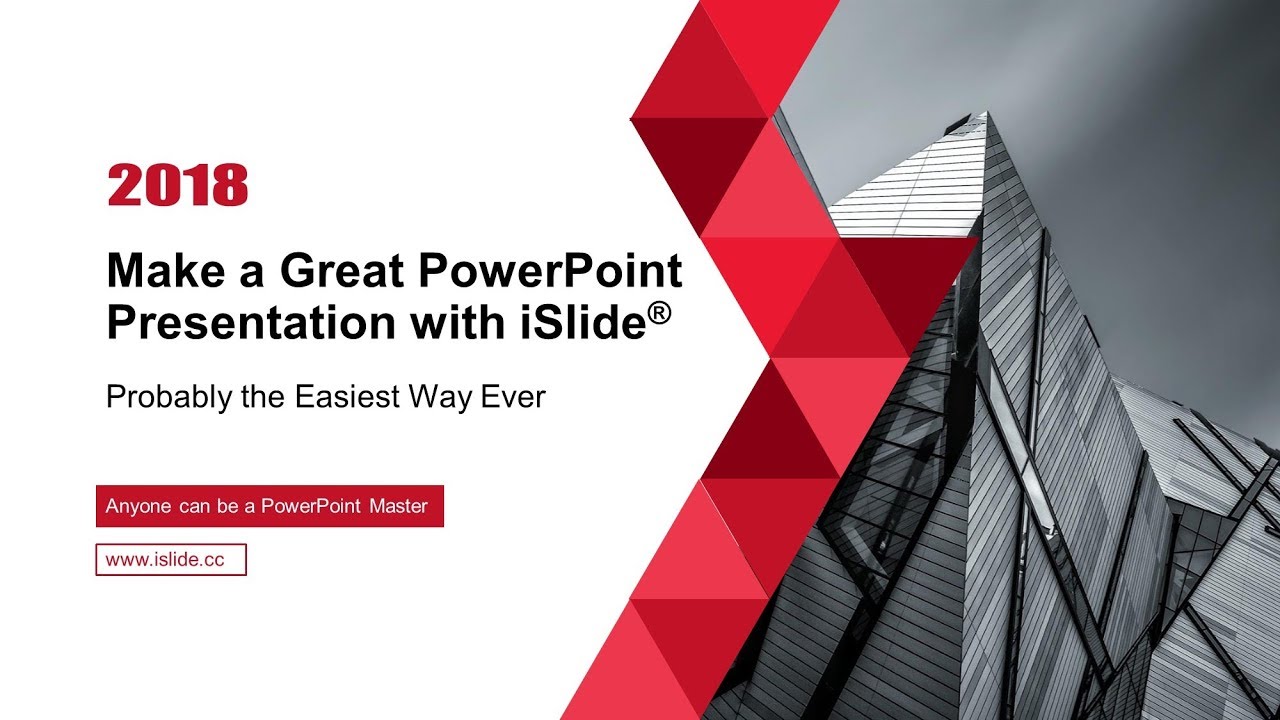
Создание презентации PowerPoint с помощью iSlide просто и включает всего три шага:
- Выберите тему
- Вставьте диаграммы (библиотека диаграмм)
- Уточните с помощью однородных цветов (библиотека цветов)
Чтобы разблокировать все функции, вам понадобится подписка. В настоящее время вы можете получить Премиум-абонемент по скидочной цене 4.95 долларов в месяц или 29.95 долларов в год.
Шаг 1: Выберите тему
Нажмите на вкладку iSlide, затем нажмите на «Библиотека тем» на ленте iSlide. Это откроет огромную библиотеку тем на выбор.

Нажмите на желаемую тему, затем подождите, пока она будет применена к вашим слайдам. После применения темы, серия слайдов появится слева в вертикальном расположении, все с вашим цветом темы.
Шаг 2: Вставьте диаграммы
Далее перейдите в «Библиотека диаграмм» и щелкните по ней. Выберите желаемую диаграмму и щелкните по ней, чтобы она была загружена на один из слайдов.

Щелчок правой кнопкой мыши вставит диаграмму на текущий слайд (выделен). Если вы хотите, чтобы диаграмма была вставлена на новый слайд, щелкните левой кнопкой мыши. Вы можете вставлять диаграммы и редактировать каждый слайд по отдельности. В качестве альтернативы вы можете сначала вставить желаемые диаграммы на все слайды, а затем добавить текст позже.
Вы также можете добавить умные диаграммы в свои презентации. Как только вы вставите умную диаграмму, нажмите кнопку «редактор» в верхней части поля умной диаграммы, чтобы настроить параметры ваших графиков.

С вставленными диаграммами и всеми параметрами, ваш слайд теперь будет выглядеть более привлекательно, и его будет легче прочитать.

Вы также можете заменить маркеры на потрясающие иконки из библиотеки иконок.
Шаг 3: Измените цвета
Как только у вас есть все слайды готовы, завершенные диаграммами, векторами, и текстами, вы захотите применить однородные цвета, которые будут отражать тон и сообщение ваших презентаций. Нажмите на «Библиотеку цветов», чтобы выбрать желаемые цветовые комбинации.

Вы можете выбрать, чтобы применить желаемую цветовую комбинацию к определенным слайдам или ко всем слайдам сразу.
Плюсы и минусы
Вот плюсы и минусы, которые мы нашли у надстройки iSlide.
Плюсы
- Легкий в использовании с чистым интерфейсом
- Конкурентоспособная цена
- Огромная библиотека шаблонов и изображений на выбор
- Более пятнадцати инструментов для улучшения каждого элемента вашей презентации PowerPoint
Минусы
- Большинство функций могут быть разблокированы только с премиум подпиской
- На сайте компании нет обучающих материалов, и это может сбить с толку новичка.
Заключительные мысли
iSlide может не быть самостоятельным приложением, но его способность добавить приятный, но профессиональный штрих к вашим презентациям PowerPoint говорит сама за себя. Проведя углубленный обзор этой надстройки, я рекомендую ее всем, кто ищет инструмент, чтобы оживить свои презентации PowerPoint.







