






Остановите свой ПК от случайных звуков USB
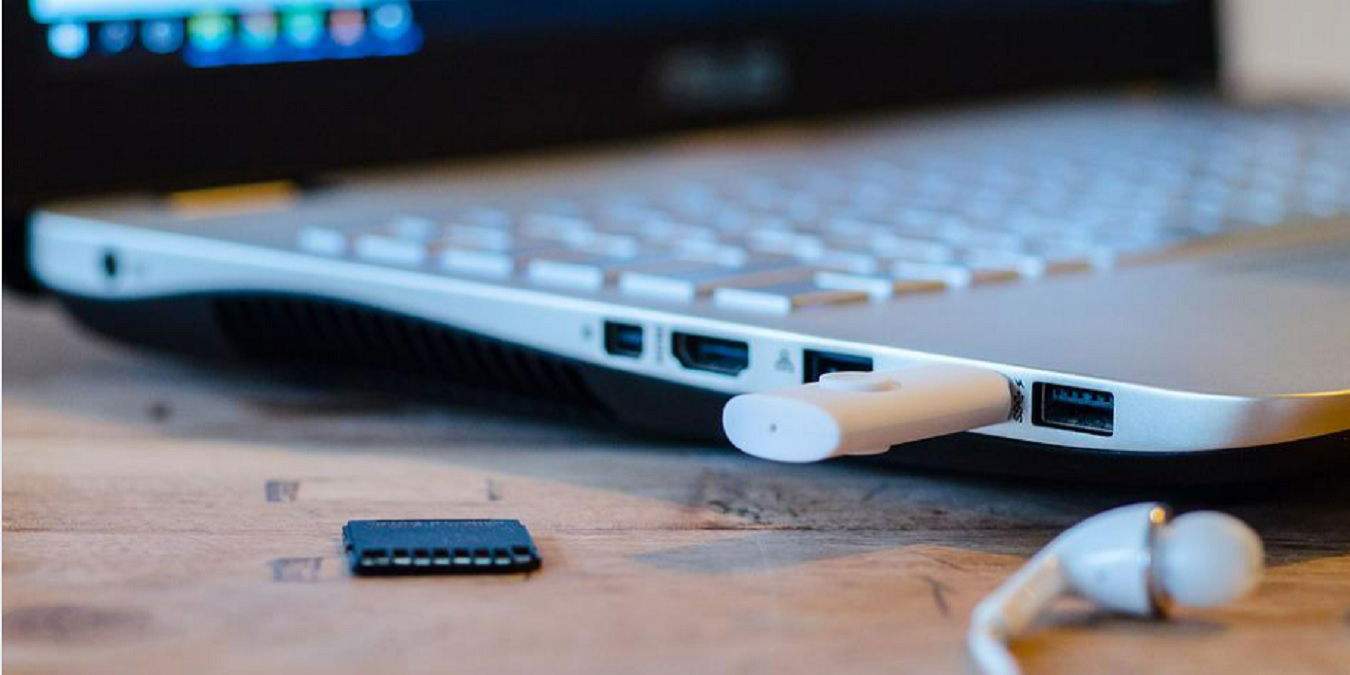
Мы все знакомы со звуками подключения/отключения, которые издает Windows, когда вы подключаете и отключаете USB-устройства. Но ситуация становится немного жуткой, когда вы слышите случайные звуки USB без видимой причины. Вы просто работаете на своем компьютере, когда вдруг и неясно почему, звуки USB начинают шалить в течение нескольких секунд, подключаясь и переподключаясь, в то время как вы задумываетесь, какие демоны завладели вашим компьютером. Этот урок включает советы, которые могут помочь вам изгнать эти фантомные звуки USB.
Содержание
- Использование Диспетчера устройств
- USBDeview
- Отключение звуков уведомлений USB
- Попробуйте новый USB-порт
- Избегайте USB-центров
- Попробуйте восстановление системы
- Часто задаваемые вопросы
Также читайте: SSD против HDD против USB-флешки: все, что вам нужно знать
Использование Диспетчера устройств
Это быстрый и простой метод (хотя и не такой надежный, как упомянутый позже инструмент). Если он сработает, это сэкономит вам время на использование стороннего ПО.
Когда вы начинаете слышать звуки USB:
- Быстро откройте меню Пуск.
- Введите
диспетчер устройстви нажмите Enter. - Это приведет вас в окно Диспетчера устройств. Перетащите нижнюю часть окна вниз, чтобы сделать его как можно выше, затем разверните опции для всех устройств, подключенных к вашим USB-портам (клавиатуры, мыши и другие указательные устройства, Bluetooth, устройства человечьего интерфейса и так далее).
- С расширенными списками всех необходимых устройств следите за ними и смотрите, не исчезает ли что-то и не появляется снова в списках, когда ваш ПК издает звуки.

Если вы удалось заметить неправильно работающее устройство, сделайте следующее:
- Щелкните по нему правой кнопкой мыши. (Вам может потребоваться перейти к “Вид -> Показать скрытые устройства”, если оно продолжает исчезать, поскольку отключается.)
- Нажмите “Обновить драйвер“. Если это не сработает, стоит попробовать удалить его (щелкните правой кнопкой мыши на устройстве -> Удалить), затем снова вставить в ваш ПК, чтобы он мог переустановиться.

В качестве альтернативы, если вы хотите полностью переустановить все свои USB-контроллеры, вы можете сделать это, следуя приведенным ниже шагам:
- Находясь в Диспетчере устройств, разверните “Контроллеры универсальной последовательной шины”.
- Щелкните правой кнопкой мыши по всем опциям, в которых есть “Host Controller”, и удалите их.

- Перезагрузите свой ПК, и ваши USB-контроллеры автоматически переустановятся на вашем ПК.
Даже если все работает нормально, новое обновление Windows может снова привести к проблемам с драйверами. Если случайные звуки USB начали появляться после обновления Windows, обновление драйвера или удаление и повторная установка обычно является лучшим вариантом для прекращения шума.
Также читайте: Как открыть Диспетчер устройств в Windows
USBDeview
Если случайные звуки USB слишком непредсказуемы, чтобы отслеживать их в Диспетчере устройств, или если звук прекратился к моменту, когда вы доберетесь до Диспетчера устройств, то пришло время попробовать этот отличный маленький инструмент.
USBDeview от отличной Nirsoft отслеживает ваши USB-устройства более точно – показывая, подключены ли они, когда были созданы их драйвера и, что наиболее важно, когда они последний раз были подключены или отключены от вашего ПК. Инструмент все еще активно обновляется и даже поддерживает Windows 11. Если у вас возникли трудности с поиском ссылки для скачивания, прокрутите страницу до самого низа. Ссылки находятся прямо выше доступных языков.
После установки USBDeview откройте его, чтобы увидеть список всех ваших USB-устройств (по умолчанию он показывает все из них – подключенные или нет).

В идеале вам следует открыть его сразу после того, как вы услышали загадочные звуки USB, так как, когда вы щелкаете по столбцу “Дата последнего подключения/отключения”, устройство-коррупционер (т.е. самое недавнее устройство, которое было подключено/отключено от вашего ПК) появится вверху.
Затем вы можете удалить устройство напрямую через USBDeview, следуя следующим шагам:
- Щелкните правой кнопкой мыши на устройстве.
- Выберите “Удалить выбранные устройства”.

- Отключите ваше устройство и подключите его обратно через несколько секунд. Надеюсь, оно переустановится без бесконечных звуков подключения/отключения.
Вы также можете использовать инструмент для проверки выходной мощности. Это поможет увидеть, работает ли ваш USB-порт.
Отключение звуков уведомлений USB
Чаще всего эти раздражающие USB-звуки не являются признаком чего-то серьезного и могут быть всего лишь временными конфликтами драйвенов или перерывами в питании устройства, которые не повлияют на фактическое использование. Если устройство, отвечающее за звуки, работает нормально, но продолжает издавать шумы после повторной установки, вы можете просто отключить звуки уведомлений для USB-устройств.
- Щелкните правой кнопкой мыши по значку динамика в области уведомлений в крайнем правом углу панели задач.
- Нажмите “Звуки” в Windows 10. Если вы хотите остановить звуки USB в Windows 11, выберите “Настройки звука”. В разделе “Дополнительно” выберите “Дополнительные параметры звука”. Оставшиеся шаги одинаковы для Windows 10 и 11.

- Выберите вкладку “Звуки”.
- В разделе “События программы” выберите “Подключение устройства”.

- В выпадающем меню “Звуки” прокрутите вверх списка и выберите “(Нет)”.

- Повторите процесс для варианта “Отключение устройства” в разделе “События программы”.
Это также место, где вы можете изменить и настроить звуки Windows, включая звук при запуске.
Также читайте: Как исправить несформатированную и непригодную USB-флешку в Windows
Попробуйте новый USB-порт
Иногда случайные звуки USB могут указывать на неисправность USB-порта или устройства. Например, поврежденная USB-флешка может случайно подключаться и отключаться. Также имейте в виду, что отключение USB-устройства во время его использования может его повредить. Если порт выходит из строя, это будет происходить независимо от того, какое устройство вы подключаете.
Исключите порт, подключив другие устройства, чтобы посмотреть, продолжается ли проблема. Если нет, то, вероятно, порт в порядке.

Проверьте отдельные устройства, подключив их к другим USB-портам. Если случайные звуки USB продолжаются, проблема либо в устройстве, либо в драйвере. Если возможно, попробуйте ваше устройство на другом ПК, чтобы еще больше протестировать, не выходит ли устройство из строя.
Избегайте USB-центров
В большинстве случаев USB-центры являются отличным способом увеличить количество USB-портов. Тем не менее, они могут выйти из строя, как и любое другое аппаратное обеспечение. От поврежденного порта до кабеля, который его питаёт, может произойти все что угодно. Если вы используете USB-центр, возможно, вы сможете остановить звуки USB, отключив устройство.
После отключения протестируйте каждое USB-устройство по отдельности, подключив его напрямую к вашему ПК с Windows. Если у вас нет проблем с отдельными USB-устройствами, проблема, вероятно, заключается в вашем центре.
Также читайте: Как проверить выходную мощность USB-порта
Попробуйте восстановление системы
Если это проблема программного обеспечения с Windows, а не аппаратная проблема, восстановление системы на более раннюю точку может решить проблему. Точки восстановления системы обычно создаются автоматически только перед установкой программного обеспечения или внесением крупных системных изменений. Например, вы можете заметить точку восстановления, указанную перед важным обновлением Windows. Тем не менее, вы можете создать свои собственные точки восстановления в любое время.
Восстановление системы не удаляет ваши файлы, но удалит приложения, обновления и системные изменения, которые произошли после создания точки восстановления. Чтобы восстановить вашу систему:
- Откройте Пуск и введите
восстановление. Выберите результат “Восстановление (Панель управления)”.

- Выберите “Открыть восстановление системы”.

- Нажмите “Далее”, затем отметьте “Показать больше точек восстановления”. Это позволяет увидеть все доступные точки восстановления.

- Выберите точку восстановления и нажмите “Далее”. Если вы хотите увидеть, какие программы будут затронуты, прежде чем продолжить, кликните “Сканировать на наличие затронутых программ” сначала.
- Закройте все открытые файлы и программы. Нажмите “Завершить”, чтобы подтвердить, что вы хотите восстановить, и дождитесь завершения процесса.

Также читайте: Как включить быстрое удаление USB-накопителей в Windows
Часто задаваемые вопросы
Есть ли определенные USB-устройства, которые вызывают больше случайных звуков, чем другие?
Кроме проблем с неисправным оборудованием в целом, генерические марки, такие как те, что часто бывают невероятно дешевыми, выходят из строя чаще, чем их именитые аналоги. Они также чаще становятся причиной случайных звуков USB.
К сожалению, мошенники и низкокачественные бренды продают USB-накопители и даже неисправные SD-карты по безумно низким ценам. Устройства обычно не имеют заявленной мощности или скорости и быстро выходят из строя. Потратить немного больше на самом деле сэкономит вам деньги. Вы также можете подождать праздников в магазинах, таких как Черная пятница, чтобы запастись именитыми брендами, такими как SanDisk, Samsung, Kingston, Lexar и PNY.
Могут ли вирусы вызвать случайные звуки USB?
Да. Чаще всего проблемы кроются в устройстве или порте. Тем не менее, вредоносные приложения могут вызывать всевозможные странные проблемы, включая звуки USB и другие звуки. Идея состоит в том, чтобы заставить вас думать, что с вашим ПК что-то еще не так.
Вы можете использовать встроенный Защитник Windows или сторонний антивирус для защиты вашего ПК от вредоносных программ. Если вы подозреваете, что у вас есть вирус, и ваше антивирусное приложение может быть скомпрометировано, ознакомьтесь с этим руководством по удалению вируса без инструмента антивируса или воспользуйтесь Microsoft Safety Scanner, отдельным антивирусным инструментом.
Как долго служат USB-устройства и порты?
Срок службы USB-устройств сильно варьируется в зависимости от устройства. Для таких вещей, как флешки и внешние жесткие диски, вы можете ожидать от 3 до 20 лет службы при аккуратном использовании. Это означает, что их не следует ронять, аккуратно подключать и отключать, а также хранить в пределах температурных ограничений. Вы можете увидеть, как SSD, HDD и USB-флешки сравниваются, чтобы увидеть разные сроки службы.
Для любого устройства с USB-кабелем само устройство может работать долгие годы, например клавиатура. Но если кабель поврежден, устройство больше не сможет подключаться к вашему ПК.
USB-порты могут изнашиваться со временем. Точный срок службы зависит от того, насколько грубо вы с ними обращаетесь. Постоянное подключение устройств с чрезмерным усилием и вытаскивание их под углом повредит порт. Лично у меня есть USB-порты на старых ПК, которые все еще работают более 15 лет, и это с подключением/отключением USB-флешки почти ежедневно.
Изображение: Pixabay Все скриншоты сделаны Кристал Краудер.







