






Субвуфер не работает в Linux? Попробуйте эти советы!

Вы только что установили Linux на своем ПК. Вы загружаете его и замечаете, что все звуки идут как будто из телефона. Вы прикладываете руку к своему субвуферу, и он совершенно не работает – даже когда вы включаете песню, которая обычно имеет очень глубокий бас.
Большинство основных дистрибутивов Linux используют как Advanced Linux Sound Architecture (ALSA), так и PulseAudio для управления звуком. Хотя оба являются отличными программными продуктами, настройка по умолчанию может быть довольно минимальной. Если вы используете более сложную звуковую систему с более чем двумя каналами (например, 5.1-канальную систему объемного звучания), вы можете потерять вход субвуфера из-за того, как PulseAudio по умолчанию смешивает ввод/вывод, или по другим причинам.
Вот как решить проблему с неработающим субвуфером в Linux.
Также читайте: Руководство по покупке домашнего кинотеатра: на что обратить внимание при покупке системы домашнего кинотеатра
Первое, что нужно сделать
Перед тем как начать разбираться в вашей операционной системе, проверьте все ваши кабели, чтобы убедиться, что все ваши динамики правильно подключены. Также, если у вас есть другая операционная система на вашем компьютере, где динамики могли работать ранее, сейчас хорошее время, чтобы протестировать их снова.

Вы хотите убедиться, что вы устранили все другие причины проблемы, чтобы точно знать, что проблема заключается в том, как ваша дистрибуция Linux обрабатывает звук в текущей конфигурации.
Тестирование динамиков в Linux
В вашей дистрибуции Linux вы должны иметь возможность найти способ доступа к системным настройкам. Если у вас нет такого приложения в вашем меню, откройте терминал и установите “gnome-control-center.”
Для систем на базе Debian, таких как Ubuntu/Kali/Mint/MX:
sudo apt install gnome-control-centerДля дистрибутивов Arch, таких как Manjaro/EndeavourOS/Garuda:
sudo pacman -S gnome-control-centerТеперь, когда мы это уладили, пора запустить приложение и перейти в “Звук.” Проверьте ваш выход и убедитесь, что выбрано правильное аудиоустройство. После этого убедитесь, что канал “Субвуфер“ имеет адекватный уровень громкости. Для меня он выставлен на максимум.

Также убедитесь, что конфигурация вашего выходного устройства соответствует типам динамиков, которые вы используете. Если вы используете шестиканальную систему объемного звучания 5.1, вам следует выбрать “Аналоговый выход 5.1” в разделе “Конфигурация.”

После того как вы собрали все данные, пора нажать кнопку “Тест”. Нажмите на каждый динамик и послушайте, откуда исходит звук. Если вы вообще не слышите звук из динамика, даже когда подносите к нему ухо, это почти наверняка проблема с подключением, и ваши динамики не работают на аппаратном уровне по какой-то причине.
Если вы слышите звук от центрального динамика, когда нажимаете на “Субвуфер“, и наоборот, вы столкнулись с довольно распространенной проблемой, с которой сталкиваются некоторые звуковые системы, и это будет вашим первым приоритетом.
Также читайте: Как использовать утилиты ALSA для управления звуком в Linux из терминала
Центр и субвуфер перепутаны? Это должно помочь!
Поскольку способы изготовления звуковых систем не являются полностью стандартизированными, некоторые компании выбирают нестандартное подключение, в результате чего каналы центра и субвуфера меняются местами. Это заставляет ваш компьютер пытаться воспроизводить центральный звук через субвуфер и наоборот.
В вашем терминале введите следующую команду:
sudo gedit /usr/share/pulseaudio/alsa-mixer/profile-sets/default.confВ конфигурационном файле прокрутите вниз, пока не найдете несколько разделов, начинающихся с “[Mapping …].” Вам нужно будет найти что-то, что соответствует аудиопрофилю ваших динамиков. Например, если вы хотите настроить свои 5.1-канальные динамики, вам нужно искать раздел с заголовком:
[Mapping analog-surround-51]Настраиваете систему 7.1? Ищите “analog-surround-71.”
Переменная, которую мы хотим изменить в этом разделе, – “channel-map.” По умолчанию она указана так для системы 5.1:
channel-map = front-left,front-right,rear-left,rear-right,front-center,lfeВ системах ниже 7.1 субвуфер стоит последним в маппинге для большинства операционных систем. Когда выходы субвуфера и центра были переключены производителем ваших динамиков, вам нужно будет поменять их местами.
Поменяйте местами “front-center” и “lfe”, и у вас все готово! Если вы следите за мной в настройке 5.1, это должно выглядеть так:
channel-map = front-left,front-right,rear-left,rear-right,lfe,front-centerЕсли вы настраиваете систему 7.1, вам следует изменить “channel-map” с этого:
channel-map = front-left,front-right,rear-left,rear-right,front-center,lfe,side-left,side-rightНа это:
channel-map = front-left,front-right,rear-left,rear-right,lfe,front-center,side-left,side-rightСохраните файл и выйдите. После перезагрузки ваш звук должен выходить на правильный канал.
Аудио субвуфера не работает? Вот что делать!
Если предыдущий совет не сработал, убедитесь, что вы протестировали свой звук, как описано ранее. Проверьте, реагирует ли субвуфер. Если вы получаете ответ, но все равно не слышите ничего похожего на бас из ваших динамиков, независимо от того, что вы на них воспроизводите, вам нужно немного поработать над этой проблемой.
Первое, что нужно сделать, это установить “alsa-utils”, если вы еще этого не сделали.
В системах на базе Debian:
sudo apt install alsa-utilsВ системах на базе Arch:
sudo pacman -S alsa-utilsТеперь просто запустите alsamixer в вашем терминале. Это отобразит уровни на каждом канале вашего звукового устройства. Нажмите F6 на клавиатуре, чтобы выбрать соответствующий аудиовыход. Для меня это HD-Audio Generic card.
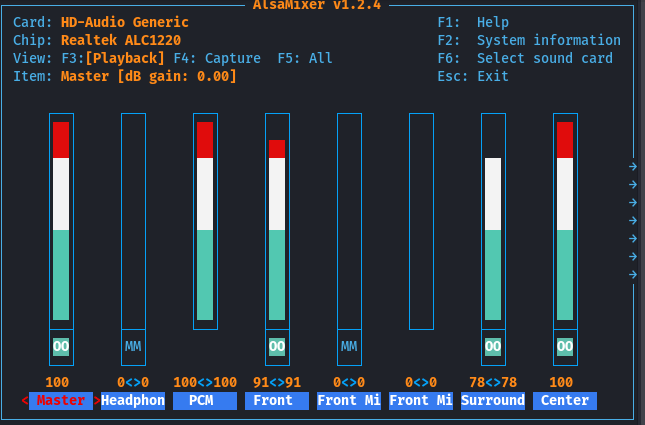
Перейдите к LFE с помощью стрелок влево и вправо и убедитесь, что его уровень установлен на 100 или на ваш предпочтительный уровень:
Если вы все еще не слышите бас из ваших динамиков, вероятно, вы пытаетесь воспроизвести что-то, что не имеет родного канала ввода для субвуфера. К счастью, у PulseAudio есть функция, которая синтезирует сигнал с низкими частотами для учета этого.
Чтобы получить эти восхитительные басы на вашей системе, вам нужно отредактировать конфигурационный файл “daemon.conf” для PulseAudio.
sudo gedit /etc/pulse/daemon.confИщите две строки в конфигурационном файле:
; remixing-produce-lfe = no
; remixing-consume-lfe = no
Удалите точки с запятой в начале каждой строки и измените каждое “no” на “yes.”

Сохраните файл и перезапустите PulseAudio из терминала:
pulseaudio -kЕсли ваш субвуфер все еще не работает после этого, попробуйте перезагрузиться. Теперь у вас все должно быть в порядке!
Делаем шаг вперед
Когда речь идет о управлении звуком, опция по умолчанию в Linux немного ограничена. Хорошая новость в том, что ее можно легко настроить для решения проблемы с неработающим субвуфером в Linux. Тем временем ознакомьтесь с этим удивительным руководством по использованию PulseEffects, чтобы выжать максимум из вашего замечательного оборудования!







