






Панель задач не работает в Windows? Вот решения
Панель задач — одна из самых важных функций на вашем компьютере с Windows. Если панель задач перестает работать, это может серьезно ухудшить ваш опыт работы с Windows и создать неприятные ограничения. Если ваша панель задач не работает, попробуйте решения, перечисленные здесь.
Хорошо знать: виджеты позволяют вам настраивать ваш опыт работы с Windows. Узнайте о них все.
Содержание
- Основные методы устранения неполадок
- Перезапустите проводник Windows
- Используйте другую учетную запись
- Отключите сторонние службы
- Повторно зарегистрируйте приложения в PowerShell
- Отключите скрытие панели задач
- Закрепите панель задач
- Восстановление системы
Основные методы устранения неполадок
Рекомендуется попробовать эти простые шаги перед дальнейшим устранением неполадок с неработающей панелью задач:
- Перезагрузите компьютер — иногда панель задач перестает работать из-за временного сбоя программного обеспечения. Перезагрузка ПК помогает очистить память компьютера, остановить проблемные фоновые процессы и обновить системные ресурсы, тем самым давая ему новое начало.
- Запустите сканирование SFC — если панель задач не работает из-за поврежденного файла, запуск сканирования SFC может помочь это исправить. SFC (Проверка системных файлов) — это инструмент командной строки для сканирования и восстановления системных файлов в Windows.
- Держите драйверы обновленными — устаревшие драйверы дисплея могут мешать функциональности панели задач. В этом отношении убедитесь, что ваши драйверы обновлены, посетив Диспетчер устройств и обновив их оттуда.
- Проверьте наличие обновлений — обновления Windows обычно включают исправления ошибок и патчи, которые устраняют известные проблемы и уязвимости, снижая вероятность ошибок. Есть вероятность, что обновление до последней версии может решить вашу проблему с неработающей панелью задач. Перейдите в Настройки -> Обновление Windows, и нажмите Проверить наличие обновлений, чтобы установить последние.
1. Перезапустите проводник Windows
Если вы столкнулись с какими-либо проблемами с панелью задач, попробуйте перезапустить приложение проводника Windows, чтобы быстро восстановить его функциональность.
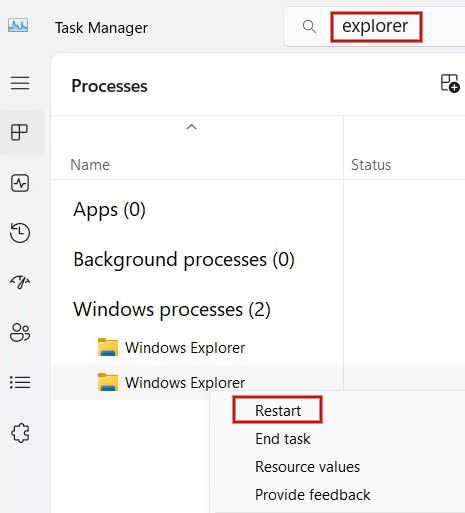
Нажмите Ctrl + Shift + Esc, чтобы запустить приложение Диспетчер задач. Введите “explorer” в строке поиска, чтобы быстро найти приложение проводника Windows, щелкните правой кнопкой мыши и нажмите Перезапустить.
Совет: узнайте, как использовать вкладки в проводнике файлов.
2. Используйте другую учетную запись
Еще одно популярное решение для исправления неработающей панели задач — переключение на другую учетную запись на вашем компьютере с Windows. Если у вас нет вторичной учетной записи, вы можете создать новую.
Нажмите Win + I, чтобы открыть приложение Настройки. Нажмите Учетные записи в левой панели, затем выберите Семья справа. В разделе Ваша семья нажмите Добавить кого-то, и следуйте инструкциям, чтобы создать новую учетную запись.

Для Windows 10 перейдите в Настройки -> Учетные записи -> Семья и другие люди -> Добавить кого-то еще на этот ПК.
После создания учетной записи нажмите на учетную запись в разделе Семья. Нажмите Изменить тип учетной записи, и выберите Администратор в выпадающем списке.

Нажмите кнопку Win и щелкните по значку вашего профиля. Нажмите Выйти, чтобы выйти из текущей учетной записи, войдите в компьютер, используя новую учетную запись, и проверьте, работает ли панель задач.
3. Отключите сторонние службы
Это займет немного времени, но поможет вам выяснить, может ли стороннее приложение быть причиной ваших проблем.
Нажмите Win + R, затем введите msconfig в поле Выполнить. В диалоговом окне Конфигурация системы нажмите на вкладку Службы и установите флажок для Скрыть все службы Microsoft. Нажмите кнопку Отключить все, затем нажмите Применить -> ОК, чтобы сохранить изменения и перезагрузить ПК.

Теперь панель задач работает? Если нет, переходите к следующему шагу устранения неполадок.
Если панель задач начала работать, вам нужно определить, какая служба вызвала проблему.
Вернитесь в окно Конфигурации системы и начните повторно включать службы по одной. Затем перезагрузите компьютер и проверьте функциональность панели задач. Повторите этот шаг для всех несервисов Microsoft. Как только вы найдете ту, которая вызвала проблему, попробуйте удалить ее.
К вашему сведению: если вы больше не можете видеть значки панели задач, узнайте, как вернуть их.
4. Повторно зарегистрируйте приложения в PowerShell
Многие приложения Microsoft жестко интегрированы в ОС и могут иметь всевозможные странные и неожиданные эффекты на остальную часть Windows. Один нежелательный побочный эффект может быть связан с неисправными компонентами рабочего стола, такими как зависание панели задач и ее недоступность для нажатия.
Повторная регистрация приложения панели задач может помочь восстановить его функциональность. Нажмите кнопку Пуск, введите powershell, затем щелкните правой кнопкой мыши по нему в результатах поиска и нажмите Запуск от имени администратора.
Введите следующую команду и нажмите Enter:
.Get-AppXPackage -AllUsers |Foreach{Add-AppxPackage -DisableDevelopmentMode -Register "$($_.InstallLocation)AppXManifest.xml"}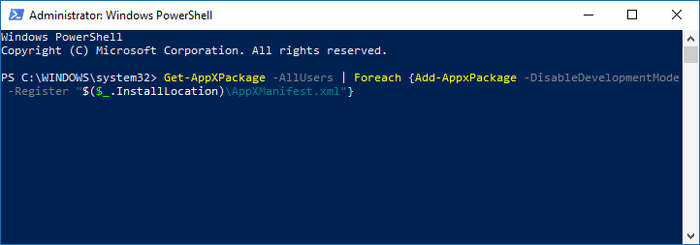
Перезагрузите ПК, и, надеюсь, ваша панель задач снова заработает.
5. Отключите скрытие панели задач
Если ваша панель задач исчезла из виду, вам может понадобиться убедиться, что вы не забыли о ее предыдущем скрытии. Если это так, панель задач должна снова появиться, если вы наведете курсор мыши на область, где она должна находиться.
Если она не появляется, функция может работать неправильно, поэтому попробуйте отключить настройку автоматического скрытия, чтобы увидеть, решит ли это проблему.
Совет: ознакомьтесь с нашим списком основных команд PowerShell, которые вам следует знать.
6. Закрепите панель задач
Двигается ли ваша панель задач Windows 10, когда вы пытаетесь щелкнуть по значку? Это может произойти, когда панель задач не закреплена.
Перейдите в Настройки -> Персонализация -> Панель задач, и установите значение Закрепить панель задач на Включено, чтобы предотвратить ее перемещение.

Кроме того, щелкните правой кнопкой мыши на любом пустом месте панели задач и нажмите Настройки панели задач, чтобы закрепить или открепить панель задач.
7. Восстановление системы
Если вы не можете решить проблему с помощью ранее упомянутых методов, вам может понадобиться рассмотреть возможность выполнения восстановления системы. Для этого метода вам нужно было ранее создать точку восстановления.
Если у вас есть такая точка, верните вашу систему к предыдущей конфигурации, эффективно отменяя недавние изменения, которые могли вызвать проблемы. Чтобы начать восстановление системы, ознакомьтесь с нашим руководством, которое подробно объясняет процесс.
Совет: если восстановление системы не работает должным образом, ознакомьтесь с нашим списком решений, чтобы узнать, что делать дальше.
Вернуть отзывчивую панель задач
Существует множество причин, по которым ваша панель задач Windows не работает, и решения не всегда очевидны. Как только она восстановит свою функциональность, вы можете начать организовывать значки панели задач, добавляя разделители. Этот гид может показать вам больше.
Источник изображения: Unsplash. Все скриншоты сделаны Миначчи Нагасубраманиан.







