






Полное руководство по эмулятору Dolphin
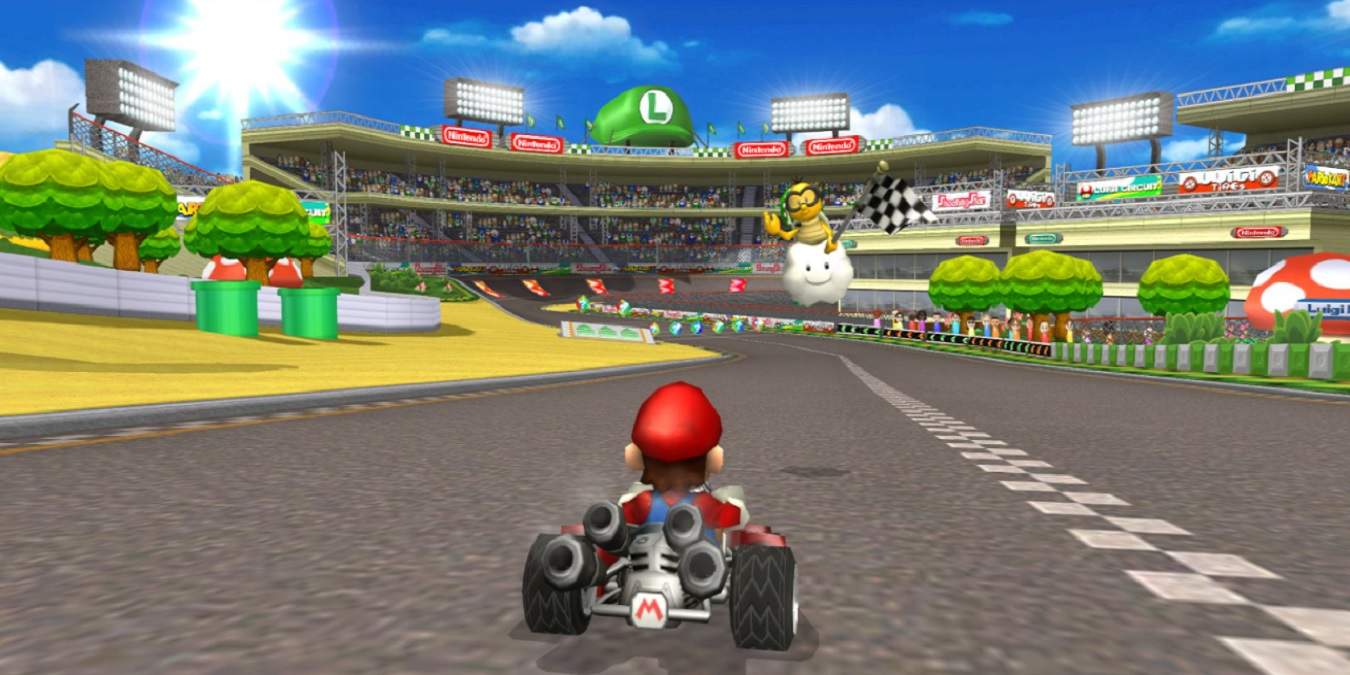
Сегодня вы можете найти сотни эмуляторов для десятков старых систем на нескольких платформах. Однако Dolphin выделяется из толпы, достигая того, что почти невозможно: сочетая продвинутые функции и высокий уровень совместимости с простотой использования. С эмулятором Dolphin вы получаете доступ к подавляющему большинству игр для консолей GameCube и Wii от Nintendo. Здесь мы представляем вам все, что вам нужно знать в полном руководстве по эмулятору Dolphin.
Содержание
- Установите эмулятор Dolphin на ваш ПК
- Быстрый старт
- Настройка
- Совместимость и хаки
- Создание профилей для конкретных игр
- Сохраненные состояния и обновления игр
- Часто задаваемые вопросы
Также читайте: Как играть в Легенду о Зельде на ПК
Установите эмулятор Dolphin на ваш ПК
В этом руководстве мы будем использовать последнюю версию разработчика Dolphin, которая на момент написания составляет 5.0-14866 на Windows 10. Если вы находитесь на Linux, ознакомьтесь с нашим руководством о том, как установить Dolphin на Ubuntu.
Стоит отметить, что через всего несколько часов версия изменится, так как в настоящее время Dolphin разрабатывается еще более стремительно, чем раньше, с теми или иными версиями, выходящими каждый день. Если вам не нравятся эти бурные ритмы обновлений, воспользуйтесь бета-версией, которую можно обновлять примерно раз в месяц. Лучше всего избегать стабильной ветки. Между двумя релизами могут пройти годы, и вы пропустите самые последние и лучшие возможности в это время.

Вы можете найти все версии Dolphin здесь. Выберите ту, которая вам больше нравится, загрузите ее на ПК и распакуйте архив 7Z в папку.
Dolphin не имеет установщика, и папка, которую вы распаковали, является фактическим местом нахождения программы. Если вы храните все, что связано с играми, в определенной папке, резервном разделе или жестком диске, вы можете переместить ее туда. Вы можете создать ярлык на рабочем столе для исполняемого файла Dolphin, чтобы избежать необходимости заглядывать в эту папку каждый раз, когда хотите запустить его.
Чтобы запустить Dolphin, дважды щелкните на файл “Dolphin.exe” в его папке.
Быстрый старт
Если у вас есть резервные копии игр на DVD, вы можете загрузить их напрямую, выбрав “Файл -> Загрузить из резервной копии DVD”, затем выбрав привод с диском вашей игры. Обратите внимание, что мы говорим о резервных копиях, а не об оригинальных дисках GameCube и Wii. Многие DVD-приводы ПК несовместимы с ними.

Диски устарели, и большинство людей сегодня хранят свои резервные копии игр в виде файлов на своих жестких дисках. Dolphin совместим с резервными копиями GameCube и Wii в следующих форматах: elf, dol, gcr, iso, tgc, wbfs, ciso, gcz, wia, rvz, wad, dff и m3u. Вы можете загрузить игры в любом из этих форматов, выбрав “Файл -> Открыть”, затем выбрав их файл. В качестве альтернативы вы можете перетаскивать их из вашего любимого файлового менеджера в окно Dolphin.
Эмулятор Dolphin запомнит и добавит в свой список каждую загруженную вами игру. Если у вас больше нескольких названий, вы можете предпочесть добавить их все сразу, чтобы они были доступными из списка игр Dolphin. Для этого нажмите “Настройка”, перейдите на вкладку Путь, нажмите “Добавить …” и выберите папку, где хранятся ваши резервные копии.
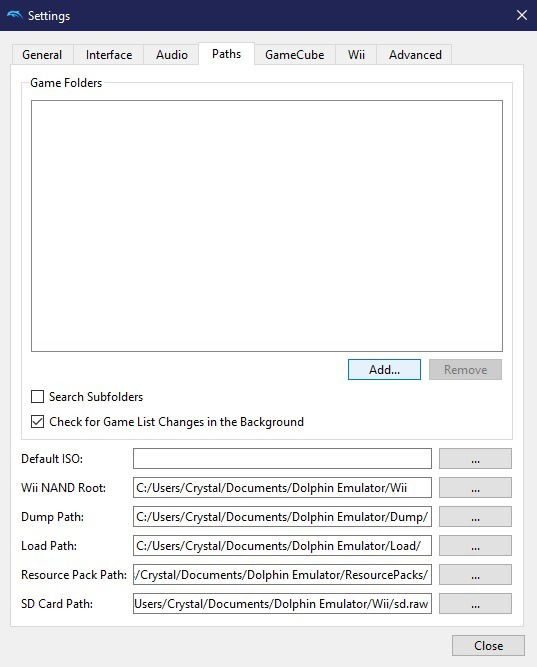
Чтобы начать любую игру, которая уже есть в списке игр Dolphin, дважды щелкните на ее записи или выберите ее и нажмите кнопку “Играть”.
Настройка
Если вы попробовали игру, и она не заработала, или опыт оказался не совсем идеальным, вам стоит заглянуть в Настройки Dolphin. Они быстро доступны через кнопки Конфигурация, Графика и Контроллеры на главной панели инструментов Dolphin. Давайте рассмотрим основные пункты, на которые стоит обратить внимание.
В качестве примечания, существует актуальный список совместимости, который указывает на общие проблемы, с которыми могут столкнуться игры. Игры с четырьмя и пятью звездами - ваши лучшие варианты, но будьте готовы к глюкам с играми, оцененными в три звезды и ниже.
Конфигурация
Начните с вкладки Общая, где вы можете безопасно включить каждую опцию. Если вы не хотите сообщать миру, как вы проводите свое время, отключите “Показать текущую игру в Discord”. Оставьте Ограничение скорости на 100% (нормальная скорость).

Перейдите на вкладку Интерфейс, где вы должны включить:
- Использовать встроенную базу данных названий игр
- Загрузить обложки игр с GameTDB.com для использования в режиме сетки

Первая опция позволяет Dolphin распознавать загружаемые вами игры благодаря встроенной базе данных и представлять удобные для пользователей названия вместо странных имен файлов. Вторая улучшает внешний вид списка игр Dolphin с миниатюрами для каждого названия, автоматически загружаемыми с GameTDB.com.
Вы можете оставить параметры вкладки Звук такими, какие они есть, но имейте в виду, что именно здесь вы можете “Включить растяжение звука” и установить буфер для этой опции. Если звук в игре прерывистый, вам может потребоваться включить эту опцию. Это добавит небольшую задержку на звук, но не будет звучать как сломанный радио.
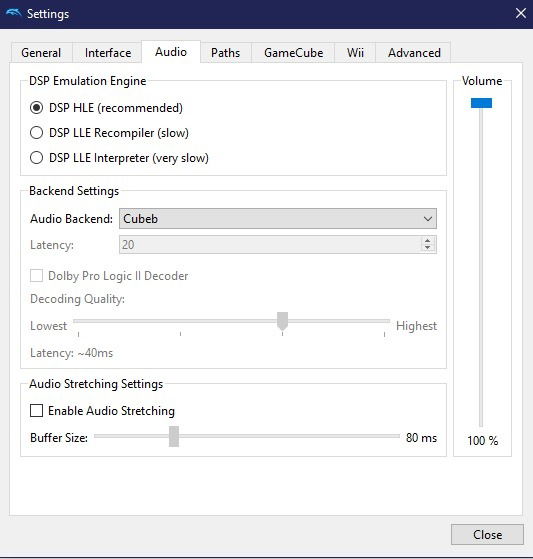
Таким же образом, как вы можете подключать разные периферийные устройства к консоли, вы также можете использовать виртуальные периферийные устройства в их эмулированных версиях. Вы можете сделать это через вкладки GameCube и Wii для каждой соответствующей консоли.
Что касается GameCube, вы можете оставить большинство опций такими, какие они есть. Если вы наткнулись на одну из редких игр, которые поддерживают ввод с микрофона, вам может потребоваться включить его в одном из слотов контроллеров. Также обратите внимание, что меню SP1 предлагает варианты подключения, которые вы можете использовать для неофициальной поддержки онлайн-игр.
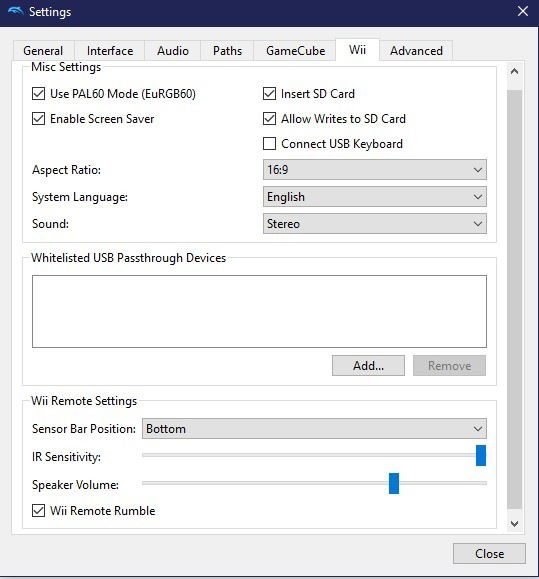
Чтобы играть в игры Wii, вам следует заглянуть на вкладку Wii. Если вы используете реальные Wiimotes, которые остаются наилучшим способом играть в игры этой консоли, вы также используете сенсорную панель, размещенную на или под вашим монитором или телевизором. Убедитесь, что вы выбрали правильное размещение из выпадающего меню “Настройки Wii Remote -> Положение сенсорной панели”, иначе позиция вашего контроллера будет совершенно неправильной. Так же, как и когда вы играете на реальной Wii, вы также можете регулировать громкость динамика Wiimote и включать вибрацию.
В большинстве случаев, вероятно, не понадобится изменять остальные параметры. Как и настоящая Wii, Dolphin поддерживает соотношение сторон 4:3. Однако все игры консоли были разработаны с учетом соотношения 16:9, что также соответствует мониторам, которые большинство из нас использует сегодня. Если вы используете наушники, вы можете попробовать звук Dolphin в режиме объемного звучания, а не стерео.
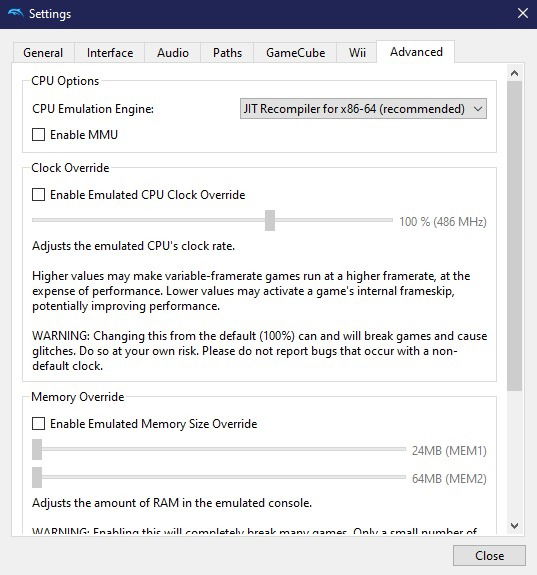
Вкладка Расширенные содержит опции, которые могут значительно улучшить скорость и плавность эмулированных игр или вовсе нарушить совместимость. Таким образом, рекомендуется оставить все их как есть и настраивать их по мере необходимости.
Графика
На вкладке Общая в настройках графики вы найдете опцию изменения графического бэкенда Dolphin. Стоит попробовать все, так как некоторые будут работать лучше на вашем конкретном GPU. Также имейте в виду, что некоторые игры могут работать с одной опцией, но отображать глюки с другой.

Если вы используете Dolphin на вашем телевизоре или в медиаплеере, вы можете включить опцию “Полноэкранный режим”. Таким образом, когда игра запускается, она занимает весь экран и перекрывает все другие окна. Если у вас высокопроизводительный ПК и вы не волнуетесь о производительности Dolphin, вы можете отключить опцию “Показать FPS”.
Если у вас относительно современный ПК, установите опцию “Компиляция шейдеров” на Асинхронные (Ubershaders). Эта опция говорит Dolphin использовать несколько потоков для создания и хранения шейдеров. Шейдеры — это алгоритмы, которые работают на GPU и влияют на то, как выглядят графика. Попробуйте другие параметры, если Dolphin работает медленно на вашем ПК. Они могут добавить некоторые задержки перед началом игры или вызвать небольшие паузы во время игрового процесса, но приведут к более плавному опыту в целом.
Опции во вкладке Улучшения самые интересные, так как они позволяют нам улучшать игры по сравнению с тем, что могли предложить оригинальные консоли. Выберите внутреннее разрешение, соответствующее вашему монитору, и добавьте сглаживание, чтобы удалить зубцы с диагональных линий и кривых.
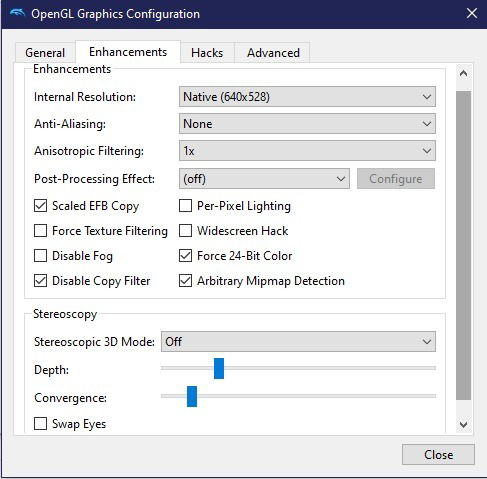
Установите анизотропную фильтрацию на 16x для лучшего рендеринга перспективы и более чистых текстур. Выберите эффект постобработки, чтобы еще больше улучшить графику или добавить интересные эффекты, которые могли бы радикально изменить внешний вид игры — такие как acidtrip или sketchy. Оставьте все остальные параметры на стандартных настройках.
Вы можете пропустить вкладки Хаки и Расширенные, поскольку их значения по умолчанию являются оптимальными для большинства игр. Их следует использовать только в случае необходимости для конкретных игр.
Контроллеры
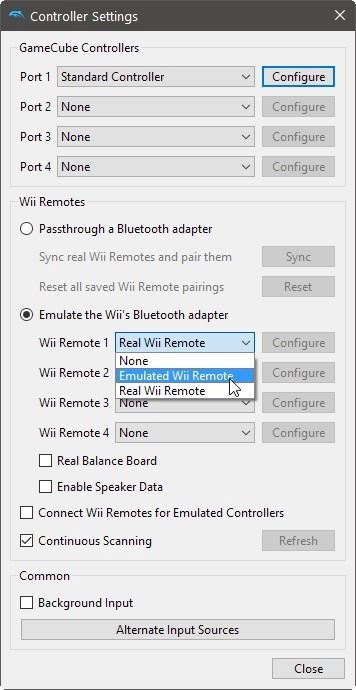
Dolphin совместим с множеством различных типов контроллеров, от типичных джойстиков до реальных Wiimotes (для которых ваш ПК должен поддерживать Bluetooth). Вы можете выбрать и настроить контроллер, который вы хотели бы использовать с эмулятором, в настройках Контроллеров.
Мы не будем углубляться в эти настройки, так как они в основном сами собой разумеющиеся. Однако стоит отметить, что если у вас нет настоящего Wiimote, что требуется во многих играх для Wii, вы можете использовать эмулированную версию. Эта опция позволяет вам связывать некоторые функции управления движением с другими входами. Они могут варьироваться от клавиш клавиатуры до жестов на другом устройстве управления движением — таком как контроллер Move или сопряженный смартфон.
Сегодня самыми популярными типами джойстиков являются те, которые также используются двумя доминирующими семействами консолей: Xbox от Microsoft и PlayStation от Sony. Джойстики, совместимые с Xbox, работают как контроллеры XInput и легко распознаются Windows. Их, вероятно, можно будет выбрать непосредственно в Dolphin. Для контроллеров PlayStation вам, вероятно, придется использовать ScpToolkit. Посмотрите эту статью, чтобы получить помощь при выборе нового игрового контроллера для ПК.
Вы также можете использовать оригинальный контроллер GameCube с адаптером контроллера Wii U и некоторыми более экзотическими контроллерами, за которые известны консоли Nintendo. Dolphin имеет записи даже для контроллеров, таких как Dance Mats, Bongos или Wii Balance Board.
Подключите оригинальный Wiimote
К сожалению, если вы хотите играть в игры Wii с настоящими Wiimotes, сами контроллеры не подойдут. Они предназначены для использования сенсорной панели в качестве опорной точки для их положения в пространстве. Хотя оригинальная сенсорная панель Wii имеет странный разъем, который подключается только к консоли Wii, вы можете купить стороннюю сенсорную панель Wii на Amazon по довольно низкой цене. Вы можете получить USB-управляемую панель или даже сенсорную панель с питанием от батарей.
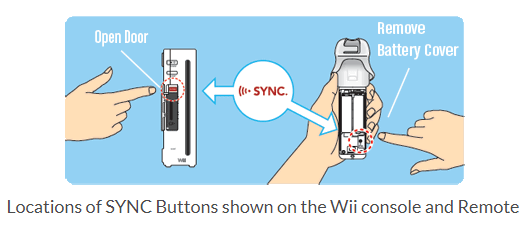
Как только у вас есть сенсорная панель, всего лишь дело спарить ваш Wiimote с вашей сенсорной панелью через Bluetooth. Снимите крышку батареи вашего Wiimote, затем удерживайте красную кнопку “SYNC” под ней до тех пор, пока четыре синих светодиода не начнут мигать, затем на экране “Добавить Bluetooth устройство” на вашем ПК он должен появиться как “Nintendo RVL-CNT”.
Также читайте: 10 лучших эмуляторов Game Boy Advance (GBA) для Android
Совместимость и хаки
Чтобы получить помощь по игре, щелкните правой кнопкой мыши на названии в списке Dolphin, выберите Вики, и соответствующая страница в официальной вики эмулятора откроется в вашем браузере. Там вы найдете детали о выбранной игре, а также информацию о том, нужны ли ей какие-либо изменения и как их применить.
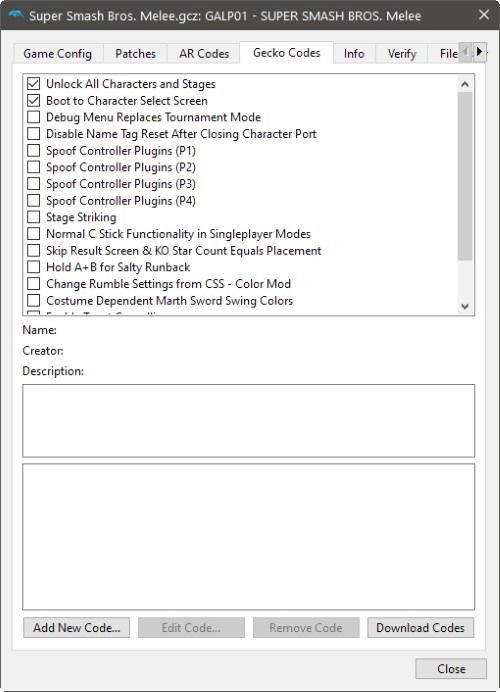
В настоящее время Dolphin по умолчанию поставляется с внутренней базой данных многих таких хаки, так что вам не нужно их искать в интернете. Используя все популярную Super Smash Bros. Mêlée для GameCube в качестве примера, щелкнув правой кнопкой мыши на названии и выбрав Свойства, мы можем перейти на вкладки AR-коды и Gecko-коды, чтобы найти множество читов и хака для названия. Оттуда мы можем включить или отключить коды читов, такие как Бессмертие и модификации, которые могут заставить игру загружаться на экран выбора персонажа, разблокировать всех персонажей и уровни, или добавить правильную поддержку 16:9 для широкоформатного экрана.
Вот и все, и если вы не отключили поддержку читов в основных настройках Config Dolphin, они будут применены в следующий раз, когда вы запустите конкретную игру.
Создание профилей для конкретных игр
Возможно, вы настроили индивидуальную схему управления для Mario Kart, или может быть, некоторые игры работают плавнее при внутреннем разрешении 4K, чем другие. Есть множество причин, по которым вы можете захотеть, чтобы разные игры загружались с их собственными конфигурациями, и Dolphin позволяет вам это сделать.
Щелкните правой кнопкой мыши на игре, для которой вы хотите установить конфигурацию, затем нажмите Свойства.
В новом окне, в вкладке Конфигурация игры, нажмите вкладку Редактор.

Теперь поле “Пользовательская конфигурация” — это место, где вы добавляете пользовательские настройки и профили. Поле может быть пустым вначале, но есть базовая формула, которой следует придерживаться. Используйте официальную вики “GameINI” Dolphin, чтобы увидеть, как редактировать конфигурацию для этой конкретной игры.
Вы можете увидеть, что я добавил индивидуальную схему управления для Mario Kart Double Dash здесь. Сначала я создал раздел, набрав [управление], затем под ним ввел команды, чтобы связать с уникальными профилями управления, которые я создал в окне настройки контроллера.
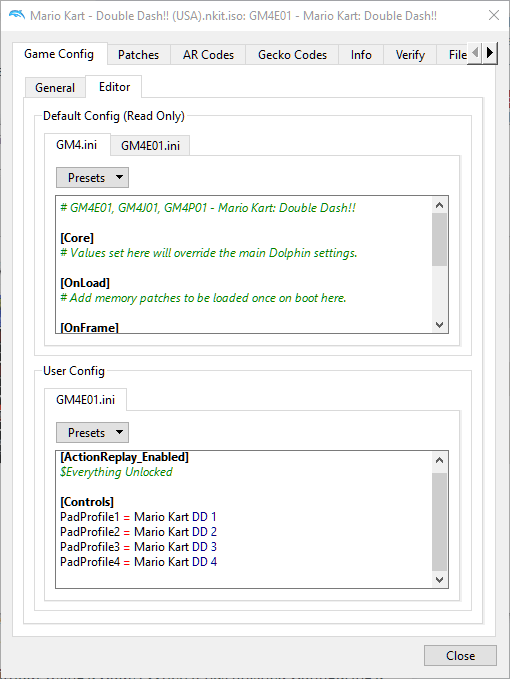
Вы также можете увидеть, что чит Action Replay для разблокировки всего также присутствует, поэтому он загружается каждый раз, когда игра запускается.
Опять же, если вы хотите изменить такие вещи, как разрешение текстур, соотношение сторон, хаки или любое количество других вещей для конкретных игр, обратитесь к вики, которую мы ссылались выше, чтобы увидеть правильное форматирование для ввода этой информации.
Сохраненные состояния и обновления игр
Существует два способа сохранить ваш прогресс в игре. В ПК-играх большинство игр позволяют пользователям сохранять в любое время, выбрав такую опцию. Консольные игры обычно выбирают автоматическое сохранение между контрольными точками. Сохраненные состояния объединяют эти миры.
С помощью сохраненных состояний эмулятор может сбросить всю используемую память эмулируемой системы в файл на диске. Затем он может восстановить состояние эмулятора из сохраненного состояния и возобновить эмуляцию с этого момента. Таким образом, это отличный способ обойти ограничения сохранений в консольных играх, чтобы сохранять свой прогресс, когда вам это нужно.
Сохранение и восстановление сохраненных состояний происходит мгновенно, и вы можете сделать это, используя меню “Эмуляция -> Загрузить состояние и Эмуляция -> Сохранить состояние” или горячую клавишу.
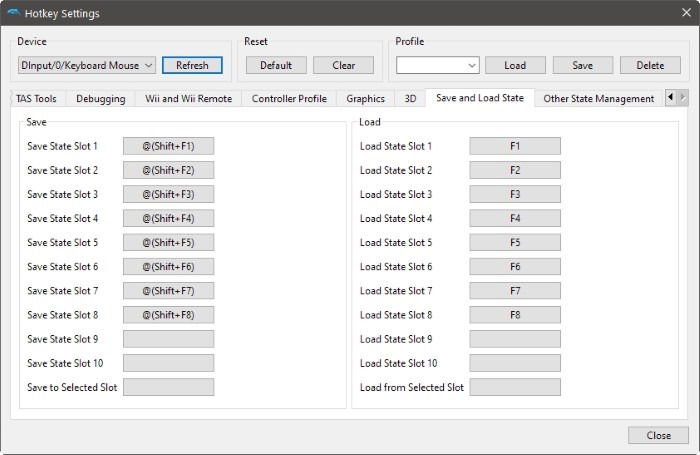
Горячие клавиши по умолчанию от F1 до F8 для загрузки сохраненных состояний из первых восьми слотов сохранения и Shift и F1 до F8 для сохранения в них. Чтобы перенастроить их — а также все другие горячие клавиши — посетите “Настройки -> Настройки горячих клавиш”. Вы можете найти горячие клавиши для сохраненных состояний на вкладке Управления состоянием сохранения и загрузки, с некоторыми полезными дополнениями на вкладке Другие управления состоянием.
Современная эмуляция достигла такой стадии, когда эмуляторы не только пытаются воспроизвести опыт игр на реальной консоли, но и улучшить его любым возможным способом. Одна из таких возможностей позволяет заменять текстуры или другие ресурсы игры, что может радикально обновить название или изменить его в полезном или интересном ключе. Dolphin поддерживает как Пакеты текстур, так и Пакеты ресурсов. Их отличие в том, что Пакеты текстур приходят в виде папок с изображениями, которые вы должны установить самостоятельно. С другой стороны, Пакеты ресурсов больше, сжаты и управляются через интерфейс Dolphin.
Чтобы добавить Пакет текстур:
- Скачайте его.
- Распакуйте в папку.
- Убедитесь, что папка содержит новые текстуры для игры в виде изображений.
- Убедитесь, что имя папки совпадает с идентификатором игры для названия, которое вы пытаетесь графически обновить.
- Переместите эту папку в подпапку “Load\Textures” в Dolphin.
В качестве дополнительного шага, вам нужно включить поддержку для внешних текстур, которые не являются частью игры. Для этого зайдите в настройки графики, перейдите на вкладку Расширенные и включите “Загрузить пользовательские текстуры”.

Пакеты ресурсов — это новая функция для эмулятора Dolphin и пока не поддерживается широко. В редком случае, если вы найдете обновление для игры в этом формате вместо пакета текстур, вы можете установить его через “Инструменты -> Менеджер пакетов ресурсов”.
Также читайте: 12 лучших приложений для Nintendo Switch (которые не являются играми)
Часто задаваемые вопросы
1. Для каких игровых платформ эмулирует Dolphin?
Wii и GameCube.
2. Работает ли Dolphin со всеми играми для каждой платформы?
Согласно системе рейтингов Dolphin, более 96 процентов игр являются “играбельными” или “идеальными” с точки зрения совместимости. Однако не все игры полностью совместимы с эмулятором Dolphin.
3. Вам следует загружать стабильные или разработки версии?
Стабильные релизы имеют гораздо меньше возможных ошибок, но не выходят очень часто. Разработческие релизы могут выходить еженедельно и включать последние обновления, но часто имеют больше ошибок. Попробуйте разработческие версии, и если они не будут хорошо работать для вас, переключитесь на последнюю стабильную версию.
4. Каковы основные системные требования?
Существует несколько основных требований, прежде чем вы сможете использовать эмулятор Dolphin, включая:
- 64-битная ОС
- Windows (лучшее исполнение), macOS, Linux или Android (в Android по-прежнему есть проблемы и он не работает так плавно, как другие)
- 2 ГБ ОЗУ
- Оптимальный четырехъядерный процессор
- GPU старше шести лет не рекомендуется, и они должны поддерживать OpenGL 4.4 и DirectX 11.1 (новее и мощнее всегда лучше в целом)
5. Почему у меня возникли проблемы с игрой?
Поскольку эмулятор Dolphin не идеален, вы можете столкнуться с редкими проблемами. Проверьте список проблем, чтобы увидеть, была ли ваша проблема уже зафиксирована и есть ли уже исправление (может потребоваться обновление эмулятора) или ожидает исправления.
6. Есть ли в составе Dolphin какие-либо игры?
Нет. Это только эмулятор. Вы должны отдельно владеть или купить игры.
7. Какие настройки конфигурации лучше всего подходят для отдельных игр?
Хотя многие игры будут хорошо работать с настройками конфигурации, упомянутыми в разделе Настройка в этом посте, некоторые игры действительно требуют некоторых подстроек, чтобы лучше работать на эмуляторе Dolphin.
Списки совместимости в вики Dolphin позволяют вам найти оптимальные настройки конфигурации для эмулятора в зависимости от платформы и игры. Если у вас возникают какие-либо проблемы с конкретной игрой, сначала ознакомьтесь с вики, чтобы увидеть, может ли изменение настроек помочь.
Вот и все, что вам нужно знать, чтобы играть почти во все названия Gamecube и Wii с помощью эмулятора Dolphin на вашем ПК. Если вы предпочитаете играть в игры SNES, ознакомьтесь с нашими учебными материалами по эмуляции SNES и N64 на Retroarch.







