






Этот альтернативный файловый менеджер делает управление файлами легким

Ищете более умную альтернативу файловому менеджеру Windows? Приложение Files предлагает свежий взгляд, теперь с новой Омнибарой, которая упрощает навигацию и поиск в одну простую в использовании панель. Готовы попробовать? Вот как.
Полезно знать: узнайте, как включить вкладки в файловом менеджере на вашем ПК с Windows.
Что такое приложение Files для Windows?
Files — это альтернатива файловому менеджеру с открытым исходным кодом, которая близка к оригиналу по дизайну, хотя ее подход кажется более современным. Вы найдете знакомую панель навигации слева, обеспечивающую быстрый доступ к вашим папкам и дискам, и область содержимого справа, где отображаются файлы и папки. Если вы привыкли к файловому менеджеру, вы почувствуете себя как дома.
В нем есть все функции, которые вы получаете с файловым менеджером, плюс несколько полезных дополнений, таких как тегирование и разделенный вид для многозадачности. В последнее время была введена Омнибара, которая объединяет путь к файлу, поле поиска, а также Палитру команд (мы обсудим эту опцию ниже) в один упрощенный инструмент.
Новая функция доступна сейчас. Вам нужно скачать последнюю предварительную сборку с страницы загрузки Files, чтобы попробовать ее.
Использование Омнибары
С ее макетом в стиле крошек, новая Омнибара позволяет легко видеть, где вы находитесь в вашей файловой системе. Каждая крошка расширяема, открывая подпапки для более быстрой навигации. Слева значок Домой обеспечивает быстрый доступ к закрепленным элементам и часто используемым директориям.

Если вам нужно отредактировать путь, все, что вам нужно сделать, это щелкнуть на пустом месте в меню крошек. Вы можете внести изменения оттуда. В качестве альтернативы вы можете попробовать использовать сочетание клавиш Ctrl + L.

Теперь также очень легко переключиться на поиск определенного файла или папки. Щелкните на увеличительное стекло слева от Омнибары.

Files немедленно покажет лучшие результаты ниже. Если вы хотите выполнить более глубокий поиск, нажмите Enter.

Также есть возможность фильтровать файлы и папки. Вы найдете значок для этого ниже Омнибары справа.

Наконец, Омнибара предоставляет доступ к Палитре команд, щелкнув на специальный значок. Ранее Палитра команд была доступна только через сочетание клавиш Ctrl + Shift + P, но теперь эта опция более заметна и доступна.
Щелчок по значку открывает список доступных действий вместе с их сочетаниями клавиш. Эти действия — это команды, которые вы можете выполнять над элементами, такими как файлы, папки и изображения.

Если вы не уверены, какое сочетание клавиш выполняет конкретное действие, Палитра команд может помочь вам его найти. Всего доступно 150 поддерживаемых действий, и вы можете легко искать по ключевым словам, чтобы найти их.
Если вам нужно проверить полный список поддерживаемых действий, перейдите в Files -> Настройки -> Действия.

Вы можете редактировать команду для действия отсюда и даже создать свою собственную комбинацию клавиш.

Отключение Омнибары
В случае, если вы не хотите Омнибару, перейдите в Настройки -> Дополнительно.

Выключите опцию Включить Омнибар внизу.
Совет: проверьте, как перезапустить файловый менеджер в Windows, если он когда-либо зависает или вылетает.
Другие выдающиеся функции
Приложение Files также предоставляет пользователям ряд дополнительных удобных функций, которые отличают его от файлового менеджера. Мы выделяем несколько ниже.
Тегирование
Тегирование — это функция, которая позволяет вам классифицировать файлы и папки на вашем ПК, чтобы вы могли быстрее находить то, что вам нужно.
Чтобы тегировать файл или папку, щелкните по нему правой кнопкой мыши и выберите Редактировать теги в контекстном меню.

Выберите один из стандартных тегов.
Чтобы просмотреть тегированные файлы и папки, щелкните на опцию Теги в меню слева.

Если вы хотите добавить свой собственный тег, щелкните Настройки -> Теги.

Щелкните кнопку Новый тег оттуда.
Двойная панель
Перемещение файлов между папками становится очень простым с приложением Files благодаря функции Двойной панели.
Чтобы использовать эту функцию, откройте новую вкладку, затем щелкните кнопку Действия вкладки в верхнем левом углу и выберите Добавить панель. Выберите, хотите ли вы вертикальную или горизонтальную.
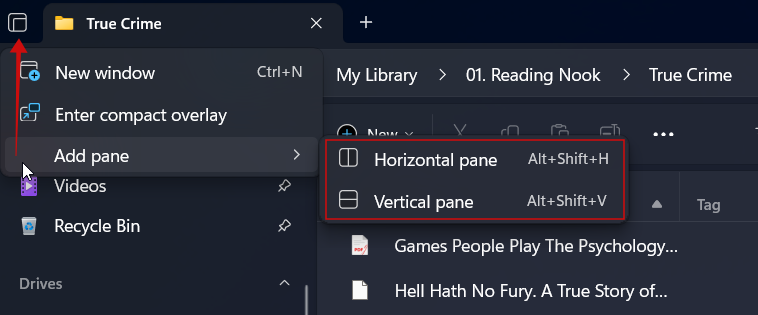
Вторая панель теперь разделит текущий вид вкладки на два, позволяя вам более эффективно выполнять несколько задач одновременно.

Когда вы закончите просмотр Двойной панели, щелкните правой кнопкой мыши на одной из панелей и выберите Закрыть панель в контекстном меню.
Компактный наложенный вид
Когда вы работаете с несколькими приложениями, компактный наложенный вид приложения Files мгновенно уменьшает размер окна, чтобы оно оставалось доступным, не блокируя другие окна.

Чтобы переключиться в этот режим, щелкните на значок многовидового окна в верхнем левом углу дисплея и выберите Включить компактный наложенный вид. Окно немедленно уменьшится в размере.

Пользовательское контекстное меню
В Windows вам нужно приложение-редактор контекстного меню, чтобы изменить контекстное меню в файловом менеджере. Однако в приложении Files это гораздо проще.
Перейдите в Настройки -> Общие -> Опции контекстного меню.

Оттуда вы можете снять галочки с опций, которые не хотите видеть в контекстном меню.
Пользовательский фон
Приложение Files позволяет вам установить пользовательский фон для вашего файлового просмотрщика. Перейдите в Настройки -> Внешний вид. Вы можете выбрать один из предложенных вариантов цвета фона.

В качестве альтернативы вы можете просмотреть и загрузить изображение с вашего устройства.

Вот приложение Files с пользовательским фоном.

Для вашего сведения: проверьте, как установить ежедневные обои Bing в качестве фона рабочего стола Windows.
Хотя Files является впечатляющим файловым менеджером с множеством достоинств, он не лишен недостатков. Временами мы обнаруживали, что он медленнее и менее отзывчивый, чем файловый менеджер. Тем не менее, это надежный вариант, который стоит изучить. Если он вам не совсем подходит, есть множество других альтернатив файлового менеджера для изучения.







