






Альтернатива Time Machine для Windows - 6 надежных инструментов
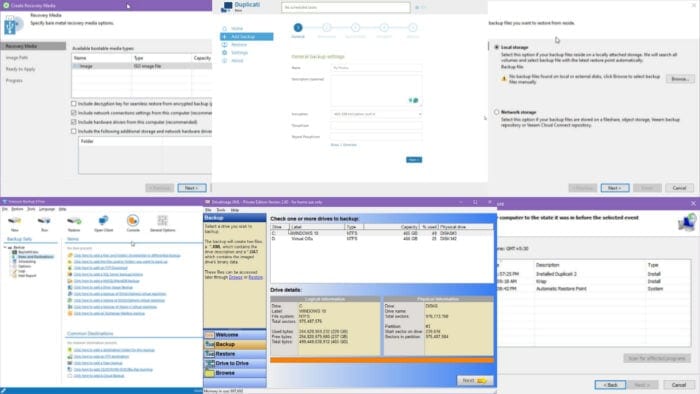 Ищете лучшую альтернативу Time Machine для Windows?
Это интуитивно понятное приложение для резервного копирования и восстановления macOS поддерживает автоматическое и разовые резервные копирования, планирование и многое другое. Его отображение в виде хронологии также стало причиной его названия — Time Machine.  Источник изображения: Поддержка Apple Тем не менее, найти подходящую альтернативу для операционных систем Windows может быть непросто. К счастью, я здесь, чтобы помочь!
6 альтернатив Time Machine для Windows
После тестирования более 20 программ для резервного копирования и восстановления на ПК в течение более недели я обнаружил, что следующие шесть выделяются среди остальных:
История файлов Windows – лучшее встроенное решение
Приложение История файлов является наиболее близким аналогом Time Machine для Windows. Оно входит в каждую версию с Windows 8. Вы можете включить эту функцию в разделе Резервное копирование файлов в меню Обновление и безопасность или в меню Безопасность.  Оно принимает различные типы устройств хранения для резервного копирования. Например, вы можете выбрать существующий диск, USB-накопитель, внешнее устройство массового хранения и NAS-хранение. Диски могут содержать другой контент или быть пустыми.
Вы можете настроить, как часто хотите, чтобы инструмент выполнял резервное копирование системы и других каталогов. Также вы можете настроить его на удаление резервных копий в течение 1 месяца до 2 лет. Однако, если нужно, вы можете сохранить их навсегда.  Не говоря уже о том, что вы можете определить, какие папки сохранить. Или вы можете создать снимок для всей системы.
| Плюсы | Минусы |
|---|---|
| Бесплатно для индивидуального и коммерческого использования. | Есть крутая кривая обучения. |
| Не потребляет дополнительных системных ресурсов, кроме пространства для резервного копирования | Настройка — это сложный процесс. |
| Может работать как система управления версиями для отдельных файлов. | Часто требуется несколько часов для создания первого снимка для всей системы или одного диска. |
| Понятный пользовательский интерфейс с минимальными функциями и, следовательно, без догадок. | Не позволяет создать образ резервной копии и загрузочного диска, который можно использовать в случае атаки программ-вымогателей или BSOD. |
DriveImage XML – лучшее легковесное резервное копирование и восстановление
DriveImage XML позволяет создавать горячие или живые копии дисков на вашем ПК с Windows с использованием Служб теневого копирования томов Microsoft (VSS). Он работает даже если вы работаете на исходном диске.  Он позволяет вам выбрать место назначения для резервного копирования. Это может быть на том же устройстве или на съемном диске. Данные будут храниться в XML-файлах, так что вы можете использовать любые сторонние программы для восстановления, которые поддерживают их.
В первую очередь он создает образы разделов и логических дисков. Также вы можете клонировать диск на другой. Более того, вы можете использовать программное обеспечение для импорта XML-резервных копий из других источников. Кроме того, DriveImage XML может сжимать образы для архивных целей.
Минимальная операционная система Windows, WinPE Boot Medium, полностью совместима с резервными образами, созданными DriveImage XML. Таким образом, если вы стали жертвой атаки программ-вымогателей, вы можете быстро вернуть контроль над своими устройствами.  Цена: Бесплатно для домашнего и индивидуального использования. Для коммерческого использования лицензия начинается от 100,00 $ за пять ПК, один год бесплатных обновлений и два случая поддержки.
| Плюсы | Минусы |
|---|---|
| Бесплатная версия доступна для домашних и индивидуальных пользователей. Коммерческие пользователи могут попробовать бесплатную пробную версию. | Не отображает интерфейс в виде хронологии для выбора конкретной версии для восстановления. |
| Работает без проблем с внешними или внутренними дисками. | Пользовательский интерфейс немного захламлен. |
| Наистинно легковесное стороннее программное обеспечение для восстановления. | Не позволяет создать загрузочный носитель для восстановления системы. |
| Интегрируется с планировщиком задач Windows для автоматизации резервного копирования. | Резервное копирование работает для всего диска, а не для отдельных каталогов или файлов. |
Получите DriveImage XML бесплатно!
Duplicati – лучшее открытое решение
 Duplicati — это альтернатива Time Machine для Windows с гибридной средой, которая включает в себя облачную панель управления для мониторинга устройств и автономное клиентское приложение. Допустим, вы развернули клиентское программное обеспечение на пяти ПК, подключенных к интернету. Вы можете управлять всеми этими устройствами с вашей облачной панели управления, например, планирование и выполнение разовых резервных копий, восстановление предыдущих версий и т. д.
  Кроме хранения резервных копий на внешних SSD или внутренних дисках, вы также можете использовать облачное хранилище, такое как Amazon S3, Backblaze, Box.com, Dropbox, Google Cloud и т. д. Более того, вы можете использовать протоколы такие как SFTP-серверы, FTP-серверы и Сетевое хранилище.
Duplicati позволяет создавать новое резервное копирование или импортировать его от третьих сторон. Кроме того, в фазе восстановления вы можете использовать версию с локального ПК или импортировать ее из облачного хранилища. Более того, во время планирования вы можете выбрать, выполнять это локально или в облаке.  Цена: Бесплатно для до пяти устройств. Вы можете восстановить до последних 200 сохраненных версий. Duplicati будет хранить их в этом тарифном плане до одного года. Если вы хотите получить коммерческую лицензию, подписка начинается от 5,00 $/ устройство/ месяц. Платежи будут производиться ежегодно.
| Плюсы | Минусы |
|---|---|
| Бесплатно для домашних и бизнес-целей до пяти машин. | Настройка облачного хранилища в качестве дисков для резервного копирования требует умеренной кривой обучения. |
| Супер просто настроить, контролировать и восстанавливать резервные копии. | Не позволяет создать резервный диск для ситуаций, таких как программы-вымогатели, события BSOD и т. д. |
| Как и в Time Machine, вы можете выбрать восстановление отдельных папок. | |
| Использует последний протокол шифрования AES-256 для максимальной безопасности. | |
| Локально установленный автономный клиент является легковесным веб-приложением. |
Получите Duplicati бесплатно!
Veeam Agent – лучшее решение для серверов Windows и клиентских ПК
Если у вас есть организационная настройка, состоящая из серверов Windows и клиентских ПК, вы можете обратить внимание на Veeam Agent. Его программное обеспечение Veeam Backup & Replication предназначено для серверов и платформ VMM с bare metal. Противоположно этому, вы можете установить приложение Standalone на конечные устройства в удаленном, локальном и виртуальном окружении, развернутом в облачных местах.
Вы можете создавать резервные копии всего сервера, клиентского ПК, разделов, логических дисков, папок и отдельных файлов. Вы также можете создать загрузочный USB или DVD-диск путем клонирования существующей машины.
Он предлагает три различных интерфейса:
- Новая резервная работа: Здесь вы можете настроить Режим резервного копирования, Назначение, Расписание и т. д.

- Восстановление на уровне тома: Этот интерфейс позволяет вам выбрать источник, например, локальное и сетевое хранилище. Вы также можете настроить Точку восстановления, Картирование дисков, Резюме и т. д.

- Создание носителя восстановления: Он позволяет создать ISO-образ системы для немедленного восстановления.
 Цена: Veeam предлагает бесплатную версию для защитников Windows-планшетов, ноутбуков и настольных ПК. Платные планы начинаются от 428 USD за пакет Essentials для 5 инстансов (5 серверов или 15 рабочих станций за эту стоимость).
| Плюсы | Минусы |
|---|---|
| Доступна бесплатная пробная версия для некоммерческих и индивидуальных целей. | Множество отдельных пользовательских интерфейсов делает создание резервных копий и восстановление из существующих несколько сложным. |
| Знакомый UI для серверов, VMs и физических конечных устройств Windows. | Есть умеренная кривая обучения. |
| Выделенный интерфейс для создания резервных копий, восстановления и создания загрузочных носителей. | Не предлагает прозрачную политику ценообразования. |
| Принимает небольшие внешние устройства хранилища, такие как SD-карты и USB-накопители. | |
| Поддерживает как облачные, так и локальные файлы. |
Получите Veeam Agent бесплатно!
Uranium Backup – лучшее решение для файлов баз данных
Uranium Backup - популярный инструмент с эксклюзивной поддержкой SQL-сервера, MariaDB, резервного копирования MySQL и многое другое. Он позволяет создавать снимки всей системы, отдельного диска, папки и файла. Кроме того, вы можете хранить их на локальных дисках и в облаке.  Одной из лучших функций является резервное копирование и восстановление на основе шаблонов. Вы найдете список гиперссылок на главном экране программы. Например, если вы нажмете опцию резервного копирования/восстановления SQL-сервера, откроется соответствующий мастер, который проведет вас через этот процесс.
Цена: Вы можете использовать основные услуги бесплатно. Допускается как некоммерческое, так и коммерческое использование. Если вам нужно полное решение, вы можете начать с базового плана за 80,00 € для одного физического или виртуального ПК с Windows.
| Плюсы | Минусы |
|---|---|
| Доступен бесплатный план навсегда для оценки. | Есть средняя кривая обучения. |
| Позволяет создать образ диска всей системы для восстановления после катастроф. | Настройка подключения к облачному клиенту сложна. |
| Uranium поддерживает непрерывное резервное копирование дисков, даже если вы работаете с несколькими файлами. | |
| Предлагает множество параметров хранения, таких как локальное хранилище, FTP, облако и др. | |
| Вы можете синхронизировать хранимые файлы и папки. |
Получите Uranium Backup бесплатно!
Восстановление системы Windows – лучшее решение для полного восстановления системы
Восстановление системы Windows — это стандартная программа резервного копирования ПК. Microsoft представила её в Windows XP, и она существует с тех пор. Что самое лучшее, это нулевое обслуживание. Если вы не отключили приложение вручную, ваша операционная система Windows будет часто автоматически создавать точку восстановления системы.
Это обычно происходит, когда вы вносите серьезные изменения, такие как установка приложения, драйвера оборудования или обновление функции Windows.  Тем не менее, вы также можете вручную создать точку восстановления системы. Например, сразу после установки новой ОС Windows 11 и обновления драйверов вы можете захотеть создать одну. В будущем, если вы заметите значительное снижение производительности системы, вы можете вернуться к последней известной хорошей конфигурации.
Восстановление системы Windows создает таблицу резервных копий по дате и времени. Вы можете использовать эту базу данных для выбора снимка для восстановления. Поэтому вы также можете выбрать его в качестве альтернативы Time Machine для Windows, поскольку эта таблица работает аналогично её функции хронологии.
| Плюсы | Минусы |
|---|---|
| Низкие или нулевые требования к обслуживанию. | Вы не можете создать точки восстановления системы на облачном хранилище. |
| Практически нулевая кривая обучения. | Нет опции для импорта точек восстановления из сторонних инструментов. |
| Доступно в большом количестве ОС Windows. | Не сохраняет папки и файлы по отдельности. Создает стандартный системный образ для восстановления. |
| Не занимает много внутреннего пространства для хранения. | Приложение не обладает большинством функций, предлагаемых современным программным обеспечением для резервного копирования и восстановления, таким как Time Machine для macOS. |
Как я выбрал лучшие альтернативы Time Machine для Windows
Вот что я учитывал при выборе вышеуказанных приложений:
- Создание резервных копий: За исключением восстановления системы Windows, все упомянутые программы могут делать снимки всей системы, разделов, дисков, папок и файлов. Вы можете настраивать резервные образы на детальном уровне.
- Создание образа всей системы: Для целей аварийного восстановления эти инструменты позволяют создавать загрузочную медиа, чтобы вы могли быстро восстановить ПК.
- Производительность: Большинство из этих приложений работают тихо, когда запланированы, или не работают в фоновом режиме, когда не запланированы.
- Местное и облачное резервное копирование: Вы можете хранить снимки на ПК или в облачном хранилище.
- Шифрование: Резервные образы могут быть зашифрованы, чтобы никто другой не мог получить доступ к конфиденциальному контенту.
- Планирование резервного копирования: Все приложения позволяют автоматическое планирование.
- Управление версиями файлов: Большинство из этих приложений подходят для управления различными версиями файлов.
- Поддержка FTP, AFP и SMB: Вы можете настроить их для хранения резервных копий в NAS, удаленных FTP-серверах и т. д.
Резюме
Этот список должен избавить вас от чрезмерных затрат времени на исследование программ для резервного копирования и восстановления. Попробуйте эти приложения на своем ПК, чтобы оценить их функции и производительность. Теперь вы можете выбрать лучшую альтернативу Time Machine для Windows и оставить комментарий ниже, чтобы сообщить нам, какая из них вам нравится.
Вам также может быть интересно посмотреть эти загрузочные варианты резервного копирования.







