






Используйте шаблоны видео Clipchamp для работы, чтобы сэкономить время на создание видео
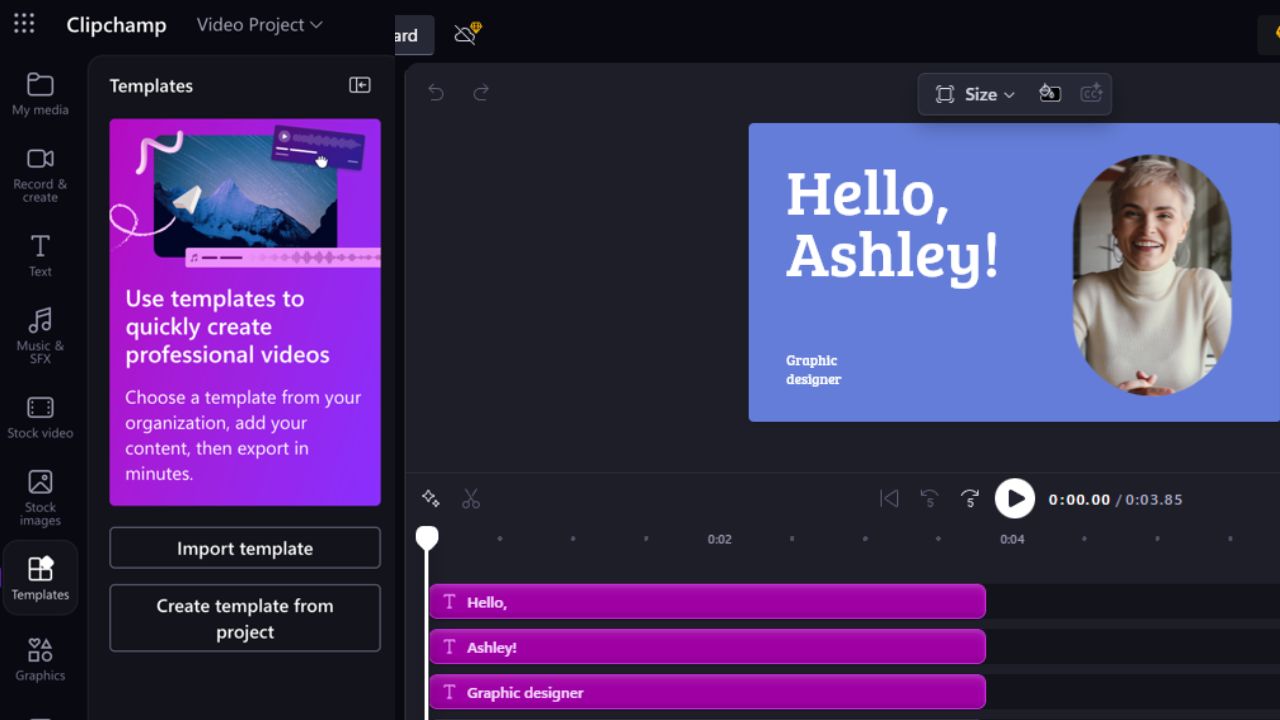
Microsoft Clipchamp для работы — это новая убийственная функция, которая недавно была добавлена в приложение. Этот видеоредактор является частью Microsoft 365, и с этими новыми шаблонами вы можете быстро создавать профессиональные видео для вашего бизнеса без обычного стресса редактирования. Если у вас есть рабочая учетная запись Microsoft 365, вот почему вам стоит обратить на это внимание и узнать, как их использовать.
Почему шаблоны — это революция для вашей команды
Создание профессиональных видео может быть разочаровывающим, что и пытаются исправить шаблоны видео Clipchamp для работы. Вот почему они необходимы:
- Ускорьте все: Супер быстро и предотвращает необходимость начинать с нуля при создании профессиональных видео.
- Согласованность бренда: Добавьте свой логотип, цвета и шрифты, чтобы каждое видео соответствовало стилю вашего бренда, будь то клип для социальных сетей или видео для адаптации.
- Не нужны навыки дизайна: Эти видео шаблоны готовы к использованию, поэтому даже начинающие дизайнеры в вашей команде могут создавать профессиональные видео.
- Легкое совместное использование: Поскольку Clipchamp является частью экосистемы Microsoft 365, вы можете легко сохранить шаблоны в OneDrive или SharePoint для простого обмена с коллегами.
Microsoft сделала это, потому что бизнесы просили об этом, и это определенно отличное дополнение. Представьте, что вашей команде нужно быстрое видео для адаптации, возьмите шаблон, замените свой контент, и оно будет готово за считанные минуты.
Примечания: Вы также можете использовать ИИ для создания профессиональных видео.
Используйте шаблоны видео Clipchamp для работы
Использовать эти шаблоны видео Clipchamp для работы легко. Вот разбивка:
Откройте Microsoft Clipchamp и создайте новый проект или откройте существующий. Перейдите на вкладку Шаблоны на боковой панели, как только видео будет готово, и нажмите Создать шаблон из проекта.

Дайте ему имя и нажмите Создать, чтобы сохранить проект и добавить его в список шаблонов.

Чтобы отредактировать шаблон, выберите один и нажмите кнопку дополнительные параметры (…), затем нажмите Редактировать шаблон. С другой стороны, вы можете выбрать Открыть местоположение, чтобы удалить папку шаблона, найдя ее местоположение в OneDrive или SharePoint и удалив ее.

Вы можете поделиться шаблоном с коллегами, нажав на значок Поделиться рядом с именем шаблона. Введите имя или электронную почту коллеги и нажмите Отправить. В качестве альтернативы вы можете скопировать ссылку и поделиться ею.
Чтобы использовать общий шаблон, перейдите в Шаблоны -> Импортировать шаблон, вставьте URL-ссылку, нажмите Импортировать и нажмите значок +, чтобы добавить его.
Будь то быстрая реклама или обучающее видео, эти шаблоны делают это легко. Хотите попробовать другие редакторы? Ознакомьтесь с этими бесплатными видеоредакторами для Windows.
Кто может получить доступ к этой функции?
Шаблоны видео Clipchamp для работы предназначены для бизнес- или учебных учетных записей Microsoft 365, таких как E3, E5 или Business Standard. Личные учетные записи не подходят. Поэтому вам, возможно, придется обратиться к вашей ИТ-команде по поводу вашей лицензии, если вы столкнетесь с какими-либо проблемами.
Вот и все! Шаблоны видео Clipchamp для работы — это находка для команд, которым нужно быстро создавать видео. Они экономят время, делают ваш бренд последовательным и позволяют любому создавать качественные видео. У вас есть рабочая учетная запись Microsoft 365? Откройте Clipchamp и попробуйте шаблоны в вашем следующем проекте. Если вам нужны дополнительные идеи для редактирования, посмотрите лучшие онлайн инструменты для редактирования видео.







