






Что такое Windows Hello: Все, что вам нужно для начала
 В этой статье
Тоггл
- Что такое Windows Hello?
- Как настроить Windows Hello на вашем ПК?
- Настройка PIN-кода
- Вход через отпечаток пальца
- Настройка распознавания лиц
- Удаление Windows Hello
- Все о Windows Hello
Устали от одних и тех же скучных, старых способов входа в Windows? К счастью, у нас давно есть альтернативный метод для этого. Известный как Windows Hello, вы можете использовать этот метод для входа в вашу Windows без каких-либо проблем. Вот все, что вам нужно для начала.
Что такое Windows Hello?
Windows Hello — это способ входа в компьютер с Windows с помощью PIN-кода, распознавания лиц или отпечатка пальца. Впервые представлен в 2015 году, этот метод стал известен благодаря удобству входа, которое он предоставляет пользователям с использованием встроенной камеры и датчиков отпечатков пальцев.
Как говорит Microsoft в своем блоге :
Windows Hello — это более личный, более безопасный способ мгновенного доступа к вашим устройствам с Windows 11 с использованием PIN-кода, распознавания лиц или отпечатка пальца. Вам нужно будет настроить PIN-код в рамках настройки входа с помощью отпечатка пальца или распознавания лиц, но вы также можете войти только с помощью вашего PIN-кода.
Эти варианты помогают сделать вход в ваш ПК проще и безопаснее, потому что ваш PIN-код связан только с одним устройством, и он защищен для восстановления с помощью вашей учетной записи Microsoft.
Как настроить Windows Hello на вашем ПК?
Чтобы включить или настроить Windows Hello на вашем ПК, вам сначала нужно применить PIN-код на вашем устройстве, что сделает ваш ПК совместимым с Windows Hello. Затем вы можете сохранить этот PIN-код либо в вашей учетной записи Microsoft, либо где-то в безопасном месте в физическом мире, скажем, в удобном блокноте.
Вот как вы можете настроить Windows Hello на вашем ПК:
- Перейдите в строку поиска П уск меню, введите «настройки» и выберите лучший вариант.
- Перейдите в Учетные записи > Параметры входа.
- В разделе Способы входа вы увидите различные методы для входа в вашу Windows.
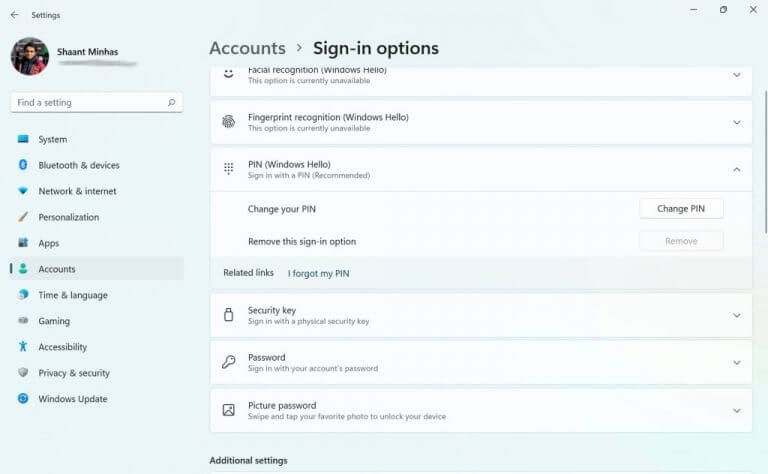
Из них распознавание лиц, распознавание отпечатков пальцев и PIN-код являются методами, которые относятся к Windows Hello и на которые мы можем полагаться для входа в систему Windows.
Настройка PIN-кода
Давайте сначала узнаем, как настроить PIN-код. Разверните вкладку PIN, нажав на стрелку вниз, и нажмите Настроить. Если вы уже настроили пароль для вашего компьютера с Windows, появится новое диалоговое окно с запросом пароля. Введите ваш пароль для входа и нажмите Enter.
Теперь в следующем диалоговом окне введите и подтвердите надежный PIN-код и нажмите ОК. Как только вы это сделаете, появится новое диалоговое окно. Вам будет предложено подтвердить вашу учетную запись Microsoft для учебных заведений или работы. Сделайте это, и ваша учетная запись будет успешно настроена.
Вход через отпечаток пальца
Вы также можете создать вход с помощью отпечатка пальца через Windows Hello. Для этого вам понадобится надежный считыватель отпечатков пальцев. Если он у вас есть, вы полностью готовы. Аналогично тому, как вы настраивали PIN-код выше, перейдите в меню входа в Настройки учетной записи и оттуда выполните следующие шаги. Вот как:
- Нажмите на вкладку Распознавание отпечатков пальцев. Когда она развернется, нажмите Настроить.
- В настройках Windows Hello нажмите Начать.
- В диалоговом окне Безопасность Windows введите PIN-код, который вы настроили ранее для проверки.
- Теперь положите палец на датчик. Делайте это несколько раз, пока настройка не будет завершена.
- Нажмите Далее, чтобы получить разные углы для вашего пальца.
- Ваш отпечаток пальца будет настроен через несколько минут. Наконец, нажмите Закрыть.
Настройка распознавания лиц
Последнее, но не менее важное, у вас есть функция распознавания лиц Windows Hello. Чтобы это работало, вам понадобится специальная камера, настроенная для инфракрасной съемки (IR).
Снова, чтобы настроить это, вам нужно перейти в параметры входа, как мы делали выше. Как только вы там окажетесь, выполните следующие шаги:
- Разверните опцию Распознавание лиц и нажмите Настроить.
- Нажмите Начать, чтобы начать настройку распознавания лиц.
- Смотрите прямо в камеру, пока она начинает сканировать ваше лицо.
- Наконец, нажмите Закрыть.
Вот и все. Ваш ПК теперь будет искать распознавание лиц в следующий раз, когда вы включите его или разбудите из сна.
Удаление Windows Hello
Вы можете легко удалить вход в Windows Hello. Просто нажмите на соответствующий метод Windows Hello, который вы используете, и нажмите Удалить. Сделайте это, и настройки входа Windows Hello будут удалены из вашей Windows.
Все о Windows Hello
Мы надеемся, что этот краткий гид помог вам познакомиться с Windows Hello. Если вы или кто-то, кого вы знаете, испытываете трудности с запоминанием или управлением паролями, то Windows Hello — именно то, что вам нужно: удобная и безопасная замена обычным входам на основе паролей.







