






Windows 10: Основные функции технического превью
Нет Windows 9 для нас! Microsoft не следовала хронологической нумерации ОС, поэтому вот Windows 10. “Это первый шаг к совершенно новому поколению Windows, открывающему новые возможности для предоставления клиентам новых способов работы, игры и общения,“ говорит Терри Майерсон, исполнительный вице-президент Microsoft по операционным системам. Похоже, мы можем лишь заглянуть в основные функции для бизнес-пользователей, в то время как “потребительские” функции будут представлены раньше в следующем году.
Получение доступа к техническому превью Windows
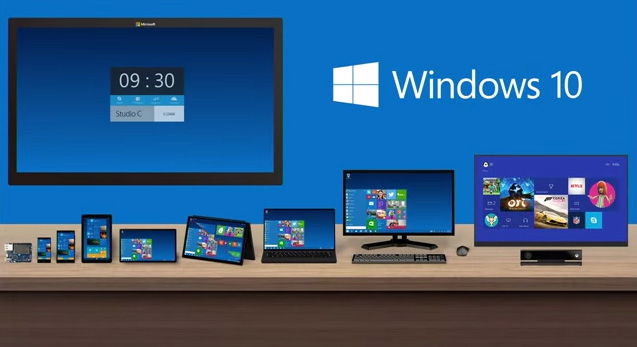
Как и в случае с Windows 7, техническое превью Windows 10 доступно для общественного скачивания и тестирования. Единственное требование — это присоединиться к программе технического превью Windows. Кроме того, вам необходимо:
- Иметь запасной настольный компьютер/ноутбук для загрузки оценочной копии и проверки системных требований.
- Создать резервную копию файлов и ОС, если вы хотите вернуться к Windows Vista, Windows 7 или Windows 8.
- Иметь средний или высокий уровень владения Windows, так как вы будете устанавливать его самостоятельно.
- Не забыть ключ продукта; вы найдете его на странице программы, как только загрузите версию ОС, совместимую с вашей системой.
- Не возражать против обновлений, которые вы в конечном итоге получите — поскольку это открытое сотрудничество, вы можете отправлять отзывы для улучшения.
- Ожидать системных сбоев и ошибок.
Другие вещи, которые стоит иметь в виду, можно найти на официальной странице программы превью.
Установка
Самый простой способ протестировать Windows 10 — установить его на виртуальную машину.
Что нового в Windows 10?
Улучшенное и расширенное меню “Пуск”
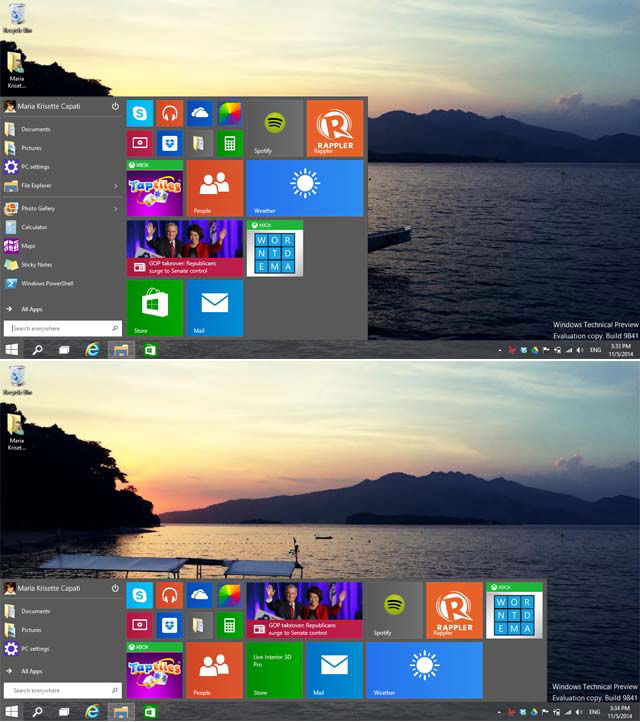
Меню “Пуск” вернулось, и оно имеет настраиваемые функции для пользователей. Закрепляйте и открепляйте свои любимые живые плитки, веб-сайты и программы. Оно имеет опцию изменения размера, позволяя вам регулировать его вертикально или горизонтально для большего пространства. Строка поиска видима, а меню “Все приложения” можно развернуть, чтобы увидеть список программ и папок.
Запуск приложений из магазина и настольных приложений одновременно

Еще одна новая и улучшенная функция в среде Windows 10 заключается в том, что вы можете запускать как нативные, так и настольные приложения. В Windows 8 запуск нативного приложения осуществляется в отдельном интерфейсе Metro, в то время как вам нужно переключаться между настольными и нативными приложениями в другой среде. С Windows 10 вы открываете приложения из магазина как настольные приложения и запускаете их в интерфейсе Windows одновременно — вы можете перетаскивать, изменять размер, закрывать, минимизировать и разворачивать.
Кнопка “Просмотр задач”

Есть эта маленькая кнопка рядом с меню “Пуск”, называемая кнопкой “Просмотр задач”, которая позволяет вам видеть все открытые приложения всего одним кликом. Переключайтесь между приложениями и смотрите текущие снимки того, над чем вы работаете, на маленьких экранах, а также добавляйте рабочий стол одним кликом.
Многозадачность с улучшенным режимом Snap

В Windows 8 активация режима Snap требует некоторых действий, и он ограничен двумя приложениями. В Windows 10 вы можете максимально использовать функцию Snap в настольном режиме, независимо от типа приложения, будь то приложение из магазина или настольное приложение. Переход плавный и простой: просто перетащите окно вбок, и вы увидите разделитель посередине.
Snap Assist

В связи с режимом Snap Microsoft продемонстрировала эту элементарную функцию Snap Assist в многозадачности, которая фиксирует окна при использовании нескольких программ — вы можете активировать и изменять размер плиток по своему усмотрению. Однако мне это не кажется привлекательным для дисплеев с маленьким экраном. Находясь в режиме Snap, перетащите другое окно и добавьте его на экран для просмотра.
Быстрый Alt-Tab для переключения задач с клавиатуры

С помощью сочетания клавиш “Alt + Tab” обеспечивается плавный переход при переключении между несколькими программами и рабочими столами.
Дружественный к клавиатуре командный процессор

В Windows 10 вы можете использовать “Ctrl + C”, “Ctl + V”, клавиши Alt и Shift и использовать другие функции клавиатуры естественным образом, как вы это делаете в приложениях Win-32 и других программах.
* Континуум для Windows (устройства 2-в-1)
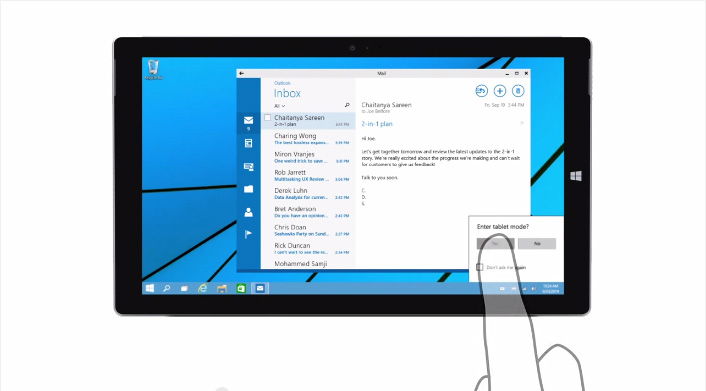
Хотя эта функция еще не была выпущена для демонстрации на реальном устройстве, Джо Белфиоре показал исследование дизайна “Континуум”, где Windows 10 интуитивно преобразуется в интерфейс планшета, когда устройство меняет свои аппаратные настройки (например, съемная клавиатура HP Spectre из настольной среды превращается в интерфейс планшета, когда пользователь отсоединяет клавиатуру и приложение развернуто, плюс стрелка назад видна рядом с меню “Пуск” для быстрого переключения задач). Приложения из магазина будут интуитивно работать на знакомом интерфейсе.
Заключение
Ранняя сборка имеет свои недостатки, такие как ошибки и системные сбои. Поэтому ожидайте нестабильности и ошибок, если вы хотите установить ее на своем рабочем месте. Новый подход Microsoft — мобильный и облачный — очевидно, усиливается в этой предстоящей операционной системе. Windows 10 сочетает в себе функции Windows 7 и 8; это довольно сложно из-за широкого диапазона пользователей и устройств — от новичков до экспертов, от смартфонов до настольных ПК — к которым программный гигант пытается обратиться для улучшения опыта.
Что вы думаете о основных функциях ранней сборки?







