






Windows 11 официально выпущен
 С момента появления первой утечки версии Windows 11 в интернете, люди постоянно спекулировали о том, когда операционная система будет официально выпущена.
Некоторые даже думали, что это все большая шутка, и что все, чего следовало ожидать, - это лишь системное обновление для Windows 10.
Теперь, 5 октября, мы рады сообщить, что Windows 11, версия 21H2, официально выпущена для широкой публики и скоро окажется у вас дома, при условии, что ваше устройство соответствует необходимым спецификациям.
Процесс развертывания будет приоритизировать новые машины в первую очередь и будет продолжать становиться доступным для всех на протяжении 2021 года, до середины 2022 года.
Что нового в Windows 11?
Начнем с самого начала, с опыта “Из коробки”, и отметим, что интерфейс установки теперь будет показывать логотип Windows 11 в некоторых местах.
Кроме того, некоторые элементы управления формами были обновлены, чтобы соответствовать элементам управления формами Windows 11 в интерфейсе установки. При использовании домашней версии необходимо установить интернет-соединение, чтобы установить операционную систему.
Во время OOBE вам не будут задавать вопрос о том, как вы хотите назвать свой ПК, вместо этого Windows сгенерирует имя из случайных букв и цифр. Случайное имя все равно можно установить, пропустив этот шаг.
После подключения к интернету вы увидите варианты входа, позволяющие вам создать локальную учетную запись с подключением к интернету.
Весь этот опыт был переработан с нуля, с половиной экрана, отведенной под анимации, чтобы визуализировать то, что вы делаете.
Windows теперь попросит вас восстановить ваше устройство из предыдущей конфигурации системы в OOBE.
Интерфейс Подготовка всего для вас теперь анимирован с исчезающими синими сияниями за текстом.
Интерфейс Подготовка всего для вас теперь имеет светлую тему помимо темной темы.
OOBE теперь спросит, будет ли устройство использоваться только вами или вашей семьей, и поможет настроить семейную группу после завершения OOBE.
OOBE теперь спросит, для чего вы будете использовать ваше устройство.
OOBE - это отличная возможность для новых пользователей ознакомиться с этой новой и улучшенной операционной системой.
Но не думайте, что Windows 11 - это просто “перекрашенная” версия Windows 10, потому что вы не можете быть более ошибочными.
По своей сути это все еще ОС Windows, так что, конечно, есть много схожестей, но это совершенно новый и улучшенный опыт.  Технический гигант из Редмонда стремился настроить и улучшить все, что он только мог. Вот некоторые изменения, которые вам определенно понравятся при работе с Windows 11:
Пуск + панель задач
- Панель задач теперь выше.
- Жесты касания на значках панели задач были удалены.
- Индикаторы прогресса значков теперь являются частью индикатора “Открытое окно”, а не фона.
- Значки на панели задач теперь центрированы на панели задач.
- Значки, которые требуют вашего внимания, теперь перестанут мигать через некоторое время и переключатся на красный фон с красным индикатором активности.
- Значки, на которые вы нажимаете, теперь анимируются так же, как и при нажатии.
- Различные выпадающие меню, такие как сеть, батарея и центр действий, были обновлены с более современными элементами управления в некоторых местах.
- Все элементы контекстного меню, за исключением “Настроек панели задач”, были удалены из контекстного меню панели задач.
- Превью окон теперь будут показывать группы, частью которых является окно, как составную композицию.
- Cortana была удалена с панели задач.
- My People была удалена.
- Быстрое действие “Режим планшета” было удалено из центра действий.
- Превью панели задач были переработаны.
- Щелчок правой кнопкой мыши на локально доступных файлах в выпадающих списках теперь покажет опцию “Открыть расположение файла”.
- Переключение ночного света из центра действий теперь будет немедленно включать или выключать его, а не медленно исчезать.
- Аудиовыходы от одного устройства теперь отображаются как 1 аудиовыход в аудиоконтроле. Windows будет автоматически переключаться между различными вариантами в зависимости от контекста.
- Пуск
- Меню “Пуск” было переработано, отказавшись от живых плиток в пользу закрепления приложений в сетке значков 6 на 3 с одной или несколькими страницами.
- В поле поиска теперь добавлен элемент в “Пуск” как визуальный элемент, однако он все еще будет вызывать отдельный интерфейс поиска.
- Закрепленные элементы в “Пуск” больше не поддерживают выпадающие списки.
- “Рекомендуемое” в “Пуск” теперь будет показывать вам файлы, в дополнение к недавно установленным приложениям, и может быть развернуто, чтобы показать больше.
- Имя пользователя теперь отображается в нижней части “Пуска”.
- Меню питания теперь покажет вам оценки того, сколько времени потребуется вашему устройству для перезагрузки, когда обновление готово для установки.
- После обновления или установки Windows, “Пуск” теперь откроется при первом запуске.
- Список приложений
- Алфавит в списке приложений был обновлен для вьетнамского алфавита, который не включает латинские буквы F, J, W и Z.
- Папки в списке приложений в меню “Пуск” теперь будут сглажены, когда в папке находится только 1 элемент.
- “Windows Tools” был добавлен и заменяет “Windows Accessories”, “Windows Administrative Tools”, “Windows PowerShell” и “Windows System” папки.
- “Проводник” был перемещен из папки “Windows System” в корень списка приложений.
- Notepad, Paint и Snipping Tool были перемещены из папки “Windows Accessories” в корень списка приложений.
- Поиск
- Вы больше не можете отображать поиск в виде панели поиска на панели задач.
- Интерфейс поиска получил небольшое обновление.
- При наведении на кнопку поиска теперь будет отображаться список недавно использованных результатов поиска.
- Просмотр задач
- Виртуальные рабочие столы теперь могут быть переупорядочены перетаскиванием их по панель задач.
- Виртуальный рабочий стол теперь может иметь собственный индивидуальный фон.
- Просмотр задач теперь показывает виртуальные рабочие столы внизу экрана на видной панели, даже если существует только один рабочий стол.
- Кнопка закрытия в просмотре задач для приложений теперь всегда видима.
- Наведение на кнопку “Просмотр задач” теперь покажет вам ваши рабочие столы для быстрого навигации, вместо того чтобы открывать полностью просмотр задач.
- Таймлайн была удалена.
- Установка фона для виртуального рабочего стола теперь заставит “Настройки” перейти на этот рабочий стол.
- Виджеты
- “Новости и интересы” был перемещен в ту же область, что и Поиск и Просмотр задач, теперь это статический значок и был переименован в “Виджеты”.
- Виджеты появляются в виде боковой панели на левой стороне экрана.
- Теперь вы можете добавлять свои собственные виджеты в верхнюю часть ленты, изменять их размер и перемещать их.
- Чат
- Microsoft Teams теперь интегрирован в панель задач.
- Меню для пера
- “Рабочее пространство Windows Ink” было переименовано в “Меню для пера”.
- Меню для пера было обновлено и теперь полностью настраиваемо относительно того, какое приложение вы заколируете.
- Меню для пера теперь отображается только во время использования пера, если это включено в Настройки.
- Экранная клавиатура
- Кнопка экранной клавиатуры была обновлена с меньшим значком, чтобы больше соответствовать другим значкам системного трея.
- Быстрые настройки
- Быстрые настройки теперь открываются с помощью сочетания клавиш Windows + A.
- Основные системные значки (батарея, сеть и звук) были объединены в одну большую кнопку и теперь открывают всплывающее меню Быстрых настроек.
- Щелчок правой кнопкой мыши по значку громкости и выбор “Смешиватель громкости” теперь открывает современный смешиватель громкости в “Настройках”.
- Иконка “используемого местоположения” была изменена, чтобы быть компасом вместо точки в круге.
- Показать рабочий стол
- Наведение на кнопку “Показать рабочий стол” больше не делает окна прозрачными.
- Календарь
- Календарь теперь можно свернуть, чтобы показать только 2 недели.
- Иконка счетчика уведомлений теперь отображается в вашем акцентном цвете как часть часов.
- Центр уведомлений
- Центр действий был переименован в “Центр уведомлений”.
- Центр уведомлений теперь открывается с помощью сочетания клавиш Windows + N.
- Элементы управления воспроизведения мультимедиа были добавлены в всплывающее окно Быстрых настроек.
- Настройки фокусного ассистента теперь можно получить из Центра уведомлений.

Пользовательский интерфейс и опыт
- Окна приложений теперь будут появляться с закругленными углами.
- Windows имеет различные новые анимации для изменения размера окон.
- Большинство звуков были заменены.
- Эффект акрила в некоторых элементах интерфейса теперь более прозрачный и имеет большую насыщенность.
- Приложения теперь могут использовать экраны загрузки, учитывающие тему.
- Замена иконок MDL2 в интерфейсе Windows на иконки Segoe Fluent.
- Обновления анимаций открытия и закрытия окон.
- Windows Shake стало необязательным, и по умолчанию оно отключено.
- Набор значков рабочего стола был обновлен с новыми иконками в стиле Fluent.
Snap & перетаскивание
- Наведение на кнопку “Развернуть” теперь показывает различные позиции привязки для вашего окна в зависимости от размера экрана, разрешения и масштабирования.
- Windows теперь будет изменять размер всех окон в любой композиции, ранее это работало только тогда, когда только 2 окна были привязаны по обе стороны. Композиция привязки не должна быть полностью заполнена для этого.
- Превью привязки теперь представляет собой акриловое окно, а не легкую тень.
- В портретном режиме перемещение окна на левую или правую сторону теперь будет привязывать приложения к верхней и нижней части окна.
- Windows теперь поддерживает композиции привязки, где 3 приложения отображаются в ряд, аналогично привязке Windows 8.1 для современных приложений.
- Перетаскивание окна с помощью касания теперь покажет окна, помещенные внутрь, с акриловой границей.
Цели касания для изменения размера окон теперь гораздо больше как при изменении размера отдельных окон, так и при композициях привязки.
Проводник
- Значок Проводника был переработан.
- Проводник был переработан, убрав ленту в пользу простой панели инструментов на фоне Mica.
- Все контекстные меню Проводника были переработаны.
- Вы теперь можете активировать настройки, чтобы “Показать сеть” и “Показать этот ПК”.
- Теперь вы можете удалить предыдущие поиски, щелкнув правой кнопкой мыши запись в выпадающем меню.
- Проводник теперь будет показывать больше отступов для устройств с сенсорным экраном по умолчанию.
- Дистрибутивы WSL теперь будут отображаться в боковой панели.
- Сжатые файлы, хранящиеся на вашем OneDrive и недоступные офлайн, теперь покажут опцию “Извлечь все” в своих контекстных меню.
- Папка “3D объекты” была удалена как стандартная библиотека.
- Макет Проводника был обновлен, чтобы соответствовать современным опыту XAML.
- В ленте “Вид” добавлена новая опция для активации компактного режима, восстанавливающего предыдущее расстояние.
Настройки

Общие
- Значок “Настройки” был обновлен, чтобы соответствовать другим новым значкам приложений.
- Приложение “Настройки” было переработано, перемещая категории в боковую панель и страницы в основную область контента.
- Настройки теперь разделены на их страницах на разделы с улучшенной иконографией для лучшей читаемости.
- Различные системные уведомления, ранее оформленные в язык дизайна Windows 8, были обновлены.
Система
- Главная страница системы теперь показывает информацию о вашем устройстве (имя, тип), учетную запись Microsoft, статус OneDrive и статус Windows Updates в верхней части страницы.
- Система теперь открывается по умолчанию.
- Дисплей
- Теперь вы можете контролировать, на каком графическом процессоре могут работать приложения.
- Теперь вы можете установить графический процессор с высокой производительностью по умолчанию.
- Теперь вы можете выбирать, какое приложение должно использовать какой графический процессор.
- Управление яркостью на основе содержания теперь можно отключить.
- Добавлена опция для Windows запоминать расположение окон в зависимости от того, какой монитор подключен. Включено по умолчанию.
- Добавлена опция минимизации окон на мониторе, который отключается. Включено по умолчанию.
- Поддержка динамических частот обновления была добавлена в настройку “Выбрать частоту обновления”.
- Настройки пользовательского масштабирования теперь будут предупреждать вас о необходимости изменения масштаба.
- Звук
- Звук > Управление звуковыми устройствами теперь будет помечать устройства по умолчанию как таковые.
- Звук теперь отображает сообщение, когда разрешения на использование микрофона были отключены для всей системы или всех приложений.
- “Объем приложения и предпочтения устройств” был переименован в “Смешиватель громкости” и был переработан, чтобы скрыть устройства ввода и вывода по умолчанию за выпадающим меню.
- При управлении звуковыми устройствами страница свойств теперь показывает поставщика, дату драйвера и версию, а также различные параметры, связанные с аудиовыходом, такие как формат, громкость, левый и правый канал, улучшение звука и тип аудио (стерео, моно).
- Уведомления
- “Уведомления и действия” были переименованы в “Уведомления”.
- Ярлык к настройкам фокусного ассистента был добавлен на страницу.
- Добавлена возможность, чтобы Windows предлагала опции для завершения настройки вашего устройства. Включено по умолчанию.
- Вы больше не можете управлять своими быстрыми действиями.
- Фокусный ассистент
- Настройка по умолчанию для отображения сводки теперь выключена.
- Хранилище
- Хранилище теперь будет предоставлять вам рекомендации по очистке.
- Хранилище больше не будет очищать вашу папку Загрузки, когда папка синхронизируется с облачным провайдером.
- В разделе Хранилище добавлена новая настройка “Управление дисками и томами”, которая позволяет изменять ваши тома аналогично “Управлению дисками”.
- Хранилище теперь предупредит вас, когда состояние диска ухудшено.
- Теперь вы можете включить Расширенный режим в “Оптимизировать диски”, чтобы показывать скрытые тома, “Текущий статус” теперь предоставит более подробную информацию и поддержку обновления окна с помощью клавиши F5.
- Добавлены настройки хранилища.
- Питание и аккумулятор
- “Питание и сон” теперь переименованы в “Питание и аккумулятор“ на мобильных устройствах и “Питание” на настольных ПК.
- Теперь вы можете просмотреть подробный обзор и график использования вашей батареи за последние 7 дней.
- Теперь вы можете управлять Режимом питания вашего устройства из Настроек.
- Ближайший обмен
- “Ближайший обмен” был добавлен.
- Включает настройки, связанные с ближайшим обменом, из “Общий опыт”.
- Планшет
- Все параметры, относящиеся к планшету, были удалены.
- Многозадачность
- Добавлена возможность переключения Windows Shake. Отключено по умолчанию.
- Windows Snap теперь можно отключить полностью. Включено по умолчанию.
- Теперь вы можете установить Windows так, чтобы делать цели перетаскивания для привязки большими. Включено по умолчанию.
- Теперь вы можете переключить, следует ли Windows показывать вам композиции привязки, когда вы наводите курсор на кнопку “Максимизировать”. Включено по умолчанию.
- Windows теперь позволяет вам показывать композиции привязки, которыми может быть часть приложения при наведении на его значок на панели задач. Включено по умолчанию.
- Активация
- Активация была перемещена из “Обновления и безопасность” в эту категорию.
- Устранение неполадок
- Устранение неполадок было перемещено из “Обновления и безопасности” в эту категорию.
- Восстановление
- Восстановление было перемещено из “Обновления и безопасности” в эту категорию.
- Общий опыт
- Общий опыт был удален в пользу ближайшего обмена. Другие варианты обмена недоступны.
- О программе
- “О программе” больше не будет показывать статус вашей безопасности Windows.
- “О программе” теперь будет показывать информацию о вашей видеокарте.
Bluetooth и устройства
- “Устройства” было переименовано в “Bluetooth и устройства”.
- Главная страница этой категории теперь показывает ваши сопряженные устройства и их состояние в верхней части страницы.
- Устройства
- Контроллер был добавлен в качестве примера для опции Bluetooth в диалоге “Добавить устройство”.
- Уведомление о сопряжении устройств Bluetooth теперь будет оставаться на экране дольше.
- “Bluetooth и другие устройства” было переименовано в “Устройства”.
- Ваш телефон
- “Ваш телефон” был добавлен как страница.
- Ссылка на страницу настроек предоставляет быструю ссылку на приложение “Ваш телефон”.
- Камеры
- Добавлена страница камеры, которая позволяет вам управлять веб-камерами и другими сетевыми камерами.
- Сенсорный экран
- Добавлена настройка для включения жестов касания тремя и четырьмя пальцами. Включено по умолчанию.
- Сенсорная панель
- Переключение сенсорной панели больше не требует прав администратора.
- Набор для набора
- “Набор для набора” был перемещён из этой категории в “Время и языка”.
Телефон
- Категория “Телефон” была объединена в “Bluetooth и устройства”.
Сеть и интернет
- Главная страница этой категории теперь показывает состояние вашей сети и использование интернета, а также быстрые переключатели для отключения и включения различных параметров, связанных с сетью (таких как Wi-Fi, мобильная точка доступа и режим полета).
- Теперь вы можете редактировать настройки зашифрованного DNS в приложении “Настройки”.
- Статическая запись DNS теперь требуется при вводе статического IP, что исключает необходимость в шлюзе.
- Статус
- Страница свойств сети теперь покажет ваши настройки DNS сети.
- Wi-Fi
- Hotspot 2.0 был удален как собственная настройка и теперь считается включенным, когда Wi-Fi включен.
- VPN
- Отключение от сети VPN теперь отменит опцию автоматического подключения.
Персонализация

- Главная страница этой категории теперь показывает предварительный просмотр выбранной темы, а также быстрый доступ к стандартным темам в Windows.
- Фон
- Щелчок правой кнопкой мыши по фону теперь предоставляет вам варианты установить его для конкретного виртуального рабочего стола.
- Изменение обоев при использовании виртуальных рабочих столов изменит только фон текущего активного рабочего стола.
- Стандартные обои были заменены.
- Темы
- Темы Windows 10 и Цветы были удалены.
- Тема “Windows” была переименована в “Windows (темная)”
- Glow, Captured Motion, Sunrise и Flow были добавлены как новые стандартные темы.
- Сенсорная клавиатура
- “Сенсорная клавиатура” была добавлена.
- Теперь вы можете изменить тему клавиатуры между 16 предустановками (по умолчанию, светлая, темная, черно-белая, цветной поп, маковое красное, ледяное голубое, платиновое, мандариновое, сиреневое утро, индиго, розовое-голубое, зеленое-фиолетовое, розовое-оранжевое и голубое-зеленое) или свою собственную настраиваемую тему.
- Теперь вы можете изменить цвет текста клавиш, текста подсказок, клавиш и окна экранной клавиатуры индивидуально или установить фоновое изображение для окна. Для клавиш вы также можете установить уровень прозрачности.
- Вы можете включить или отключить фоны клавиш. Включено по умолчанию.
- Вы можете изменить размер текста клавиш между маленьким, средним и большим. Маленький по умолчанию.
- Теперь вы можете вызвать экранную клавиатуру из приложения “Настройки”.
- Пуск
- Значок меню “Пуск” был обновлён, чтобы представить новое меню “Пуск” вместо живых плиток.
- Опции, связанные с плиточным меню “Пуск”, были удалены.
- “Показать список приложений в меню “Пуск”” было удалено.
- “Показывать предложения время от времени в “Пуск”” было удалено.
- Все дополнительные папки для показа в “Пуск” по умолчанию были отключены.
- Панель задач
- Переключатели для показа кнопки “Рабочее пространство Windows Ink”, кнопки сенсорной клавиатуры, кнопки “Просмотр задач” и Поиска были добавлены.
- Теперь вы можете установить выравнивание панели задач слева или по центру. По умолчанию по центру.
- Теперь вы можете отключить кнопку “Показать рабочий стол”. Включено по умолчанию.
- Опция “Автоматически скрывать панель задач в режиме планшета” была удалена.
- Опция “Использовать маленькие кнопки панели задач” была удалена.
- Вы больше не можете разблокировать панель задач.
- Вы больше не можете отключать Windows Peek.
- Вы больше не можете переключать элементы Windows PowerShell в меню Win + X с командной строки.
- Вы больше не можете изменять расположение панели задач.
- Вы больше не можете изменять комбинацию кнопок на панели задач.
- Выпадающий список для изменения способа отображения Поиска на панели задач был заменен переключателем на отображение кнопки или нет.
- Использование устройства
- Страница “Использование устройства” была добавлена, позволяющая вам настраивать предложения для советов, инструментов и услуг на основе того, используете ли вы устройство для игр, семьи, креативности, учебы, развлечений, бизнеса или любой комбинации этих 6 категорий.
Приложения
- Стандартные приложения
- Основные настройки стандартных приложений были удалены.
- Поле поиска было добавлено в “Выбор стандартных приложений по типу файла”.
- Windows теперь будет предпочитать открывать текстовые файлы либо в “Блокноте”, либо в “Word” по умолчанию, вместо “WordPad”.
- Офлайн карты
- Формулировка различных фраз была обновлена.
- Дополнительные функции
- “Дополнительные функции” были добавлены для управления функциями.
Учетные записи
- Главная страница этой категории теперь показывает ваши баллы Microsoft Rewards и статус OneDrive.
- Ваша информация
- Предыдущие фотографии профиля больше не отображаются.
- Электронная почта и учетные записи
- Теперь вы можете выбрать Microsoft Edge при настройке “Назначенного доступа”.
- Каждый раз, когда вам нужно будет заново войти в аккаунт, потому что что-то изменилось в отношении вашей учетной записи, уведомления теперь ясно дадут понять, сказав “Выберите здесь, чтобы войти в свою учетную запись, чтобы продолжать использовать приложения между этим устройством и другими устройствами.” вместо того, чтобы говорить вам “Исправьте вашу учетную запись”.
- Резервное копирование Windows
- “Синхронизировать ваши настройки” было переименовано в “Резервное копирование Windows”.
- Страница теперь показывает ваш значок и имя рабочего стола, а также статус вашей учетной записи OneDrive и есть ли резервная копия приложений и предпочтений.
- Добавлена возможность синхронизировать вашу тему.
Время и язык
- Дата и время
- Переключатель “Установить часовой пояс автоматически” будет отключен, если местоположение отключено.
- При изменении часового пояса в ваших местоположениях, Windows теперь покажет уведомление, указывающее на изменение часового пояса, если ОС не уверена в этом изменении, она предложит варианты в уведомлениях не изменять часовой пояс.
- Язык и регион
- Отдельные страницы “Язык” и “Регион” были объединены в одну страницу.
- Набор
- Набор был перемещен из “Устройства” в эту категорию.
Игры
- Xbox Game Bar
- Настройки для управления ярлыками Xbox Game Bar были удалены в пользу настроек, присутствующих в игре.
- Xbox Сеть
- Страница “Xbox Сеть” была удалена.
Доступность
- “Упрощенный доступ” был переименован в “Доступность”.
- Размер текста
- “Размер текста” был добавлен как новая страница и содержит настройки размера текста, которые ранее находились на странице “Дисплей”.
- Визуальные эффекты
- “Визуальные эффекты” были добавлены как новая страница и содержат настройки, связанные с анимациями, прозрачностью, полосами прокрутки и продолжительностью уведомлений, которые ранее были доступны на странице “Дисплей”.
- Указатель мыши и касание
- Страница “Указатель мыши” была переименована в “Указатель мыши и касание”.
- Курсор текста
- Значок страницы был обновлен.
- Увеличительное стекло
- Увеличительное стекло теперь по умолчанию следует за фокусом клавиатуры.
- Цветовой фильтр
- Предварительный просмотр изображения и цветовая сетка были добавлены для более точного предварительного просмотра фильтра.
- Высокий контраст
- Темы высокого контраста были удалены и заменены на 4 новые темы, названные “Водный мир“, “Пустыня”, “Сумерки” и “Ночное небо”.
- Темы высокого контраста теперь выбираются из визуального представления, аналогичного обычным системным темам.
- Подписи
- “Закрытые подписи” были переименованы в “Подписи”.
- Предварительный просмотр подписей теперь является увеличиваемым видео.
- Теперь вы можете создавать несколько стилей подписей и переключаться между ними с помощью выпадающего меню.
Конфиденциальность и безопасность
- “Конфиденциальность и безопасность” - это новая категория, состоящая из всех страниц из категорий “Поиск” и “Конфиденциальность”, а также страниц, не относящихся к обновлениям Windows из “Обновлений и безопасности”.
- Для разработчиков
- Теперь вы можете изменить стандартное приложение терминала из “Настроек”.
- Диагностика и обратная связь
- “Основные диагностические данные” и “Полные диагностические данные” были переименованы в “Обязательные диагностические данные” и “Необязательные диагностические данные”.
- Местоположение
- Улучшено описание на странице Местоположение, чтобы указать, что значок, отображаемый, когда приложение использует ваше местоположение, будет отображаться на панели задач.
- Папка Загрузки
- Папка Загрузок была добавлена как новая настройка конфиденциальности для управления тем, какие приложения могут получать доступ к папке загрузок вашей учетной записи.
- Параметры захвата экрана
- Параметры захвата экрана были добавлены как страница для управления тем, какие приложения могут отключать границу экрана захвата.
- Снимки экрана и приложения
- Снимки экрана и приложения были добавлены, чтобы контролировать, разрешено ли приложению делать снимки экрана за пределами его собственных границ.
Обновление Windows
- “Обновление Windows” - это новая категория, состоящая из всех страниц из “Обновлений и безопасности”, которые связаны с обновлением Windows.
- Обновление Windows
- Обновление Windows теперь будет поддерживать ваши драйверы в актуальном состоянии в рамках необязательных обновлений.
- Теперь вы можете копировать текст из необязательных обновлений.
- Переключатель “Автоматически настраивать активные часы для этого устройства в зависимости от активности” теперь включен по умолчанию и будет активирован, если вы никогда не взаимодействовали с ним.
- Программа Windows Insider
- Обновляет названия различных каналов Windows Insider.
Сенсорный экран
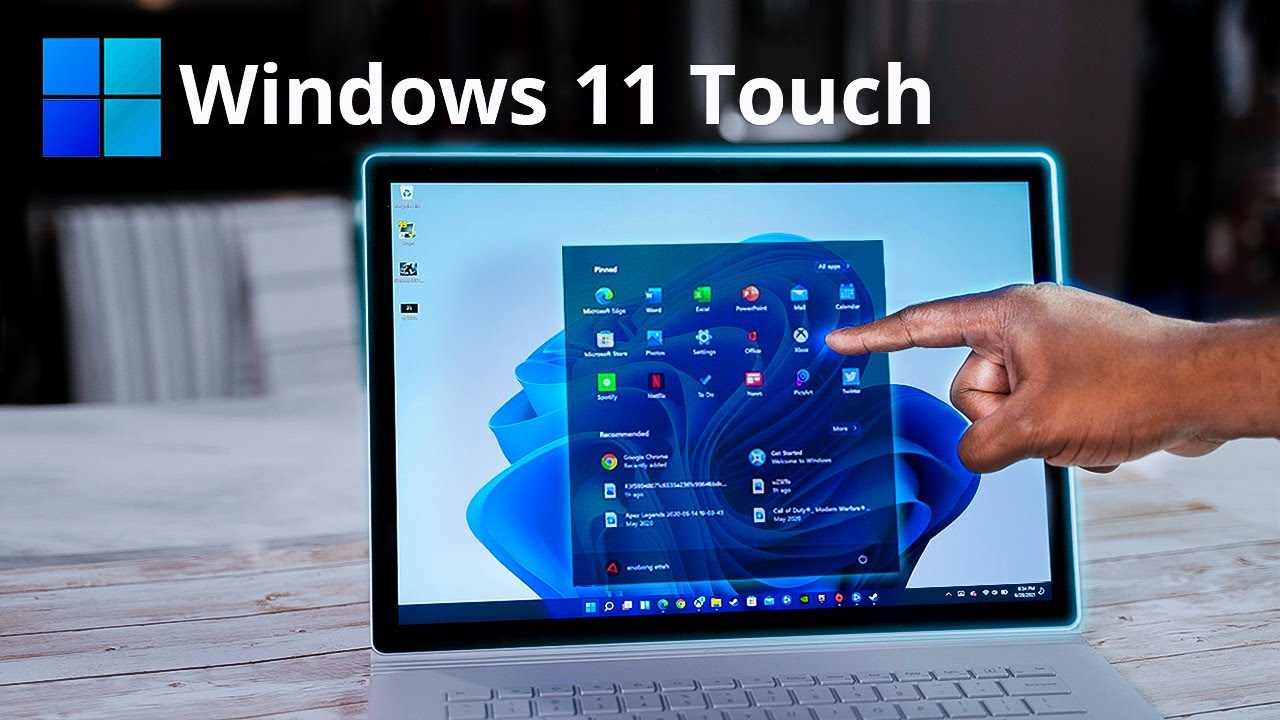
- Добавлено много новых жестов касания, которые в основном соответствуют стандартным жестам Multi-finger для Precision Touchpad.
- Проведение из левой стороны теперь откроет Виджеты вместо Просмотра задач.
Приложения
Подключить
- Подключить теперь имеет обновленный значок.
Панель управления
- Смешиватель громкости был удален.
- “Шифрование устройства” было переименовано в “Шифрование диска BitLocker”.
- “Административные инструменты” были переименованы в “Windows Tools”.
Диспетчер устройств
- Диспетчер устройств больше не будет запрашивать установить драйверы с дискеты в A-накопителе по умолчанию.
- Добавлены опции для сортировки драйверов как “Устройства по драйверам”, “Драйверы по типу” и “Драйверы по устройствам”.
Начать
- Начать было добавлено как стандартное приложение.
- Начать проведет вас через настройки OneDrive, Microsoft Edge и Ваш Телефон.
Internet Explorer
- Internet Explorer был удален.
- Опции, связанные с интерфейсом Internet Explorer, были удалены из параметров Интернета.
Microsoft Edge
- Поддержка Microsoft Edge Legacy была удалена.
Microsoft Store
- Microsoft Store был переработан.

Блокнот
- Блокнот теперь поддерживает сохранение своих окон между обновлениями.
- Блокнот теперь обновляется через Microsoft Store.
- У Блокнота теперь обновленный значок.
Рисование
- Рисование теперь обновляется через Microsoft Store.
- У Рисования теперь обновленный значок.
Люди
- Приложение Люди больше не появляется как приложение в списке приложений, теперь оно доступно только из “Почты” и “Календаря”.
Power Automate Desktop
- Power Automate Desktop был добавлен как стандартное приложение.
PowerShell
- PowerShell теперь будет работать как x64 на ARM64 вместо x86.
Регистр
- Добавлена поддержка использования Ctrl + Backspace для удаления целого слова в окне Поиск, при переименовании ключа и в других местах.
Snip & Sketch + Snipping Tool
- Snipping Tool теперь можно удалить через Необязательные функции.
- Snipping Tool теперь обновляется через Microsoft Store.
- Snipping Tool был добавлен в Snip & Sketch, установка одного установит другой.
Диспетчер задач
- Диспетчер задач имеет новый значок.
- В подменю “Детали” добавлена новая колонка под названием “Архитектура” как опциональная колонка.
- Сочетание клавиш для перезапуска теперь Alt + R, когда установлен фокус на Windows Explorer в вкладке “Процессы”.
- Обновляет масштабирование графиков во вкладке “Производительность” Диспетчера задач.
- Добавляет поддержку правильной классификации различных процессов Microsoft Edge.

Windows Sandbox
- Windows Sandbox и Microsoft Defender Application Guard теперь используют новую среду выполнения, оптимизированную для контейнерных сценариев.
- Windows Sandbox был обновлен и включает новый Microsoft Edge.
- Файлы Windows Sandbox WDB теперь нечувствительны к регистру.
Безопасность Windows
- Обновляет значок Безопасности Windows.
- Улучшена производительность при большом количестве обнаружений.
Подсистема Windows для Linux
- WSL теперь управляется через Microsoft Update, как и драйвера третьих сторон.
- Поддержка вычислений GPU.
- WSL теперь можно установить с помощью команды
wsl -installи обновить с помощьюwsl -update. - Поддержка доступа к файловой системе Linux, когда они не поддерживаются нативно в Windows.
- Путь по умолчанию для доступа к файлам Linux из Windows был изменен с
\\wsl\\на\\wsl.localhost\\. - Приложения GUI Linux теперь могут работать на Windows через WSL.
Терминал Windows
- Терминал Windows был добавлен как стандартное приложение.
Другие изменения приложений
- 3D Viewer был удален как стандартное приложение.
- OneNote для Windows 10 был удален как стандартное приложение.
- Paint 3D был удален как стандартное приложение.
- Skype был удален как стандартное приложение.
Шрифты
- Шрифт Segoe UI Variable был добавлен.
- Поддержка Emoji 12.1 и 13.0, а также обновления для существующих эмодзи.
- Шрифт Ebrima был обновлен для поддержки символов Bamum.
- Шрифт Nirmala UI был обновлен для улучшения отображения символов.
- Шрифт Segoe UI Historic теперь поддерживает символы из диапазона Unicode Bamum.
Язык и ввод

- Сенсорная клавиатура теперь поддерживает тематику с 13 темами, включенными по умолчанию.
- Лаунчер голосового ввода теперь можно разместить где угодно на экране.
- Клавиатура шотландского гэльского языка теперь будет использовать AltGr + 7 для ввода ⁊, нажатие ´ теперь будет напрямую вставлять этот символ, а Alt Gr + ´ теперь будет действовать как мертвая клавиша для добавления острого акцента к следующей букве.
- Экранная клавиатура теперь будет открываться по умолчанию при нажатии в текстовом поле на сенсорном устройстве.
- Новая сенсорная клавиатура имеет обновленный дизайн, который может плавать по экрану.
- Плавающая клавиатура теперь имеет акриловый фон.
- Цвет акцента больше не используется для окраски клавиш, которые нажимаются, добавлены новые анимации, а также звуки.
- Выбор дочерних клавиш теперь стал проще.
- Меню настроек теперь помечает все параметры, включая различные раскладки клавиатуры.
- Обновленный дизайн панели эмодзи теперь интегрирован в клавиатуру.
- Голосовой ввод теперь интегрирован в клавиатуру.
- Теперь вы можете контролировать курсор с помощью пробела.
- Клавиатура теперь поддерживает разделенную клавиатурную раскладку в портретном режиме.
- Выбор эмодзи теперь имеет обновленный дизайн с встроенным полем поиска для эмодзи.
- Добавлена новая главная страница, на которой отображаются недавно использованные эмодзи, гифки, каомодзи и символы.
- Добавлена новая страница для гифок.
- Вкладки каомодзи теперь представлены текстом, а не значками.
- Вкладки символов теперь представлены текстом, а не одним единственным символом из группы.
- Добавлена новая страница для истории буфера обмена.
- Раскладка клавиатуры N’Ko была обновлена так, чтобы нажатие Shift + 6 теперь вставляло ߾, а нажатие Shift + 7 вставляло ߿.
- Панель ввода математических символов была удалена.
- Интерфейс диктовки был обновлен, чтобы появляться плавающим внизу экрана, вместо того, чтобы быть зафиксированным на верхней панели.
- Улучшено качество проверок правописания и соответствия предсказания текста.
- Отсоединение клавиатуры теперь автоматически переключает её на маленький вариант клавиатуры.
- Просмотр символов был обновлён для маленькой и разделенной раскладок клавиатуры.
- Раскладки клавиатуры теперь находятся в вложенном меню в “Настройках”, а не в верхнем уровне.
- Обновлен значок обратной связи для паролей с глаза-значком, а не значком движущейся клавиши.
- Когда клавиатура отображается на экранах размером более 12 дюймов, клавиши Esc, Tab и Windows также будут показаны.
- Панель кандидатов теперь будет показывать до 5 результатов и центрировать их для более легкого доступа.
- Раскладка клавиатуры N’Ko теперь предоставляет быстрый доступ к символам валюты и другим символам при удерживании Shift и использовании верхнего ряда.
- Новая японская 50-он сенсорная клавиатура была добавлена.
- Анимация отображения для сенсорной клавиатуры была обновлена для лучшего взаимодействия с приложениями UWP, где содержимое изменяется по мере появления клавиатуры.
- Сенсорная клавиатура теперь будет отображать обратную косую черту при установлении фокуса на диалоговое окно Запуска.
Пункт выбора эмодзи и буфер обмена
- Теперь вы можете закрепить элементы в истории буфера обмена.
- Добавлена опция “Вставить как простой текст” в историю буфера обмена.
- Добавлена поддержка поиска на амхарском, белорусском, чероки, филиппинском, фарерском, исландском, кхмерском, монгольском (кириллица), бирманском, синдхи, сербском (кириллица), сербском (латиница), свахили, тайском, туркменском, тонга, узбекском (латиница) и кантонском (традиционном).
- Обновлен порядок сортировки символов в панели эмодзи.
Редактор методов ввода
- Корейский IME был обновлен с новым окном выбора кандидатов и улучшенными алгоритмами предсказания текста при использовании сенсорной клавиатуры.
- Японский IME теперь может переключаться между хираганой и катаканой, используя Ctrl + CapsLock и Alt + CapsLock соответственно.
- Услуги предложений кандидатов адреса и Ринна были удалены из японского IME.
- Обновлены дизайн IME, чтобы соответствовать Fluent Design.
- IME теперь предоставляет быстрый доступ к выбору эмодзи.
- Корейский IME был возвращён к версии, выпущенной в Windows 10 версии 2004, 20H2 и 21H1.
Доступность

- Windows Voice Typing заменяет диктовку Windows.
- Читатель текста больше не будет включать режим сканирования при взаимодействии с панелью идей Excel.
- Читатель текста теперь сможет различать кандидатов символов и слов, предоставляя подробную информацию о чтении при использовании Pinyin IME.
- Читатель текста теперь сообщит вам, что связанных элементов нет, когда будут вызваны командные команды Narrator для аннотированного контента и связанных управлений.
- Microsoft Print to PDF теперь попытается конвертировать предоставленный шрифт в глиф Unicode, если это возможно.
- Читатель текста теперь озвучивает любое уведомление, появившееся, когда компьютер заблокирован и помеченное как высший приоритет.
- Читатель текста теперь будет сообщать, что уведомления были удалены, при удалении группы уведомлений с помощью клавиши Delete или кнопки “Снять”.
- Читатель текста имеет обновленный значок.
- Увеличительное стекло улучшило плавность, когда оно переходит от мыши к клавиатуре.
- Расширенный запуск был улучшен, чтобы позволить многим функциям доступности работать так, как ожидалось.
Игры
- Превью Auto HDR было добавлено для автоматического применения HDR визуализации к более чем 1000 играм DirectX 11 и 12.
Функции и технологии
- Добавлена нативная поддержка Wi-Fi 6E.
- Добавлена поддержка DNS-over-HTTPS.
- Добавлена поддержка DNS через HTTPS.
- Добавлена поддержка вложенной виртуализации для процессоров AMD.
- Добавлена поддержка TLS 1.3.
- Поддержка кодека AAC была добавлена.
- Добавлена поддержка HDR для приложений с управлением цветом.
- Добавляет поддержку функций Hyper-V на ARM-устройствах.
- ESENT Warning Event ID 642 был отключен.
- Поддержка x64 эмуляции на ARM-устройствах.
- Добавлены параметры совместимости для x64 приложений.
- Windows теперь требует от вашей системы наличие совместимого ЦП TPM2 или модуля TPM.
- Официальная поддержка процессоров Intel 7-го поколения и Zen 1 AMD и ниже была прекращена.
- Минимальные требования к оперативной памяти были обновлены с 2 ГБ до 4 ГБ.
- Минимальные требования к хранению были обновлены с 32 ГБ до 64 ГБ.
- Минимальное разрешение дисплея было обновлено с 800×600 до 1280×720.
- Размер дисплея должен составлять не менее 9 дюймов.
- Минимальные требования к видеокарте были обновлены с DirectX 9 на DirectX 12 и с WDDM 1.0 на WDDM 2.0.
- Поддержка устаревшего BIOS была прекращена.
- Поддержка одноядерных ЦП была прекращена.
- Все аппаратные требования игнорируются для виртуализированных экземпляров Windows 11.
- Windows больше не доступна в 32-битной редакции.
Система
- Установщики MSI теперь будут показывать новый значок.
- Шрифт Segoe UI был заменен на Segoe UI Variable в качестве нового стандартного шрифта Windows.
- Теперь вы будете получать уведомление каждый раз, когда приложение注册ируется как приложение автозагрузки.
Другие функции
Настройки управления глаза были переработаны, чтобы охватывать несколько страниц, что упрощает навигацию.
Службы, запускаемые бинарными файлами, находящимися в профиле пользователя, теперь сохранятся при обновлениях.
Вы теперь можете сбрасывать приложения из командной строки с помощью
Reset-AppxPackage.Windows Sandbox и Microsoft Defender Application Guard теперь используют новую среду выполнения, оптимизированную для контейнерных сценариев.
Windows Sandbox был обновлен и включает новый Microsoft Edge.
“Использовать устаревшее дисплейное управление цвета ICC” было добавлено в свойства программы.
Теперь вы будете получать уведомление каждый раз, когда приложение регистрируется как приложение автозагрузки.
Среда восстановления Windows больше не требует пароль администратора для доступа к инструментам восстановления.
Улучшен дизайн стандартного курсора перетаскивания, когда вы перетаскиваете элементы в другие приложения.
Пользователи больше не будут напоминаться о удалении домашней группы.
Улучшена поддержка камер длины волны 940 нм в Windows Hello.
Начало вашего имени пользователя с пробела при входе больше не приведет к ошибке.
Заменяет версию отображения на “Dev” вместо версии YYHH и удаляет год авторских прав из диалогового окна версии Windows.

Известные проблемы
Так как мы рассмотрели почти все новинки, которые Windows 11 предлагает, давайте также взглянем на некоторые известные проблемы, которые есть у этой ОС.
Вы не думали, что все будет просто идеально, не так ли? Но не волнуйтесь, это в основном связано с некоторыми проблемами совместимости, ни о чем беспокоиться.
Oracle VirtualBox и Windows 11
Как мы упоминали несколько недель назад, виртуальная машина Oracle VirtualBox не будет нормально работать с Windows 11, как раньше.
Microsoft и Oracle обнаружили проблему совместимости между VirtualBox и Windows 11, когда установлены Hyper-V или Windows Hypervisor.
В результате вы можете не смочь начать виртуальные машины и можете получить ошибку.
Чтобы защитить ваш опыт обновления, мы применили удержание совместимости на этих устройствах от установки или предложения Windows 11.
Чтобы смягчить меры предосторожности, вам нужно будет удалить Hyper-V или Windows Hypervisor до того, как этот вопрос будет решен с обновлением.
Однако если вы больше не используете VirtualBox, его удаление также должно смягчить меры предосторожности. Обратите внимание, что если нет других мер предосторожности, влияющих на ваше устройство, переход на Windows 11 может занять до 48 часов.
ПРИМЕЧАНИЕ Мы рекомендуем вам не пытаться вручную обновиться с помощью кнопки “Обновить сейчас” или инструмента создания медиа до тех пор, пока этот вопрос не будет решен. Если вы пытаетесь обновиться до Windows 11, вы можете столкнуться с удерживанием совместимости при обновлении и получить сообщение: VirtualBox. Вашему ПК требуется последняя версия этого приложения. Щелкните Узнать больше для получения информации о том, как обновить это приложение.
Программное обеспечение Intel Killer для сетей и Windows 11
Некоторые проблемы совместимости также были найдены между некоторым программным обеспечением Intel Killer и Windows 11.
Таким образом, устройства с затронутым программным обеспечением могут терять пакеты протокола UDP (User Datagram Protocol) в определенных условиях.
Это создаёт проблемы производительности и другие проблемы для протоколов, основанных на UDP. Например, некоторые веб-сайты могут загружаться медленнее, чем другие на затронутых устройствах, а видео могут стримиться медленнее в определенных разрешениях.
Имейте в виду, что решения VPN, основанные на UDP, также могут иметь меньшую скорость.
ПРИМЕЧАНИЕ Microsoft работает над решением и планирует выпустить его в обновлении безопасности в октябре (12 октября 2021 года).
Браузер Cốc Cốc и Windows 11
Поскольку мы обсуждали проблемы совместимости, вот еще одна, которая может вас заинтересовать, даже если речь идет о программном обеспечении, которое не так широко используется.
Браузер Cốc Cốc может не суметь открыться и на некоторых устройствах может вызывать другие проблемы или критические ошибки.
Чтобы защитить ваш опыт обновления, Microsoft применил удержание совместимости на этих устройствах от установки или предложения Windows 11.
ПРИМЕЧАНИЕ Мы рекомендуем вам не пытаться вручную обновиться с помощью кнопки “Обновить сейчас” или инструмента создания медиа, пока этот вопрос не будет решен.
Удаленные функции
Как вы могли предположить, определенные функции, которые мы использовали и наслаждались во время предшественника Windows 11, больше не доступны в новой ОС.
Конечно, вы можете продолжать их использовать, если еще не обновились, но как только вы это сделаете, они исчезнут.
Вот полный список всех удаленных функций, чтобы вы получили общее представление о том, с чем мы имеем дело:
Комплектуемые приложения
- 3D Viewer
- Cortana
- Internet Explorer
- OneNote для Windows 10
- Paint 3D
- Skype
- Wallet
Оболочка Windows
- Быстрый статус
- Режим планшета
- Функция “Хронология” в Просмотре задач
- Опция “Сохранить поиск” в Проводнике
В дополнение:
- Сенсорная клавиатура больше не докируется на экранах больше 18 дюймов. [1]
- Windows больше не синхронизирует обои рабочего стола между устройствами с использованием учетной записи Microsoft. [1]
- Превью папок для изображений или видео, содержащих изображения в режиме миниатюр/крупного/очень крупного значка, были удалены. Теперь для любой папки, содержащей изображения или видео, показывается обобщенная иконка папки.
Меню “Пуск”
Некоторые функции меню “Пуск” будут удалены и заменены другими функциями.
- Папки и группы
- Живые плитки (приложения Виджетов предоставляют части того, что когда-либо предоставляли живые плитки комплектуемых приложений Windows 10)
- Закрепленные приложения и сайты
- Недавние и закрепленные файлы в приложениях
Панель задач
- Поддержка приведения приложения в фокус путем перетаскивания файла на его кнопку.
- Поддержка перемещения панели задач в верхнюю, левую или правую часть экрана.
- Кнопка Людей.
- Кнопка Peek.
- Все элементы контекстного меню, за исключением ссылки на меню Настройки.
- Выпадающее меню сети.
- “Некоторые значки в области уведомлений”, хотя Microsoft не уточняет, какие именно.
- Поддержка сторонних компонентов панели задач (добавочные панели).
- Возможность скрывать или настраивать отдельные значки системного трея (только сторонние значки могут быть скрыты или показаны).
- Поддержка запуска другого экземпляра приложения с помощью Shift + щелчка левой кнопкой мыши.
- Жест вверх для всплывающих списков.
Microsoft отметила “Новости и интересы” среди удаленных функций, но вместо этого утверждает, что они эволюционировали. Эта часть панели задач, представленная в версии Windows 10 21H1, теперь называется Виджетами.
- Поддержка отображения каждого экземпляра приложения в виде отдельной кнопки на панели задач.
Архитектура
Windows 11 работает только на архитектурах ЦП x64 или ARM64. Таким образом, подсистема NTVDM, которая никогда не была доступна на этих архитектурах, больше не является частью Windows 11.
Это только первая версия новой ОС, которая была выпущена для широкой публики, но техническая компания из Редмонда работает над тем, чтобы принести больше улучшений, а также вторую версию.
Вы уже получили бесплатное обновление до Windows 11? Поделитесь с нами своим опытом в разделе комментариев ниже.







