






Windows прокручивается сам по себе: 8 способов исправить это
 Независимо от того, просматриваете ли вы веб-страницы, работаете с документом или просто перемещаетесь по своим файлам, внезапная и неконтролируемая прокрутка может нарушить ваш рабочий процесс и сделать использование компьютера сложным.
К счастью, существует несколько способов исправить ошибку прокрутки в Windows 10 и вернуть контроль над вашим опытом.
Что вызывает проблему самопроизвольной прокрутки в Windows?
Существует несколько причин для этой ошибки прокрутки; некоторые из распространенных перечислены здесь:
- Конфликты драйвера или программного обеспечения – Конфликтующие или устаревшие драйверы, связанные с устройствами ввода, такими как мыши, могут привести к непредсказуемому поведению прокрутки. Попробуйте обновить драйвер.
- Неправильная работа или загрязнение устройств ввода – Физические проблемы с устройствами ввода, такие как неисправный колесо прокрутки мыши или липкий трекпад, могут вызывать непреднамеренную прокрутку.
- Фоновые приложения – Запущенные приложения или процессы, которые потребляют чрезмерные системные ресурсы, могут привести к задержкам или задержкам в реакциях на ввод.
- Инфекция вредоносным ПО – Вредоносное ПО или вирусы могут вмешиваться в работу системы, включая устройства ввода, что приводит к ненормальному поведению прокрутки. Выполните полную проверку с помощью антивирусного инструмента.
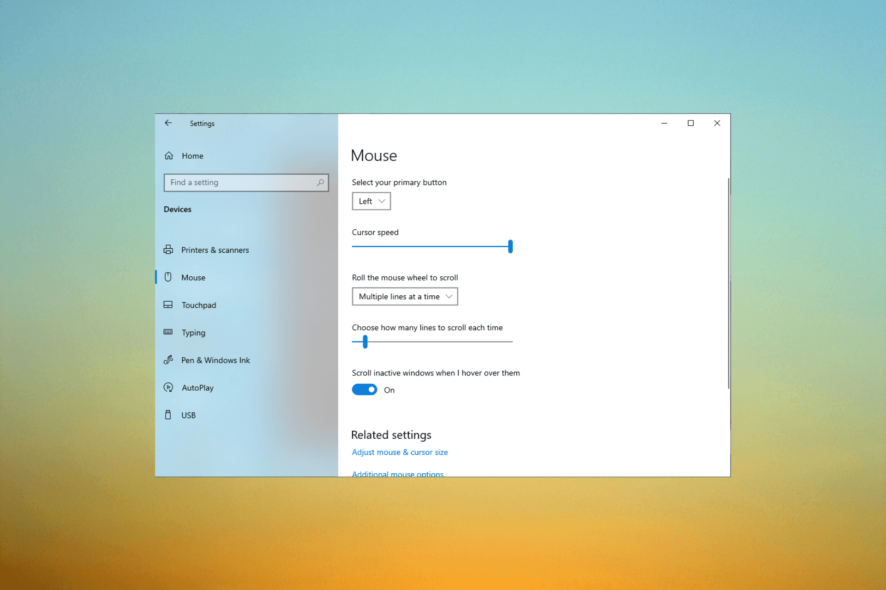
- Настройки доступности – Если в настройках доступности Windows, такие как прокрутка неактивных окон при наведении на них, включены, вы можете столкнуться с этой проблемой.
Как я могу исправить проблему самопроизвольной прокрутки в Windows?
1. Запустите средство диагностики оборудования
- Нажмите Windows + R, чтобы открыть окно Выполнить.

- Введите msdt.exe -id DeviceDiagnostic и нажмите ОК, чтобы открыть Средство диагностики оборудования и устройств.
- Нажмите Далее.

- Оно начнет обнаруживать проблемы и отобразит список, если таковые будут. Нажмите Применить это исправление.

- Следуйте подсказкам на экране, чтобы завершить процесс.
2. Удалите скрытые устройства
- Нажмите Windows + R, чтобы открыть диалоговое окно Выполнить.

- Введите devmgmt.msc и нажмите ОК, чтобы открыть приложение Диспетчер устройств.
- Перейдите в Просмотр и нажмите Показать скрытые устройства.

- Найдите и разверните Мыши и другие указывающие устройства. Если установлено слишком много мышиных устройств, щелкните правой кнопкой мыши и выберите Удалить устройство.

- Затем подключите мышь и перезагрузите компьютер.
3. Настройте параметры мыши
- Нажмите Windows + I, чтобы открыть приложение Настройки.
- Нажмите Устройства.

- Выберите Мышь в левой панели.
- Найдите Прокрутка неактивных окон при наведении на них и переключите выключатель рядом с ним.
- Для параметра Прокрутка колеса мыши выберите опцию Несколько строк за раз.

- Нажмите ссылку Дополнительные параметры мыши.

- Перейдите к Колесо, и убедитесь, что Вертикальная прокрутка и Горизонтальная прокрутка установлены слишком высоко. После завершения нажмите Применить, затем ОК.

4. Переустановите драйвер мыши
- Нажмите Windows + R, чтобы открыть диалоговое окно Выполнить.

- Введите devmgmt.msc и нажмите ОК, чтобы открыть приложение Диспетчер устройств.
- Найдите, разверните Мыши и другие указывающие устройства, и щелкните правой кнопкой мыши Удалить устройство.

- Теперь нажмите Действие в верхнем меню и выберите Сканировать на наличие аппаратных устройств.

- Перезагрузите компьютер, чтобы сохранить изменения.
5. Удалите обновления Windows
- Нажмите Windows + I, чтобы открыть приложение Настройки.
- Нажмите Обновление и безопасность.

- Перейдите в Обновление Windows и нажмите Просмотр истории обновлений.

- Нажмите Удалить обновления.

- Найдите недавно установленное обновление Windows и нажмите Удалить.

- Следуйте инструкциям на экране, чтобы завершить процесс.
6. Запустите сканирование SFC и DISM
- Нажмите клавишу Windows, введите cmd и нажмите Запуск от имени администратора.

- Скопируйте и вставьте следующую команду для восстановления системных файлов и нажмите Enter:
sfc/scannow - Дождитесь завершения процесса и введите следующую команду для восстановления образа Windows OS и нажмите Enter:
Dism /Online /Cleanup-Image /Restorehealth
- Перезагрузите компьютер, чтобы сохранить изменения.
7. Выполните восстановление системы
- Нажмите клавишу Windows, введите панель управления и нажмите Открыть.

- Выберите Просмотреть по как Крупные значки и нажмите Восстановление.

- Нажмите Открыть восстановление системы.

- В окне Восстановление системы нажмите Далее.

- Выберите точку восстановления и нажмите Далее.

- Нажмите Завершить, чтобы инициировать процесс.

Windows перезагрузится и восстановит старую версию на вашем компьютере. Если восстановление системы не завершилось успешно, мы рекомендуем вам ознакомиться с этим информативным руководством для получения решений.
8. Измените настройки фона
- Щелкните правой кнопкой мыши по пустому пространству и выберите Персонализировать.

- Нажмите Цвета на левой панели.
- Уберите галочку с Автоматически подбирать акцентный цвет из моего фона.

Это решение применимо только для людей с фоном в виде слайд-шоу, так как он постоянно меняется; автоматический акцентный цвет выбирает новый цвет каждый раз. Поэтому, из-за этого, Windows обновляется каждый раз, когда изображение меняется.
Вы также можете:
- Попробовать перезагрузить машину и проверить, установлены ли все обновления Windows.
- Осмотреть колесо мыши на наличие пыли или грязи.
- Проверьте кабель мыши на повреждения и отключите и переподключите его.
- Попробуйте использовать другой USB-порт для подключения мыши.
- Отключите все внешние устройства, если они не используются.
- Проверьте, не залипла ли какая-либо клавиша на вашей клавиатуре, и осторожно отпустите ее.
- Для беспроводной мыши попробуйте заменить батареи.
- Загрузите компьютер в безопасном режиме и проверьте, сохраняется ли проблема.
- Используйте другую мышь или попробуйте другую клавиатуру.
- Выйдите из своей учетной записи и войдите снова.
Таким образом, это методы, которые вы можете использовать, чтобы исправить ошибку прокрутки в Windows 10 и вернуть контроль над поведением прокрутки вашего компьютера для более продуктивной работы.
Если вы когда-либо сталкивались с неудобной проблемой бесконечной прокрутки настроек Windows, ознакомьтесь с нашим руководством, которое решает эту проблему.
Мы также рекомендуем прочитать наше руководство о том, как остановить автопрокрутку в Windows 11, если вы обновили свою ОС.
Если у вас есть какие-либо вопросы или предложения, не стесняйтесь использовать раздел комментариев ниже.







