






winmmbase.dll сбой: как исправить эту ошибку в Windows 11

DLL или динамически подключаемые библиотеки являются критически важными для любой установки Windows. Несколько приложений часто используют их одновременно, и проблемы с одним из них могут вызвать сбой связанной программы. Одной из таких DLL, которая часто выдает ошибку, является winmmbase.dll.
В некоторых случаях пользователи обнаружили, что winmmbase.dll отсутствует или не может быть найден. Сообщение об ошибке сбоя winmmbase.dll гласит: C:/WINDOWS/SYSTEM32/winmmbase.dll либо не предназначен для работы в Windows, либо содержит ошибку.
Итак, что такое winmmbase.dll? Microsoft разработала файл как часть библиотеки DLL расширения базовых мультимедиа API для поддержки операционной системы и программного обеспечения, работающего на ней. Также доступен в виде 32-битного файла, его считают Win32 DLL.
Вот причины, по которым вы сталкиваетесь с ошибкой winmmbase.dll в Windows 11:
- Поврежденные файлы: если системные файлы повреждены, вы можете столкнуться с проблемами с сохраненными DLL.
- Вредоносное ПО или вирус: часто вирус или заражение вредоносным ПО могут сделать DLL непригодной для использования.
- Проблемы с диском: проблемы с жестким диском также могут вызвать ошибку, когда DLL становится недоступной.
Продолжайте читать, чтобы узнать, как установить winmmbase.dll, когда он отсутствует!
Как исправить сбой winmmbase.dll в Windows 11?
Перед тем как переходить к более сложным решениям, сначала попробуйте эти быстрые:
- Проверьте наличие доступных обновлений Windows и установите их. Это также помогает с ошибкой BCryptHash не может быть найден.
- Выполните сканирование на наличие вредоносного ПО, используя встроенную защиту Windows или надежное антивирусное программное обеспечение.
- Проблемы с реестром также могут привести к ошибке DLL. Если вы недавно вносили изменения в редактор реестра, отмените их. Или воспользуйтесь эффективным очистителем реестра, чтобы избавиться от конфликтующих записей.
Если ничего не поможет, перейдите к следующим исправлениям.
1. Замените DLL
winmmbase.dll, критически важный компонент, поставляется в стандартной установке Windows. Размер файла составляет 170 КБ, а его местоположение: C:\WINDOWS\System32 Папка System32
Поэтому вашим основным подходом, когда winmmbase.dll поврежден или не найден, должно быть его замена.
Получите DLL с другого компьютера, работающего на той же архитектуре Windows, будь то 32-битный или 64-битный, скопируйте его на флешку, а затем перенесите в папку System32 на затронутом ПК.
2. Восстановите поврежденные системные файлы
- Нажмите Windows + R, чтобы открыть Выполнить, введите cmd и нажмите Ctrl + Shift + Enter.

- Нажмите Да в запросе UAC.
- Поочередно введите следующие три команды DISM и нажимайте Enter после каждой:
DISM /Online /Cleanup-Image /CheckHealthDISM /Online /Cleanup-Image /ScanHealthDISM /Online /Cleanup-Image /RestoreHealth
- Теперь выполните эту команду для сканирования SFC:
sfc /scannow
- После завершения перезагрузите компьютер и проверьте, исправлена ли ошибка.
В случае, если сканирование SFC завершится с сообщением Не удалось восстановить поврежденный файл \??\C:\WINDOWS\SysWOW64\winmmbase.dll; исходный файл в хранилище также поврежден, объедините его с командами DISM или выполните обновление на месте, как описано в последнем решении.
Восстановление поврежденных системных файлов можно легко выполнить с помощью специализированных инструментов восстановления. Эти инструменты просканируют вашу систему и исправят любые поврежденные файлы, которые они найдут.
3. Обновите драйвера audio и Bluetooth вручную
Некоторые пользователи обнаружили, что их драйверы audio и Bluetooth зависели от файла winmmbase.dll для функционирования. А простая замена DLL на новую не сработала, поскольку системные процессы постоянно использовали его, хотя это не всегда так.
Здесь обновление драйверов Bluetooth решило проблему. При получении последней версии обязательно проверьте веб-сайт производителя, загрузите установку и вручную установите драйвер.
При работе с драйверами всегда рекомендуется использовать специализированное программное обеспечение. Такие инструменты быстро просканируют вашу систему и выявят ваши отсутствующие или устаревшие драйверы. Лучшее программное обеспечение для обновления драйверов также загрузит и заменит драйвера за вас.
4. Переустановите затронутое приложение
- Нажмите Windows + R, чтобы открыть Выполнить, введите appwiz.cpl в текстовом поле и нажмите Enter.
- Выберите приложение, которое вызывает ошибку, и нажмите Удалить.
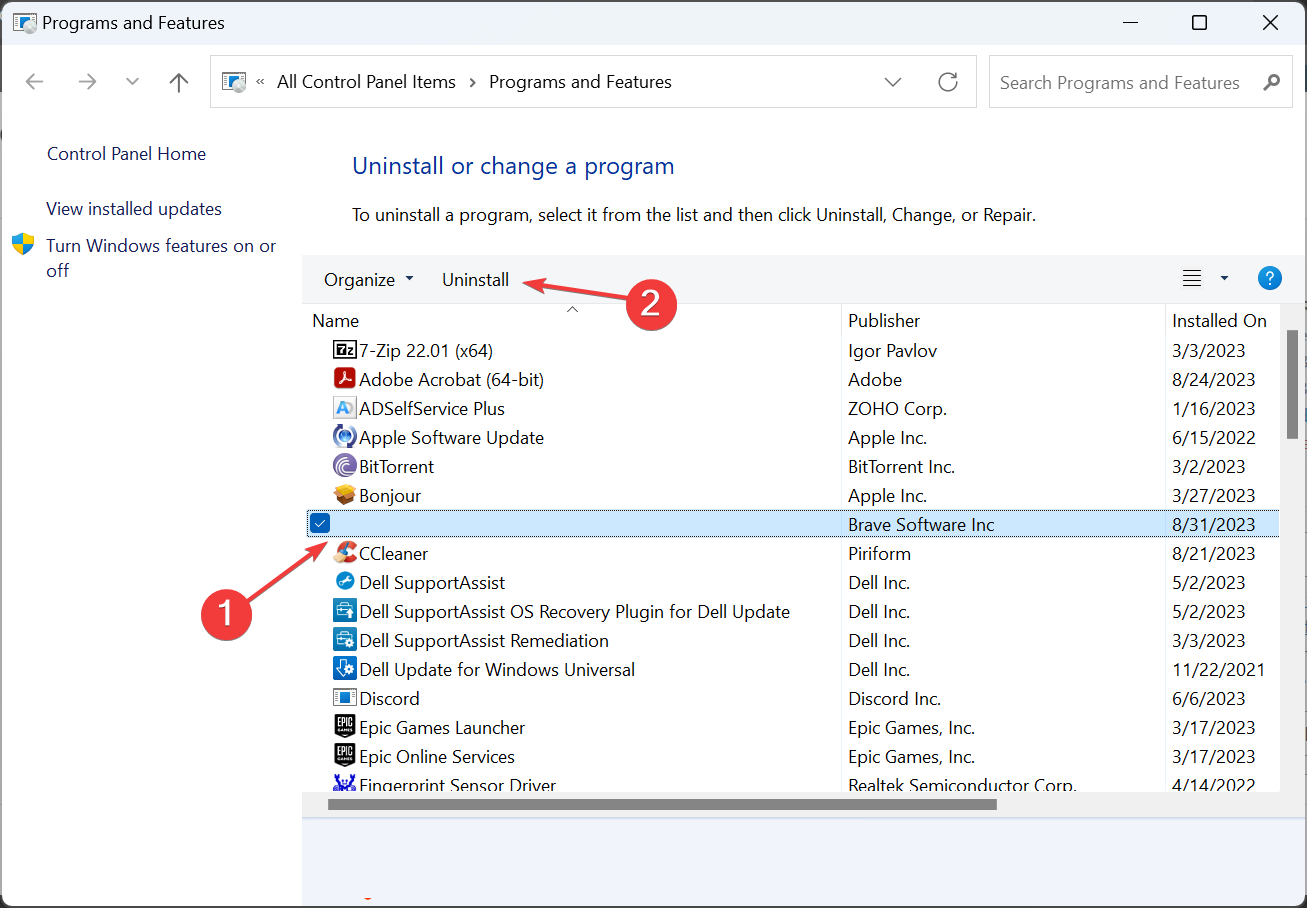
- Следуйте инструкциям на экране, чтобы завершить процесс, а затем перезагрузите компьютер.
- Теперь переустановите приложение из официального источника, будь то веб-сайт или Microsoft Store.
В некоторых случаях ошибка winmmbase.dll в Windows возникает из-за неисправного приложения, а не из-за проблемы с ОС. Переустановка приложения должна помочь здесь.
Читать больше об этой теме
- Microsoft заменяет JScript на JScript9Legacy для лучшей безопасности в Windows 11
- Windows 11 Build 27898 добавляет маленькие значки на панели задач, быструю восстановление, более умное совместное использование
- Ошибка Windows 11 Build 27898 возвращает классический стартовый звук Vista снова
- Windows 11 Build 22631.5696 доступен для бета-канала с важными исправлениями
- Обновление вторника Windows 11 исправляет надоедливый журнал ошибок брандмауэра
5. Выполните обновление на месте
- Перейдите на официальный веб-сайт Microsoft, выберите язык продукта и редакцию ОС, и загрузите Windows 11 ISO.

- Дважды щелкните файл ISO и нажмите Открыть в запросе.
- Запустите файл setup.exe.

- Нажмите Да в диалоговом окне UAC.
- Нажмите Далее, чтобы продолжить.

- Теперь нажмите Принять, чтобы согласиться с лицензионными условиями Microsoft.
- Наконец, убедитесь, что установка гласит Сохранить личные файлы и приложения, а затем нажмите Установить.

- Дождитесь завершения ремонта Windows 11.
Поскольку winmmbase.dll является файлом операционной системы Windows, обновление на месте поможет, когда DLL отсутствует или повреждена. При выполнении ремонта обновления все файлы ОС заменяются без изменения сохраненных данных или установленных приложений. Это по сути как переустановка Windows.
winmmbase.dll, как правило, не должен выдавать ошибки, но когда это происходит, исправить это достаточно просто! В то время как некоторые используют ручные методы, мы рекомендуем использовать специальный инструмент для восстановления DLL, чтобы быстро запустить все!
Если у вас есть вопросы или вы хотите поделиться с нами другими решениями, оставьте комментарий ниже.







