






Ваше хранилище браузера для Mega заполнено - что делать
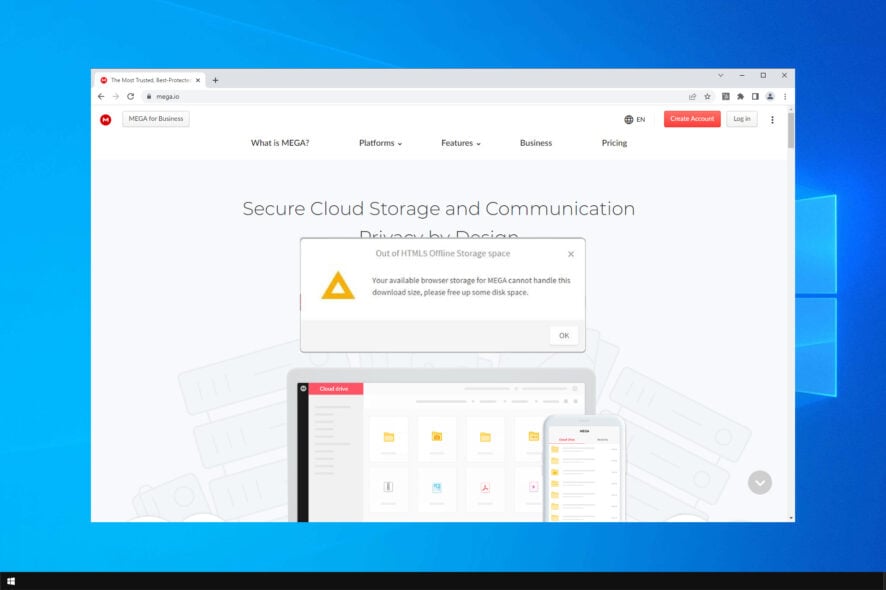 Если вы используете сервис хостинга файлов и не удаляете эти данные, ваш браузер может начать работать медленнее, и вы даже можете получить ошибки, такие как Ваше хранилище браузера для MEGA заполнено .
Как исправить, если хранилище браузера Mega заполнено?
1. Удалите куки Mega.nz
1.1 В Chrome
- Запустите Chrome.
- Нажмите на значок три точки в правом верхнем углу Chrome и откройте Настройки .

- Нажмите на значок три точки в правом верхнем углу Chrome и откройте Настройки .
- В разделе Конфиденциальность и безопасность выберите Настройки сайта, чтобы открыть разрешения на контент.

- В разделе Конфиденциальность и безопасность выберите Настройки сайта, чтобы открыть разрешения на контент.
- Затем нажмите на Просмотреть разрешения и данные, хранящиеся на сайтах .

- Затем нажмите на Просмотреть разрешения и данные, хранящиеся на сайтах .
- Введите mega.nz в поле поиска.

- Введите mega.nz в поле поиска.
- Нажмите на mega.nz, затем выберите меню из трех точек и выберите Очистить данные . Проблема ваше хранилище браузера для mega заполнено в режиме Инкогнито будет исправлена.
Первое решение проблемы с ошибкой недостаточного места в HTML5 оффлайн-хранилище заключается в удалении куки Mega.nz из вашего браузера.
В зависимости от вашего предпочтительного браузера процесс будет немного отличаться, но шаги в основном одинаковы.
1.2 В Opera One
Если вы получаете Ваше хранилище браузера для mega заполнено в Opera One или Opera GX, вы можете исправить это, выполнив следующие действия:
- Откройте Opera One. Нажмите на меню Opera One, а затем выберите Настройки .

- Перейдите в Конфиденциальность и безопасность . Теперь выберите Куки и другие данные сайта .
- Перейдите к Просмотреть все куки и данные сайта .
- Найдите mega.nz в списке и нажмите на значок Удалить.

Если вы когда-либо задумывались, как очистить хранилище браузера для Mega, то приведенные выше методы должны помочь вам.
2. Удалите кэш с помощью Проводника файлов
- Нажмите клавишу Windows + E, чтобы запустить Проводник файлов. Введите следующую строку в адресной строке и нажмите Enter:
%LOCALAPPDATA%\Google\Chrome\User Data\Default\Cache
- Теперь используйте сочетание клавиш Ctrl + A, чтобы выделить все содержимое, щелкните правой кнопкой мыши на файле и выберите Удалить .

После этого сообщение Ваше хранилище браузера для MEGA заполнено в Chrome исчезнет.
Для пользователей Opera One выполните следующие действия, повторите те же шаги, но перейдите в следующую директорию Opera One Software\Opera One Stable
Теперь вам просто нужно удалить все директории внутри папки Opera One Stable. 
3. Сбросьте настройки Google Chrome
- Нажмите на три точки в правом верхнем углу и откройте Настройки .

- Перейдите в нижнюю часть окна Настройки и выберите Дополнительно.
- Прокрутите вниз до опции Сбросить и очистить, в разделе Система .

- Нажмите на Восстановить настройки до их исходных значений

- Наконец, нажмите кнопку Сбросить настройки.

Сброс настроек Google Chrome может исправить проблему с недостаточным дисковым пространством для MEGA, работающей в Chrome, так что обязательно попробуйте это.
Для Opera One/Opera GX выполните следующие действия:
Нажмите кнопку Меню, а затем выберите Настройки .
Перейдите в Браузер в левой панели. В правой панели перейдите к Восстановить настройки до их исходных значений .

- Нажмите Сбросить, чтобы подтвердить.

4. Загружайте файлы Mega с помощью специализированного инструмента
 В качестве альтернативы пользователи могут обнаружить, что они могут загружать большие файлы с помощью программного обеспечения MegaDownloader. Это специализированный менеджер загрузок для mega.nz с меньшими недостатками загрузки файлов, чем Chrome.
Таким образом, ошибка заполненного хранилища в браузере для MEGA может не возникнуть у пользователей, которые используют это программное обеспечение, так как оно не хранит куки.
Пользователи могут установить это программное обеспечение на Windows, нажав Скачать на странице MegaDownloader.
5. Освободите место на диске
- Нажмите клавишу Windows + E, чтобы запустить Проводник файлов.
- Нажмите на Этот компьютер, щелкните правой кнопкой мыши на диске, который вы хотите очистить, и выберите Свойства .

- Нажмите на Очистка диска в окне Свойства .

- Выберите типы файлов, которые вы хотите удалить, и нажмите ОК (вы можете удалить временные файлы, журналы, файлы в корзине и т. д.).

- Нажмите на Очистить системные файлы и подождите, пока очиститель все посчитает. Это даст вам еще больше свободного места, очистив некоторые ненужные системные файлы.

- Убедитесь, что Очистка обновлений Windows отмечена, и нажмите кнопку ОК.

- Перейдите в Дополнительные параметры и нажмите Очистить в разделе Восстановление системы и теневые копии ( Эта команда удаляет все предыдущие точки восстановления системы, кроме самой последней .).

Если вы получаете сообщение “Ваше хранилище браузера для Mega заполнено, ваша загрузка продолжится автоматически после освобождения места”, то освобождение места - это правильный путь. Читать больше об этой теме
- 5 лучших децентрализованных решений для облачного хранения
- Лучшие личные облачные сервисы хранения
- Как использовать ваш ПК в качестве облачного хранилища
Мы представили только один из методов освобождения места, но вы можете ознакомиться с нашим полным руководством о том, как очистить ваш диск.
7. Попробуйте другое облачное хранилище
Если сервис все еще вызывает у вас головную боль и вы не можете исправить проблему с заполнением Mega, мы рекомендуем использовать другое решение для облачного хранения.
Существует множество таких сервисов, но мы попробовали pCloud, и он оказался отличным для личного хранения.
Одно из его многих преимуществ заключается в том, что вы можете использовать его на почти любом устройстве и ОС, таких как Windows (11, 10, 8, 7, Vista и XP).
У него даже есть специальное мобильное приложение и веб-расширение для самых важных браузеров, включая Google Chrome.
⇒ Получите pCloud
8. Попробуйте другой браузер
Вы даже не можете представить, как легко переключиться на другой браузер, не теряя никаких данных. Браузер Opera One имеет возможности организации, чтобы облегчить загрузки и хранилище Mega.
С встроенным блокировщиком рекламы, различными мессенджерами, интегрированными прямо в боковую панель, и рабочими пространствами для группировки вкладок вы сможете легче управлять пространством вашего браузера.
Как увеличить хранилище браузера?
Хранилище браузера тесно связано с количеством свободного места, которое у вас есть на ПК. К сожалению, вы не можете контролировать, сколько места доступно вашему браузеру.
Единственный способ увеличить хранилище браузера - это увеличить общее свободное место, удаляя файлы и приложения, которые вы не используете, или купив более крупный диск для хранения ваших файлов.
Это некоторые решения, которые могут исправить вашу ошибку с хранилищем Mega в браузере.
Вам также может быть интересно ознакомиться с лучшими личными облачными сервисами хранения, которые являются отличной альтернативой Mega.
Не забудьте сообщить нам, если одно из решений поможет вам решить проблему. Если у вас есть другие предложения или вопросы, не стесняйтесь оставлять их в комментариях ниже.







