

Windows 10でUSBポートが動作しなくなることはよくある問題です。ほとんどのユーザーがこれをWindows Update後に経験します。また、ドライバーや電力設定の問題が原因となることもあります。

Nayaxは、ヨーロッパ、アジア、北米の大規模な自販機ネットワークで広く採用されています。稼働時間、トランザクション速度、詐欺防止で常に高評価を得ています。業界サイトのオペレーターからのレビューは、支払い優先のセットアップに最適な選択肢としての地位を強化します。


Netapi32.dllは、Windowsシステムを破壊し、ネットワーク接続や全体的なシステムの安定性に問題を引き起こす一般的なエラーです。このエラーは、**破損または欠落しているDLLファイル、他のソフトウェアとの競合、またはマルウェア感染**が原因で発生します。幸いにも、これを修正するためのいくつかの方法があります。

Windows 11およびWindows 10では、タスクバーに新しいウィジェットのラベルが表示されます。それをクリックすると、ニュースのヘッドライン、天気情報、およびその他の詳細が表示される新しいレイアウトが見えます。

Windowsが誤ったRAM速度を表示している場合は、特にRAM速度がBIOSで設定されたものの半分であっても、心配する必要はありません。これは、いくつかのアプリケーションがこのデータを表示する方法です。


Windows 11にはAndroidアプリの組み込みサポートがありますが、Windows 10にはネイティブエミュレーターが含まれていません。だからこそ、私たちはWindows 10向けの最高の無料Androidエミュレーターをまとめました - アプリ、ゲームなどを手間なく実行できるツールです。


Windows 11はMicrosoftの最新バージョンで、最も洗練されたものの一つです。ほとんどの側面で完全にリニューアルされ、エキサイティングな機能とユーザーフレンドリーなインターフェースを提供します。しかし、多くのユーザーがWindows 11でログイン画面が表示されないと報告しています。

EEPC バージョン 5.1.7 より前のものではアップグレードを行うことができません。なぜなら、5.1.7 より古いバージョンのブートコードは SbClientManager によって予約されたセクタに対して大きすぎるからです。

Chromeとは異なり、Opera Oneは多くのツールやアプリと統合されており、これはブラウザがニュースフィードやワークスペース、メッセンジャー、バッテリーセーバーなどの欲しい生産性ツールをすべて装備している理由です。さらに、VPNや広告ブロッカーも含まれています。

MicrosoftはWindows 8.1および10のMetroアプリのデータをバックアップする方法を提供していません。アプリデータをバックアップするには、手動バックアップの複雑な手順を経る必要があり、非常に不便です。幸いなことに、サードパーティのソフトウェア、Windows 8アプリデータバックアップを使用することでデータをバックアップする方法があります。これは非常にシンプルなプログラムで、インストールは必要なく、ダウンロードしてアプリデータのバックアップと復元を始めることができます。

Windows 10は素晴らしいオペレーティングシステムで、最新のアップデート後はさらに良くなりました。残念ながら、Windows 10のインストールは常に簡単ではなく、ユーザーは自分のPCにWindows 10をインストールできないと報告しています。
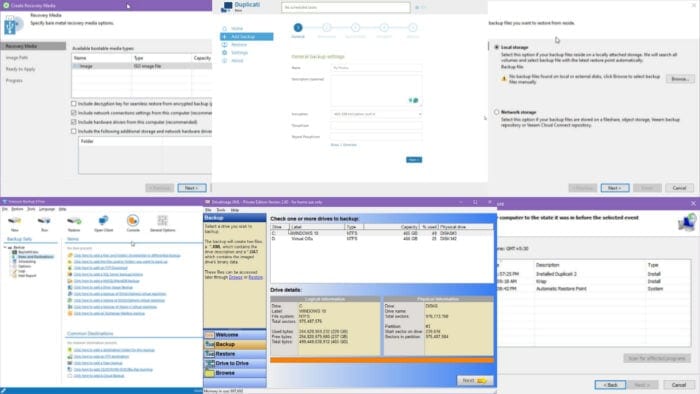
Duplicatiを使用すると、新しいバックアップを作成するか、サードパーティプロバイダーからのバックアップをインポートできます。また、復元フェーズの間、ローカルPCのバージョンを使うか、クラウドストレージソースからインポートすることができます。さらに、スケジューリングの際に、ローカルまたはクラウドのいずれかを選択することができます。
sc.exe sdset wuauserv D:(A;;CCLCSWRPWPDTLOCRRC;;;SY)(A;;CCDCLCSWRPWPDTLOCRSDRCWDWO;;;BA)(A;;CCLCSWLOCRRC;;;AU)(A;;CCLCSWRPWPDTLOCRRC;;;PU)**`

Chromebookは学校や職場で広く使われているため、Microsoft Teamsをこれらのデバイスにインストールすることは理にかなっています。Teamsは、最も一般的に使用されるコラボレーションツールの1つです。

Windows 10は優れたオペレーティングシステムであり、多くの新機能や実装を提供しています。Windows 10で音声付きの画面を録画する方法を知りたいと思ったことがある場合、この記事ではその方法をお教えします。


UEFIはUnified Extensible Firmware Interfaceの略です。BIOSとまったく同じように機能し、いずれもコンピューターハードウェアとオペレーティングシステムの間の通訳として働きます。

ERROR_TOO_MANY_SESSが最近のドライバー更新後に発生した場合は、前のバージョンに戻すことで問題を解決できることがあります。更新により、バグや互換性の問題が発生し、システムエラーが生じることがあります。以下の手順を実行します:

Windows Storeは、他の多くのWindows 10アプリと同様に開発されており、いくつかの特異な特徴があります。通常のアプローチでは再インストールできませんが、キャッシュを簡単にクリアできます。Windows Storeは、読み込み時間を短縮し、全体的な体験を向上させるために、あらゆる種類のキャッシュと設定を保存します。しかし、そのデータが蓄積されていくと、Windows Storeは苦しむことになります。

Steamによると、自分で録画を開始および停止するか、バックグラウンド録画機能に任せて、ゲームの世界に没頭している間に映像を保存できます。さらに、リプレイ機能を使用すると、ゲームから出ることなく最近の録画をすばやくスクラブできます。


GoogleのPhotoScanは、古い写真を**スキャンしてデジタル化する**ためのアプリです。その目的は、既存の共有アプリケーションや写真ストレージと簡単に操作できるスキャナーを作成することでした。

TorブラウザはMozilla Firefoxの上に構築され、プライバシーを保護するために特別に設計されています。Torブラウザは、オンラインでのアイデンティティをマスクし、ブラウジングセッションをプライベートにするTorネットワークに接続します。

Sagerは、パフォーマンスの高いノートパソコンを探しているゲーミング愛好家のためのプレミアムゲーミングラップトップブランドです。AlienwareやMSIのような名前の中では新しいブランドですが、高品質のデバイスを製造しています。

Windows 11では、旧ゲームプラットフォーム「Games for Windows Live」を効果的に置き換えた最新かつ改善されたMicrosoft Storeに簡単にアクセスできます。まずはこれを試すことを強くお勧めします。


Windows 11用のOpen Officeのダウンロードを探している場合、このガイドでは、インストールの手順を正確に説明します。最も簡単な方法を希望する場合でも、コマンドラインツールを好む場合でも、すべてのオプションがステップバイステップで説明されています。

NetFlow Analyzerは、ネットワークの使用状況をリアルタイムで監視する能力を提供する完全なトラフィック分析ツールとして登場します。Windows 10および11の両オペレーティングシステムでの動作が優れています。


TensorFlowは、Googleによって開発されたオープンソースの機械学習フレームワークです。クロー機械学習を含むさまざまなAIアプリケーションで広く使用されています。TensorFlowの柔軟性により、開発者は特定のクロー機械の操作に合わせたカスタムモデルを作成することができます。

Windows 11のPCにAPKファイルをインストールするには、Androidエミュレーターを使用するか、Amazon AppstoreのようなGoogle Playストアの代替をインストールする必要があります。後者はアプリの利用可能性に関して制限がありますが、多くのアプリはサイドロードする必要があります。


Windows 10のパフォーマンスを向上させることは大きな変化をもたらすかもしれませんが、システムがHDDから動作している場合に限ります。ReadyBoostは、USBドライブやSDカードを使用してシステムの速度を向上させる便利な機能です。システムがSSDにインストールされている場合、ReadyBoostは何の効果もありません。そのため、ReadyBoostが表示されない場合は、これは正常です。


ReadyBoostの*このデバイスは使用できません*エラーに遭遇するのは、フラッシュドライブがこの機能に対応していないか、破損している場合です。また、システムがSSDにインストールされている場合にもこのエラーが表示されます。この場合、ReadyBoostは効果がありません。さらに、フラッシュドライブは2GB以上のストレージスペースを持っている必要があります。


Epson Easy Photo Printが動作しない場合、一時ファイルやアプリキャッシュが原因である可能性があります。Windowsのアプリケーションフォルダーとアクティブなユーザーアカウントの両方をクリアすれば、ボーダーレス印刷に戻ることができます。


