

PCが突然遅くなり、タスクマネージャーにアンチマルウェアサービス実行可能ファイルが高いCPUを使用していると表示される場合、あなたは一人ではありません。このWindowsプロセスは、特にバックグラウンドスキャン中にパフォーマンスの問題を引き起こすことがよくあります。
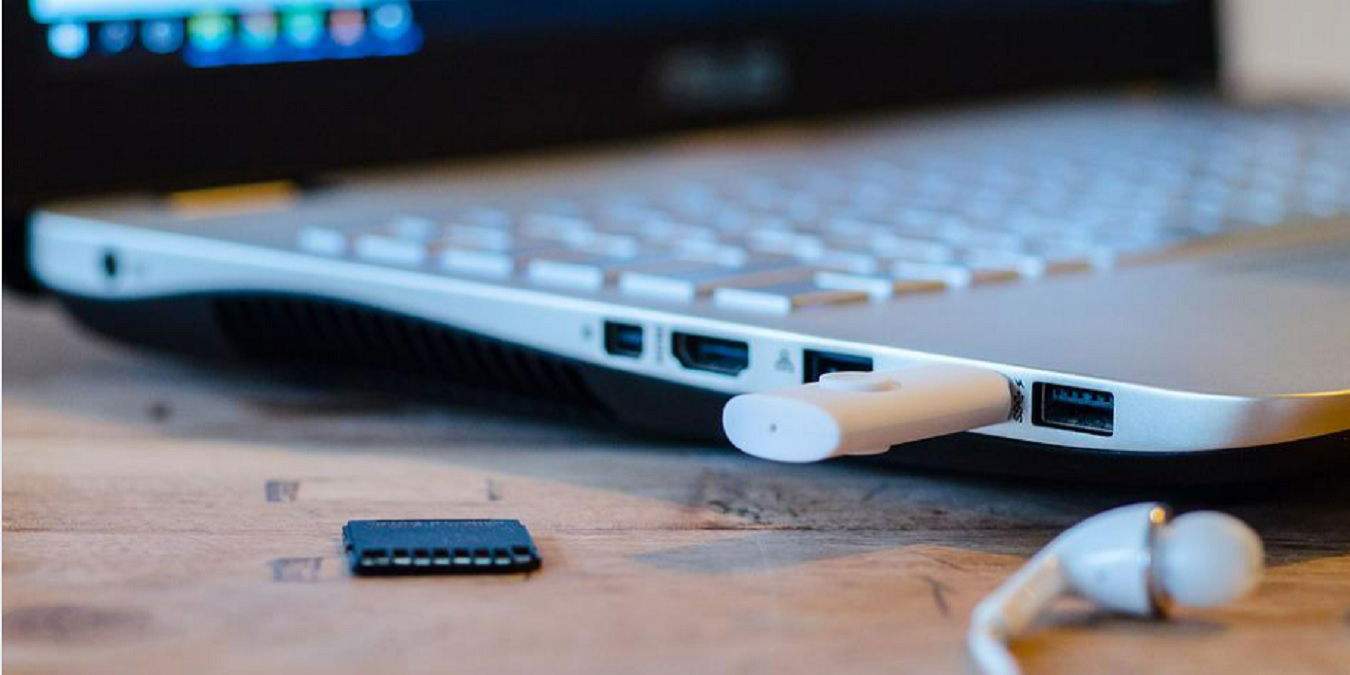
USBデバイスを接続または切断すると、Windowsが出す接続/切断音に私たちは皆慣れています。しかし、理由もなくランダムなUSB音を聞くと、少し不気味になります。作業中に、突然不可解にUSB音が数秒間続いて接続と再接続を繰り返し、何が自分のコンピュータに取り憑いているのか疑問に思うことがあります。このチュートリアルでは、こうした幻のUSB音を取り除くためのヒントを紹介します。

Windows PCで恐れるべきBSoD(青い画面の死)を見たくはないですが、「ビデオスケジューラ内部」エラーを見た場合は、パニックにならないでください。このエラーにはさまざまな原因があり、トラブルシューティングの方法がありますので、普段通りにPCを使用することができます。

Windows検索からタスクスケジューラを開き、左側のメニューで **タスクスケジューラライブラリ -> マイクロソフト -> Windows -> アプリケーションエクスペリエンス** に移動します。

SFCコマンドは、Windows 10、Windows 8.1、8、および7でも同じように動作します。どのWindowsオペレーティングシステムを使用していても、最良の結果を得るために常に更新しておくべきです。

BIOSを変更することで引き起こされる問題の中で、フリーズも含まれます。システムプロセッサやRAMをオーバークロックしようとすると、安定性の問題が発生する可能性があります。変更を避ければ(すでに行っていない場合)、コンピュータがフリーズする可能性を減らすことができます。

Ctrl + Alt + Delキーを押してSASを開きます。Ctrlキーを押しながら、右下隅の**電源**ボタンをクリックします。未保存のデータが失われるという警告と共に緊急再起動のメッセージが表示されます。ここで**OK**をクリックして再起動を開始します。

PCをリセットする理由はいくつかありますが、正常に動作しない場合がその一つです。リセットを実行すると、最新のWindowsバージョンが自動的にインストールされるはずですが、「PCをリセット中に問題が発生しました。変更は行われませんでした。」、「PCをリセットできません」または「PCの更新中に問題が発生しました」などのエラーが表示される場合、工場出荷時の設定に戻すことができません。このガイドでは、対処方法を示します。

BSoD(ブルースクリーンオブデス)エラーは、1つ以上の重要なプロセスの突然の終了により発生し、システムがクラッシュします。エラーに遭遇した場合、OSが再読み込みされ、すべての未保存データが失われ、修正がより重要になります。

CPU-Z のエラーコード *0x5* は、通常、権限が不足している、古いまたは破損したグラフィックスドライバー、アクティブなウイルス対策によるコンフリクト、ストレージスペースが不足している、アプリのインストールが不適切であることが原因です。

Windows 11は、システムを安全かつ安定させるために自動的に更新をダウンロードしてインストールします。しかし、時にはこれらの更新がインストールに失敗し、Windows 11の更新エラーが発生することがあります。

Windowsシステムでは、常に高いCPU使用率を引き起こすプロセスがあります。その一つがomadmclient.exeです。以下で、このプロセスが何をするのか、リソース使用量を減らすために何をすべきかを説明します。

Windows 11では、アプリをデスクトップでドラッグするだけで簡単に移動したり、リサイズしたりできます。デスクトップでアプリのアイコンを間隔を空けたり、コンパクトにしたいと思っているかもしれませんが、行き詰まっています。

PCが起動している間に**F12**を押してブートメニューを開きます。次に、UEFIブートデバイスを選択します。BIOSにこれらのすべての設定が利用可能でない場合は、利用可能な設定を有効にすることを試みてください。

Windows Defenderはよく機能しますが、一部のシステムファイルをスキャンできないことがあります。最も隠れたマルウェアを排除するために、**ESET NOD32**のようなサードパーティ製のアンチウイルスを使用することをお勧めします。


Microsoftは、以前のバージョンのオペレーティングシステムでは利用できなかった素晴らしい新機能をWindows 11に追加するという素晴らしい仕事をしました。しかし、これにより、Windows PCが一般的に直面する通常のバグから免れることはありません。


Windows 10または最新バージョンで削除されたファイルがごみ箱に移動しない場合、別の解決策はアプリをデフォルト設定にリセットすることです。これにより、エラーを引き起こす可能性のある設定ミスがクリアされます。
