

Sticky Keysをオフにするための優れた方法は、組み込みのコントロールパネルを使用することです。コントロールパネルのアクセシビリティセンターでは、簡単なクリックでSticky Keysをオン/オフできます。


Windowsでは、ほとんどの場合、グループポリシーを設定して高度な設定を変更し、ニーズに合わせて構成する必要があります。一度設定して構成すれば、一般的にはそのポリシーを忘れてしまうことができます。これはほとんどの場合問題ではありません。しかし、どのポリシーが有効になっているかを知りたい場合、グループポリシーエディターにリストされているすべてのポリシーを手動でざっと見るのは少し面倒です。もちろん、1つまたは2つのポリシーだけが気になる場合は、いくつかのキーワードを使ってそのグループポリシーを検索できます。しかし、すべてのアクティブなポリシーを知るには、より良い方法が必要です。ここでは、Windowsでアクティブなポリシーを確認する方法を説明します。

WindowsのProバージョンには、Windowsに組み込まれたMicrosoftの社内仮想マシンソリューションであるHyper-Vが付属しています。しかし、Hyper-Vを有効にすると、Windows Defender Credential Guardも有効になります。


UACやWindows Defenderからの可能性のある危険についてのプロンプトがあるにもかかわらず、適切なインストーラーと互換性の特性を持つサードパーティプログラムをインストールすることはまだ可能です。

Windowsには、システムをナビゲートする際にスムーズな外観を提供するクールなアニメーションが付属しています。このスムーズな感覚は素晴らしいですが、少し遅く感じることもあります。スタイルよりも速いナビゲーションを好む場合は、アニメーションの持続時間を短縮するか、完全に無効にすることができます。Windowsメニューアニメーションの持続時間を短縮する方法と、無効にする方法をお見せします。
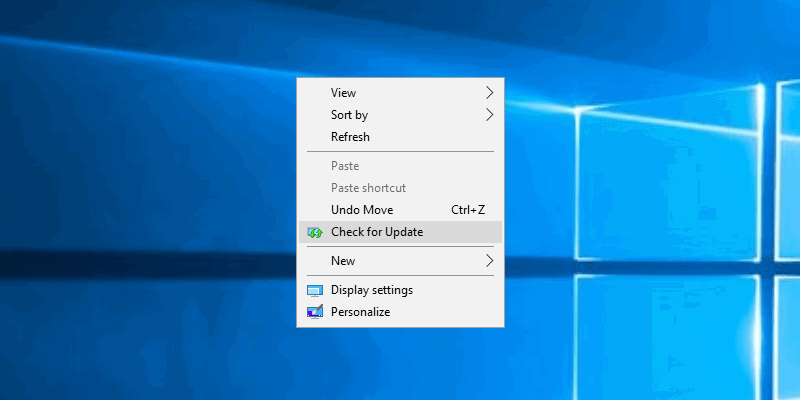
Windows 10は、コントロールパネルから新しい設定アプリへと徐々に移行しています。新しい設定アプリでは、「更新とセキュリティ -> Windows Update」に移動し、「更新の確認」ボタンをクリックすることで、新しい更新を簡単に確認できます。しかし、この特定のオプションをデスクトップのコンテキストメニューに追加することで、さらに簡単にすることができます。

PCが再起動した後、レジストリで作成したScancode MapはWindowsキーを完全に無効にするはずです。したがって、後で有効にするためには、レジストリエディタからマップを削除する必要があります。


Windowsのローカルグループポリシーエディタでは、誤ってオン/オフにされた管理者設定を構成できます。Windows Professional(Pro)およびそれ以上のエディションのユーザーのみがこの調整にアクセスできます。

Windowsによってインストールされたアプリには、さまざまなデフォルトルールが自動的に割り当てられ、Windows Defenderファイアウォールアプリを介して確認できます。その結果、これらのルールを調整して、アプリがインターネットに接続するのを防ぐことができます。

Windows 10 Fall Creators Updateは、一連の便利な新機能を提供し、その多くは設定ページを直接対象としています。言うまでもなく、改良された設定ページでは、ユーザーが**設定からwindows.oldフォルダーを削除**できるようになりました。

Windows 10の配信最適化機能を使用すると、ローカルネットワークやインターネット上の他のコンピュータとWindows 10およびMicrosoft Storeの更新プログラムをアップロードおよびダウンロードできます。Windowsは自己組織化された分散型のローカライズキャッシュを使用してこれを行います。デフォルトでは、配信最適化キャッシュはCドライブのスペースの最大10GBを使用し、キャッシュは3日間保持されます。

Windowsの電源設定をいじっていると、「スリープ」カテゴリ内に奇妙なオプションを見つけたかもしれません。そのオプションの一つは「ハイブリッドスリープを許可しますか?」と尋ねてきます。しかし、ハイブリッドスリープが具体的に何をするのかはあまり説明されていません。では、ハイブリッドスリープとは何か、そしてもっと重要なことに、それをオンにすべきかオフにすべきか?

Windowsのおやすみモード設定では、通知を完全に無効にすることはお勧めしません。多くの通知は、物事を把握するために必要だからです。しかし、不要な通知を避けるために調整するべきです。Windowsの設定で、**システム** -> **通知**に移動して、すべての通知関連の設定を見つけてください。

Windows 10でUEFIセキュアブートモードを無効にする必要がある場合があります。これは、グラフィックカードを有効にしたり、認識できないUSBドライブやCDからPCを起動するためです。たとえば、Linuxディストリビューションで起動する際、PCメーカーは安全でないモードでの起動を避けるように促すことがあります。

Windows 10を使用している場合、ログイン画面をスキップする方法は2つあります: ユーザーアカウント設定を使用するか、ローカルグループポリシーエディタを使用して、Windowsにログインするたびに資格情報を入力するのを避けます。
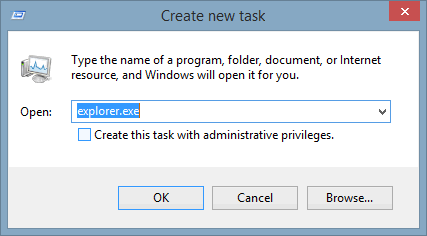
Windows が認識可能な GUI を特徴として以来、画面の下部にはタスクバーが存在しています。Windows 7 は、この長年の機能を「スーパーバー」としてマーケティングし、改善しました。プログラムはラベルにグループ化され、ショートカットとしてピン留めできるようになり、プレビューもついにオプションとして追加されました。

Windows 11は、デスクトップ、タスクバー、スタートメニュー、Windowsターミナル、その他多くのアプリケーションのためにデフォルトの透明な背景をサポートしています。Windows 10でもこれらのオプションを使用できますが、効果はそれほど強力ではありません。このガイドでは、さまざまなWindowsメニュー項目の透明効果を有効にする方法について説明します。代わりに、単色の背景を好む場合は、同じテクニックを使用して透明度を無効にすることができます。