





마이크로소프트 페인트로 할 수 있는 5가지 멋진 기능

마이크로소프트 페인트는 1992년에 윈도우 3.1 OS의 일부로 도입되었으며, 그동안 발전해왔습니다. 현재 윈도우 10의 페인트 소프트웨어는 원래 프리미엄 사진 편집 소프트웨어가 필요했던 몇 가지 작업을 수행할 수 있는 기능이 통합되어 있습니다.
그렇다고 해도, 전문 사진 편집을 위한 첫 번째 추천은 아니지만, 잘 다루면 기본 이미지 편집에서 꽤 좋은 성과를 내며, 윈도우 패키지에 포함되어 있어 비용을 절약할 수 있습니다.
다음은 마이크로소프트 페인트로 할 수 있는 멋진 기능 목록입니다.
또한 읽기: “페인트 3D”란 무엇이며, 어떻게 사용되나요?
1. 그라디언트 만들기
마이크로소프트 페인트에서 그라디언트를 만들려면 다음 단계를 따르세요:
- MS 페인트를 엽니다. 아래 이미지처럼 선 도구를 사용하여 페이지에 대각선으로 선을 그립니다.

- 페인트 통을 사용하여 대각선의 한쪽을 원하는 색으로 채웁니다.
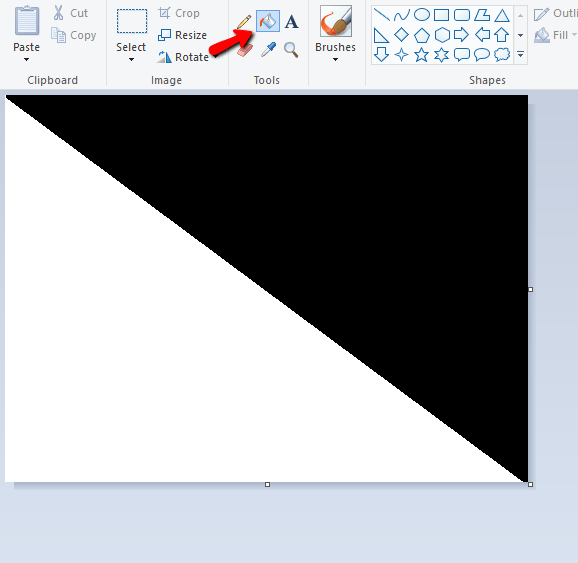
- “크기 조정”을 클릭하고 종횡비 체크박스를 선택 해제합니다. 수평 값을 1로 변경하고 “확인”을 클릭합니다.

- 3단계를 반복하되, 수평 값을 500으로 설정합니다.

- 3단계와 4단계를 반복하면 그라디언트가 완성됩니다.
2. 사용자 정의 브러시 만들기
MS 페인트는 분명히 자체 브러시 세트를 제공합니다. 저처럼 더 멋진 브러시가 필요하다고 느낀다면, 사용자 정의 브러시를 만들 수 있습니다:
- 연필 도구를 선택한 후 원하는 색으로 작은 텍스처 브러시를 그립니다.
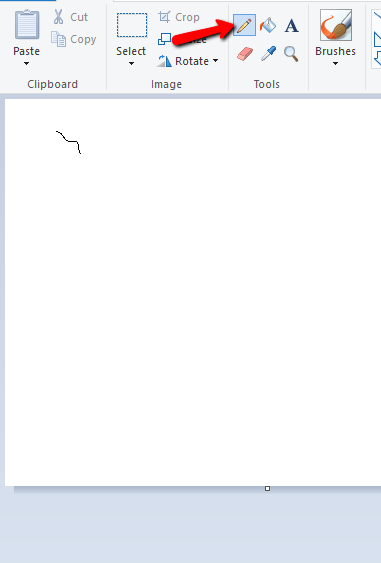
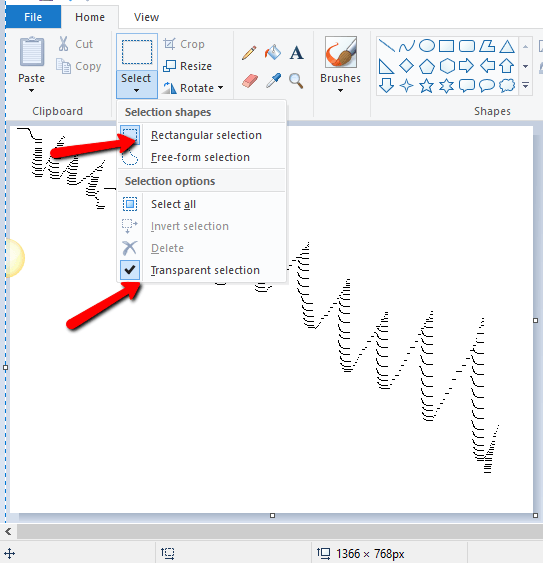
다음으로, 그린 이미지를 선택하고 투명도를 켭니다.
Shift를 누른 채로 드래그합니다.
3. 이미지 색상 반전
이것은 MS 페인트를 사용하여 수행할 수 있는 가장 쉬운 트릭 중 하나입니다. 색상을 반전하려면:
페인트로 이미지를 엽니다.
“선택” 메뉴를 클릭하고 “직사각형 선택” 또는 “자유형 선택” 중 하나를 선택합니다.
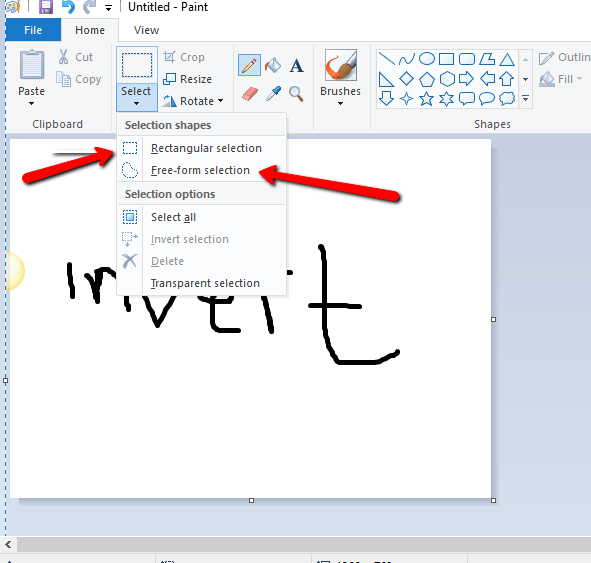
- 색상을 반전할 이미지의 부분을 선택하고 마우스 오른쪽 버튼을 클릭합니다.
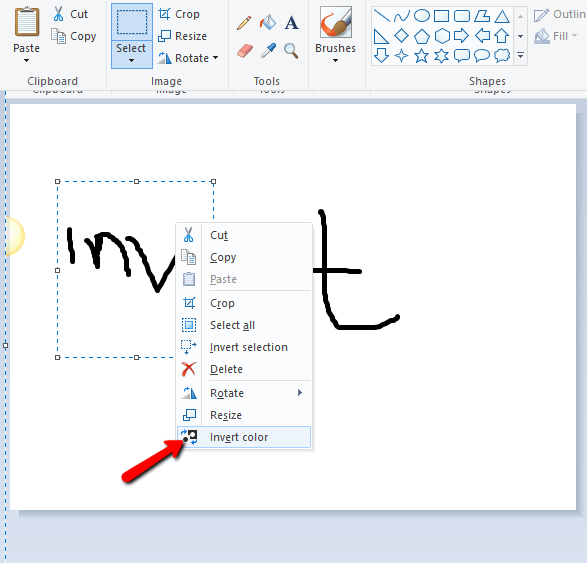
- “색상 반전” 옵션을 선택합니다.
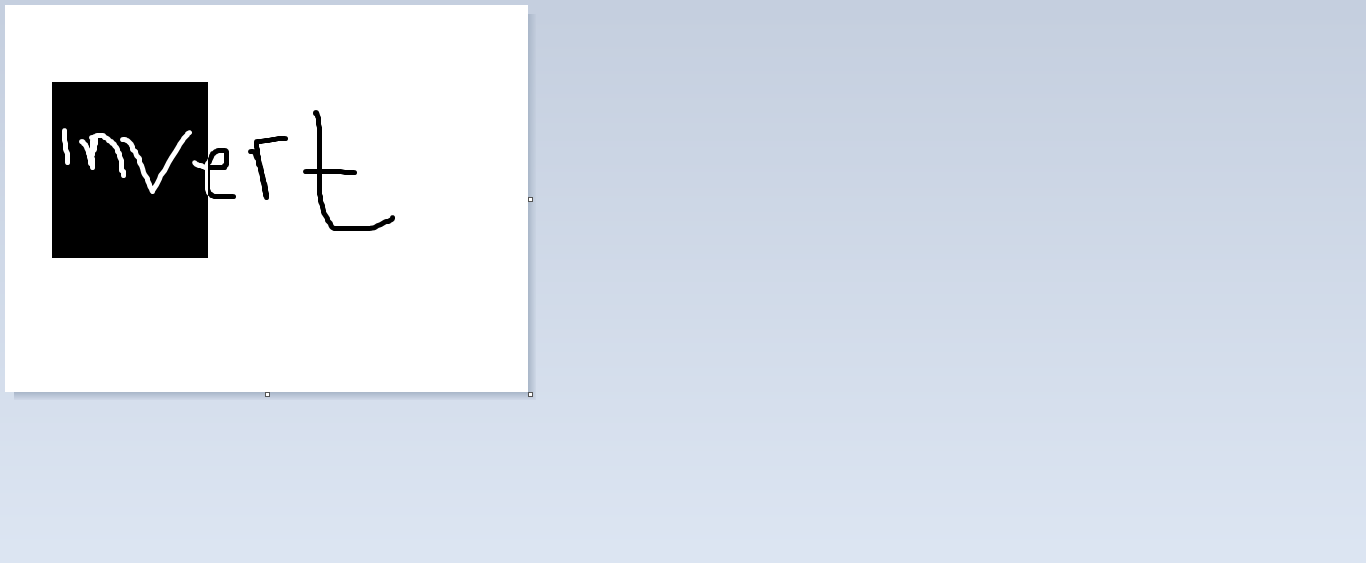
4. 페인트에서 이미지 추적하기
이것은 제가 개인적으로 흥미롭게 생각하는 트릭입니다.
MS 페인트로 원하는 사진을 엽니다.
연필 도구를 사용하여 이미지 위에 추적합니다. 브러시 도구를 사용할 수도 있지만, 이 방법은 연필 도구를 사용할 때 더 잘 작동합니다.
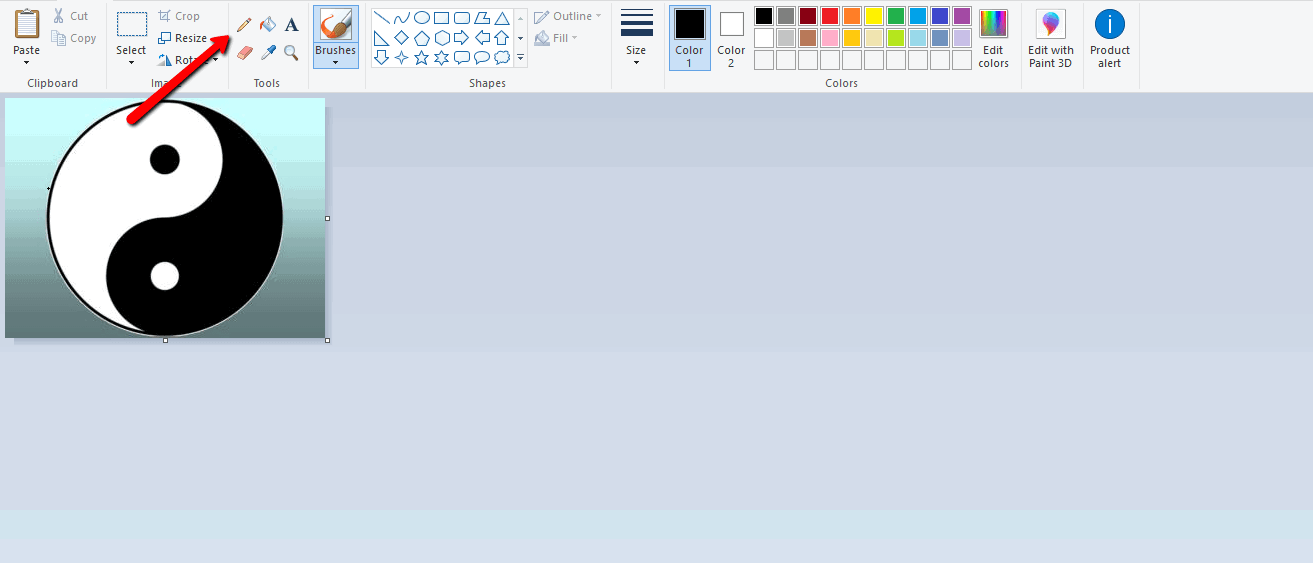
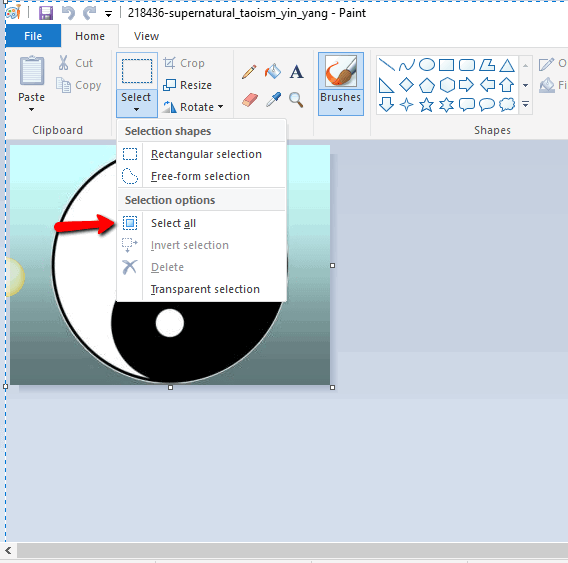
- 선택 도구의 “모두 선택” 옵션을 사용하여 전체 이미지를 강조 표시한 다음 색상을 반전합니다. 이 과정은 되돌릴 수 없습니다.
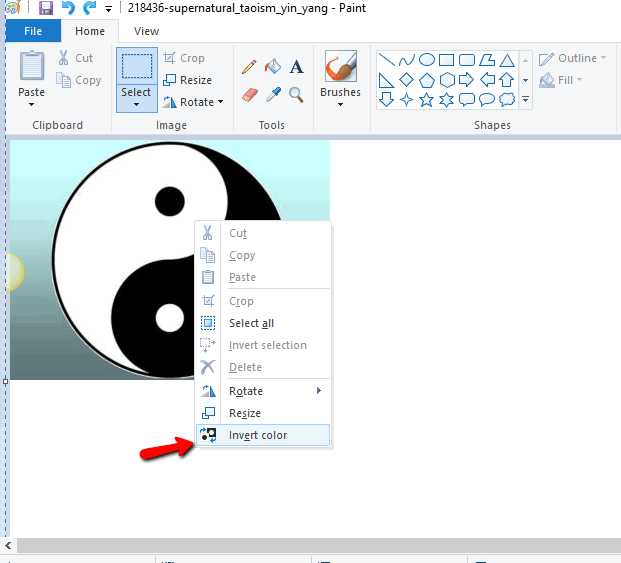
- “파일 -> 속성”으로 이동하여 색상을 “흑백”으로 변경합니다.
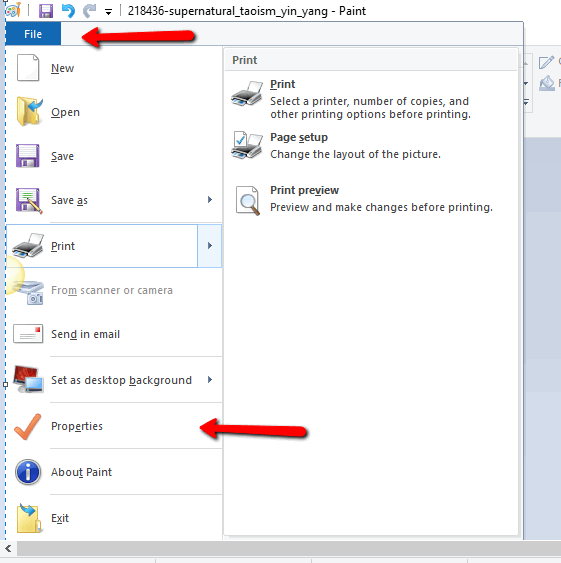

- 이미지를 강조 표시하고 색상을 다시 한 번 반전합니다. “파일 -> 속성”으로 이동하여 색상 코드를 “컬러”로 변경합니다.

5. 브러시 크기 변경하기
언급된 해킹 중에서 이것은 가장 쉽고 가장 유용합니다. 브러시 크기를 변경하려면:
사용하려는 브러시 도구를 선택합니다.
Ctrl을 누른 채로 “숫자패드 더하기 버튼”을 누릅니다. 각 누름은 브러시 크기를 증가시킵니다.

- 크기를 줄이려면 Ctrl을 누른 채로 “숫자패드 빼기 버튼”을 누릅니다. 각 누름은 브러시 크기를 줄입니다.
결론
무료 이미지 생성 소프트웨어를 찾을 때, 보통 GIMP나 Paint.net을 찾지만, 마이크로소프트 페인트는 주어진 평가보다 조금 더 많은 것을 할 수 있을지도 모릅니다.







