






EasyCAP을 사용하여 Mac에서 VHS 및 콘솔 캡처하기
EasyCAP 비디오 캡처 장치는 저렴하게 구매할 수 있으며 거의 모든 곳에서 구할 수 있으며 컴퓨터에 정말 유용한 기능을 추가합니다. 더 좋은 점은, Yosemite에서 완벽하게 작동하여 게임 콘솔, VHS 비디오, DV 테이프 등을 MP4 형식으로 Mac에 직접 캡처할 수 있게 해준다는 것입니다.
EasyCAP DC60은 구식 비디오 소스를 캡처하는 데 완벽한 저렴한 구식 비디오 캡처 장치입니다. 오래된 비디오 테이프가 많거나 오래된 비디오 게임 콘솔에서 플레이 스루 비디오를 캡처하고 싶다면, 이것이 가장 비용 효율적인 방법 중 하나입니다.
이 기사에서는 설정하는 방법과 최상의 성능을 위한 사운드 및 비디오 구성에 대한 몇 가지 팁을 보여줍니다. 이 테스트에서는 서랍에서 찾은 오래된 Ms Pac Man 비디오 게임을 사용할 것입니다.

캡처를 쉽게
EasyCAP은 비디오와 오디오 입력 소켓이 있는 USB 장치로, 컴퓨터에 비디오를 캡처하고 저장할 수 있습니다. 먼저, Mac OS X용 드라이버를 다운로드해야 하며, 여기에서 받을 수 있습니다.
하드웨어 설치는 간단합니다. 사용 가능한 USB 슬롯에 연결하기만 하면 됩니다. 이 슬롯은 전원이 공급되는 슬롯이어야 하므로, 일반 USB 1.0 허브는 사용할 수 없습니다. 다운로드한 파일에서 드라이버를 설치하고 실행하며, EasyCAP을 컴퓨터에 연결하지 않았다면 연결하라는 메시지가 표시됩니다.
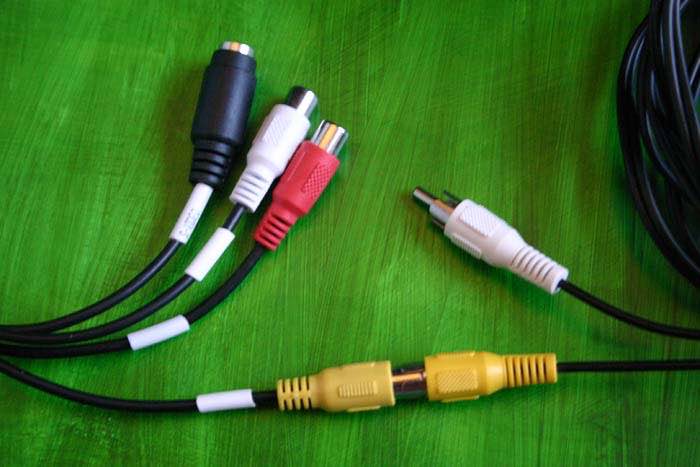
이제 장치의 노란색 컴포지트 비디오 아웃을 EasyCAP의 노란색 비디오 플러그에 연결하기만 하면 됩니다.
EasyCAP 구성하기
그렇게 간단하다면 바로 시작할 수 있겠지만, 재생 및 녹음을 시작하기 전에 몇 가지 추가 단계가 필요합니다. 먼저 비디오 표준을 설정해야 합니다. 이 테스트는 PAL 국가인 영국에서 수행되었지만, 귀하의 환경에 따라 다를 수 있습니다.
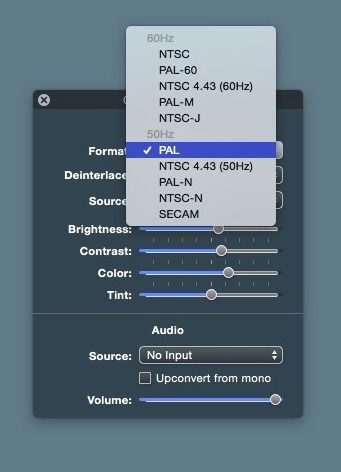
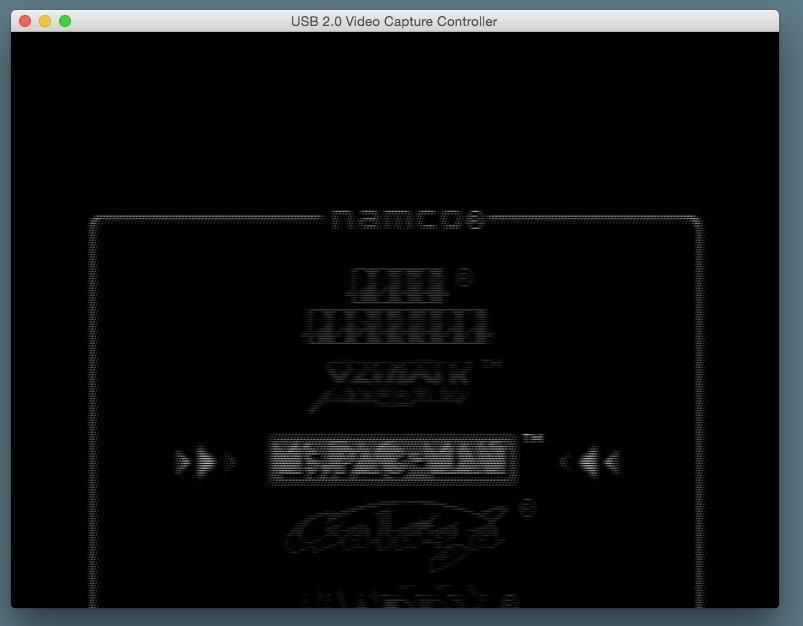
화면에 이상한 흑백, 흐릿하고 이상하게 오프셋된 이미지가 나타나면 비디오 표준이 올바르지 않을 가능성이 높습니다. 지역 표준이 무엇인지 모르더라도 올바른 표준을 찾을 수 있습니다. 하나씩 선택하면 올바른 표준을 선택했을 때 화면이 색상으로 바뀝니다.
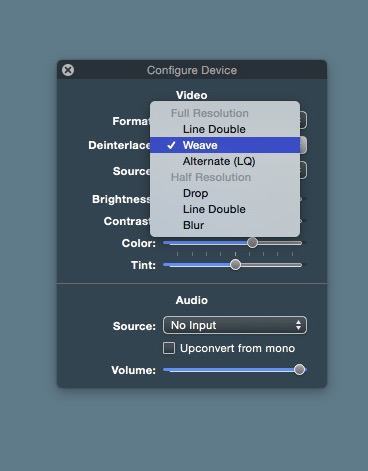
다음으로 설정해야 할 것은 디인터레이스입니다. 구식 비디오 신호는 인터레이스되어 두 프레임을 교차하여 빠르게 전환함으로써 사용 가능한 라인의 수를 두 배로 늘렸습니다. 이로 인해 화면이 깜박이는 단점이 있었습니다. 요즘은 프로그레시브 스캔을 사용합니다. 디인터레이스 설정을 사용하여 두 이미지를 결합하여 부드러운(ish) 프로그레시브 이미지를 얻을 수 있습니다. 이는 경우에 따라 시행착오를 통해 결정해야 합니다. 각 설정을 시도하여 가장 적합한 것을 찾아보세요.
마지막으로 비디오 측면에서 소스를 선택해야 합니다. 이는 컴포지트와 SVHS 또는 S-비디오 간의 선택입니다. S-비디오는 작은 4핀 DIN 커넥터이며, 특정 비디오 카드와 S-VHS 레코더에서만 찾을 수 있으므로 대부분의 경우 노란색 컴포지트 비디오 입력을 사용하게 됩니다.
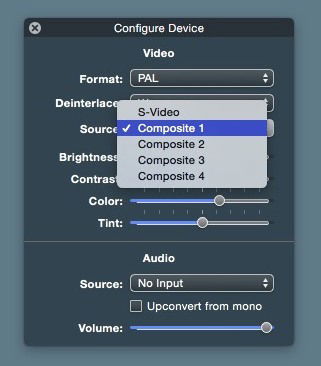
사운드는 별도의 문제입니다. 모노용 흰색 리드 또는 스테레오용 흰색 및 빨간색 리드에 사운드를 연결할 수 있지만, 이유는 모르겠지만 Ms Pac Man에서는 잘 작동하지 않았습니다. 그래서 결국 작은 USB 사운드 카드와 3.5인치 잭 변환기를 추가했으며, 완벽하게 작동했습니다. Ms Pac Man의 저렴한 오디오는 정말 높았기 때문에 Mac 설정 앱의 “설정 -> 사운드” 섹션에서 오디오 입력을 조정해야 했습니다.
녹화
사운드 레벨이 적절하고 EasyCAP에 비디오가 선명하게 들어오고 올바른 TV 표준이 설정되면 비디오를 녹화할 수 있습니다.
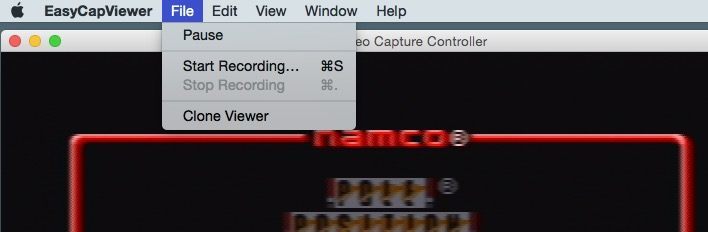
“파일 -> 녹화 시작”(Command + S)을 선택하면 녹화를 저장할 위치와 녹화 형식을 선택하라는 메시지가 표시됩니다. MP4는 Mac에 더 적합하므로 그것을 선택했습니다. 녹화를 중지하려면 “파일 -> 녹화 중지“를 선택하세요.
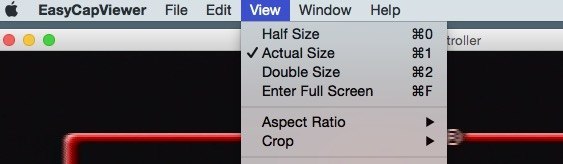
메뉴에는 전체 화면 및 종횡비와 같은 다른 디스플레이 옵션이 있습니다. 이미지를 압축하고 16:9 비율로 전체 화면에서 재생하고 싶다면 그렇게 하셔도 좋지만, 최근에 종횡비에 대한 글에서 언급한 내용을 염두에 두세요.
결론
이것은 Mac에 표준 해상도 비디오를 캡처하는 가장 저렴하고 빠른 방법입니다. 게임 콘솔에서 HD 비디오를 캡처하려면 훨씬 더 많은 하드웨어가 필요하지만, 아마도 그에 대해서는 나중에 다룰 것입니다.
SD 비디오 캡처와 관련된 팁이 있다면 아래 댓글에 자유롭게 공유해 주세요.






