






낮은 사양 PC를 위한 Tekken 8 설정 6가지
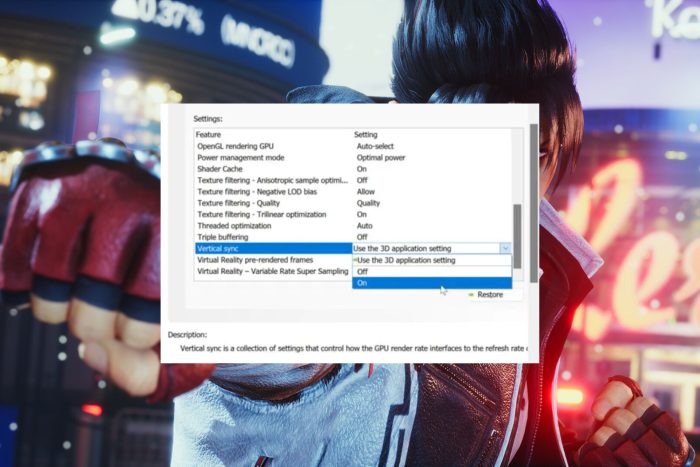 일부 설정을 조정하면 낮은 사양의 하드웨어에서도 텍켄 8 게임의 성능을 향상시키면서 스릴 넘치는 전투와 부드러운 게임플레이를 즐길 수 있습니다.
게임 설정을 조정하는 것이 낮은 사양의 PC에서 성능을 최적화하는 데 도움이 될 수 있지만, 이것만으로 하드웨어 한계를 보완할 수 없다는 점을 유의해야 합니다. PC는 여전히 최소 시스템 요구 사항을 충족하여 호환성 테스트를 통과해야 합니다.
낮은 사양 PC를 위한 최적의 Tekken 8 설정은 무엇인가요?
1. 백그라운드 프로그램 종료
- Windows 키 + X 조합을 눌러 작업 관리자를 시작하고 목록에서 선택합니다.
- 프로세스 탭에서 종료하려는 항목을 선택하고 오른쪽 하단의 작업 끝내기 버튼을 클릭합니다.

작업 관리자에서 불필요한 프로세스를 종료하는 것만으로는 충분하지 않을 수 있습니다. 게임에 더 많은 자원을 할당해야 하는 경우에는 특히 그렇습니다. 실행 중이어야 하는 평균 프로세스 수를 확인한 다음, 백그라운드 프로세스를 종료할 다른 방법을 시도할 수 있습니다.
2. 해상도 낮추기
- 시작 메뉴 아이콘을 클릭하고 설정을 선택합니다.

- 시스템을 클릭한 다음 디스플레이를 선택합니다.

- 배율 및 레이아웃 섹션으로 이동한 후 디스플레이 해상도 아래의 드롭다운 메뉴를 클릭하고 현재 해상도보다 낮은 설정을 선택합니다.

낮은 해상도로 게임을 실행하면 GPU에 가해지는 부담이 줄어듭니다. 해상도를 줄이면 GPU가 렌더링해야 할 픽셀이 줄어들어 게임의 다른 요소에 더 많은 자원을 할당할 수 있어 전반적인 성능이 향상됩니다.
3. 그래픽
3.1 그래픽 드라이버 업데이트
- Windows + R을 눌러 실행을 열고, 텍스트 필드에 devmgmt.msc를 입력한 후 Enter를 누릅니다.

- 디스플레이 어댑터 항목을 확장하고, 활성 그래픽 어댑터를 마우스 오른쪽 버튼으로 클릭한 후 드라이버 업데이트를 선택합니다.

- 드라이버 자동 검색을 클릭하고 Windows가 로컬에서 사용 가능한 최상의 버전을 찾고 설치하도록 합니다.

- 새로운 드라이버가 설치되면 장치를 재부팅합니다.
3.2 그래픽 설정 올리기
- Windows + I를 눌러 설정을 엽니다.
- 왼쪽 창에서 시스템을 클릭한 다음 디스플레이를 선택합니다.

- 관련 설정에서 그래픽을 클릭합니다.

- 목록에서 Tekken 8을 선택하고 옵션을 클릭합니다.
- 이제 고성능을 선택하고 저장을 클릭합니다.

낮은 사양 PC는 일반적으로 느린 프로세서와 같은 제한된 하드웨어 능력을 가지고 있습니다. 그렇기 때문에 고성능 그래픽 설정이 낮은 사양 PC에 권장되는 이유는 프레임 속도를 비주얼보다 우선시하여 시스템 성능을 극대화하기 때문입니다.
또한, 전용 GPU를 가지고 있다면 통합 GPU를 사용하는 사람보다 더 나은 성능을 얻을 수 있습니다. 고성능 그래픽 카드로 업그레이드할 여유가 있다면 새로운 PC를 구입하는 것보다 낫습니다.
4. 전원 설정 조정
- 시작 버튼을 클릭하고 전원 계획을 입력한 후 전원 계획 선택을 선택합니다.

- 고성능 섹션에 체크한 다음 계획 설정 변경을 선택합니다.

- 계획 목록에 보이지 않는 경우 추가 계획 표시를 클릭합니다.

- 디스플레이 끄기 및 컴퓨터를 절전 모드로 전환 드롭다운 메뉴를 클릭하고 안함으로 설정합니다.

- 다음으로, 고급 전원 설정 변경을 클릭합니다.

- 배터리 사용란과 플러그인란 모두에서 하드 디스크 끄기 시간을 결코로 설정합니다.

하드 디스크 끄기 설정은 일반적으로 게임 플레이 중 하드 디스크 드라이브의 사용을 제한합니다. 하드 디스크 드라이브의 부하를 최소화하면 로딩 시간이 빨라지고, 끊김이 줄어들며, 게임의 전반적인 반응성이 향상될 수 있습니다.
5. 안티 앨리어싱 기능 끄기
- 바탕화면 공간을 마우스 오른쪽 버튼으로 클릭하고 NVIDIA 제어판을 선택합니다.
- 왼쪽 창에서 3D 설정 관리를 클릭하고 글로벌 설정 탭으로 이동합니다.
- 안티 앨리어싱을 찾아 드롭다운 메뉴에서 끄기를 선택합니다.

- 프로그램 설정으로 전환하여 안티 앨리어싱을 끕니다.
- 적용을 클릭하여 변경 사항을 저장하고 컴퓨터를 재부팅합니다.
일반적으로 안티 앨리어싱은 성능 향상에 훌륭한 요소입니다. 하지만 낮은 사양 PC에서 처리 능력이 제한된 경우에는 자원을 많이 소모해 성능에 부정적인 영향을 미칠 수 있습니다.
안티 앨리어싱을 비활성화하면 텍스처와 같은 다른 그래픽 요소를 위해 VRAM을 확보할 수 있어 전반적인 성능을 향상시키는 데 도움이 될 수 있습니다.
6. V-Sync
주의: 이러한 단계는 NVIDIA 제어판을 사용하는 사용자에게만 해당됩니다. 만약 그렇지 않다면 다음 해결책으로 넘어가세요.
- NVIDIA 제어판을 열고 왼쪽 창에서 3D 설정 관리로 이동합니다.
- 글로벌 설정 탭에서 수직 동기화 옆의 드롭다운 메뉴를 확장하고 끔을 선택합니다.

- 이제 프로그램 설정 탭으로 이동하여 드롭다운 메뉴에서 앱을 선택하고 모니터 기술 드롭다운 메뉴를 확장하여 고정 새로 고침을 선택합니다.

- 모든 응용 프로그램에서 G-Sync도 비활성화합니다.
- 완료되면 적용을 클릭하여 변경 사항을 저장합니다.
V-Sync는 게임의 프레임 속도를 모니터의 새로 고침 속도와 동기화하는 설정입니다. 낮은 사양 PC에서 이를 활성화하면 화면 찢어짐이 발생할 수 있습니다.
V-Sync를 비활성화하면 게임이 모니터의 새로 고침 속도에 고정되지 않습니다. 이를 통해 그래픽 카드가 더 높은 속도로 프레임을 렌더링할 수 있어 게임이 더 부드럽게 진행됩니다.
이러한 조정 사항은 고정된 것이 아님을 기억하세요. 최적의 설정은 특정 PC 하드웨어와 사용자 선호도에 따라 다를 수 있으므로 마음대로 조정해 보세요. 그리고 만약 이 설정으로 충분하지 않다면 게임 경험을 최적화하기 위해 다른 설정을 시도해 볼 수 있습니다.
구형 또는 열악한 하드웨어를 가지고 있다고 해서 Tekken 8를 즐기지 못하는 것은 아닙니다. 우리가 추천하는 설정을 통해 낮은 사양 PC에서도 성능을 저하시키지 않고 Tekken 8를 즐길 수 있습니다.
Xbox에서 Tekken 8을 플레이하고 있다면 잠시 기다려 주십시오. 해당 기기에 대한 최상의 Tekken 8 설정을 확인해 보세요.
해상도를 낮추고 그래픽 품질을 조정하며 자원을 많이 사용하는 효과를 비활성화하고 다른 설정을 최적화함으로써 부드러운 게임플레이와 민감한 조작을 즐길 수 있습니다. 또한 불필요한 백그라운드 프로그램을 종료하여 시스템 자원을 확보하는 것도 기억하세요.
이제 낮은 사양 PC를 테스트하고 서사적인 전투에 참여하세요. 기왕에 하시는 김에 개선 사항에 대한 후기를 아래 댓글란에 남겨주세요.







