






구글 맵스를 최대한 활용하는 8가지 팁
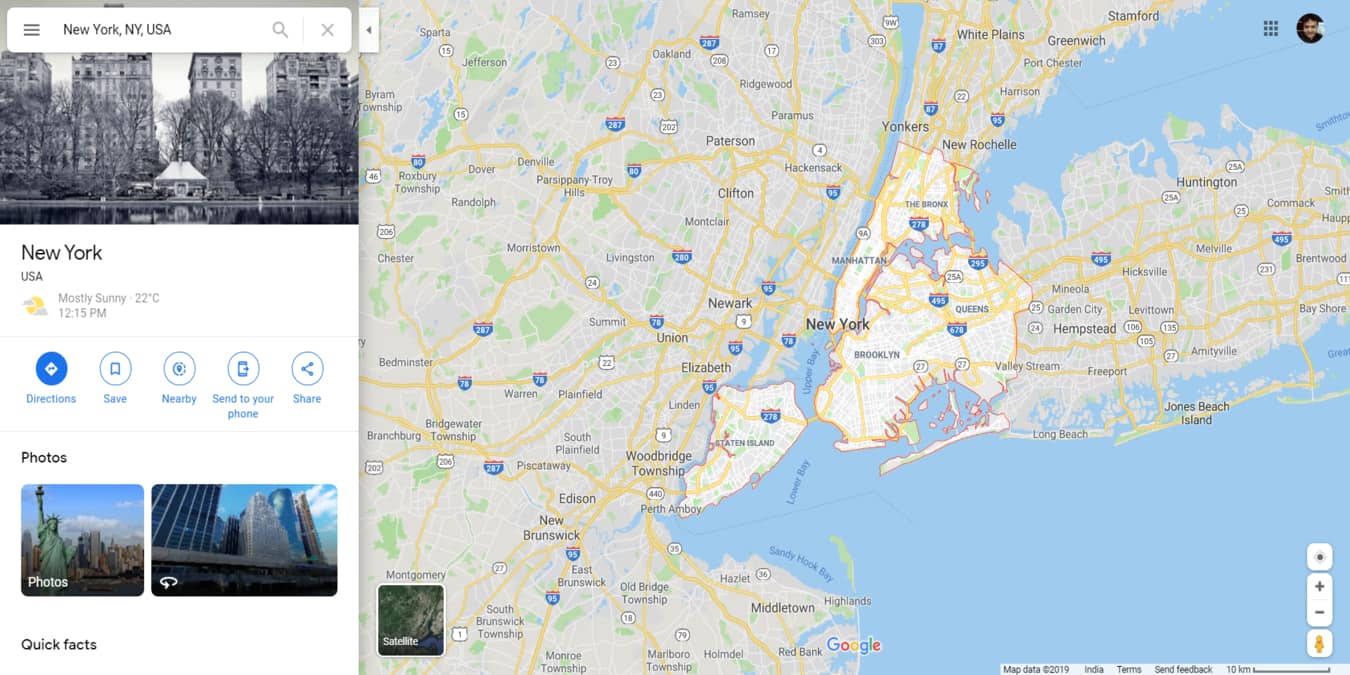
구글 맵스가 출시된 이후로 구글은 많은 유용한 기능을 추가해왔습니다. 기본 지도 기능만 사용할 수도 있지만, 여행 경험을 향상시키기 위해 구글 맵스를 완전히 활용할 수 있는 8가지 방법을 소개합니다.
1. 한 손가락으로 확대 및 축소하기
운전 중에 지도를 탐색하는 것은 까다로울 수 있습니다. 화면에서 한 손가락만으로 확대 및 축소할 수 있습니다. 지도 화면의 아무 곳이나 두 번 탭하기만 하면 됩니다. 두 번째 탭에서 손가락을 눌러주세요.
손가락을 위로 올리면 화면이 축소되고, 아래로 내리면 확대됩니다. 그런 다음 손가락을 떼고 지도의 다른 섹션으로 스크롤하여 확대하거나 축소할 수 있습니다.
또한 읽어보세요: 구글 맵스에서 속도 제한 표시하는 방법
2. 구글 맵스 기록 보기
화면 오른쪽 상단의 세 개의 버튼을 탭하세요. 타임라인으로 이동하여 달력 아이콘에서 날짜를 선택합니다. 특정 날짜에 방문한 장소를 포함하여 위치 기록을 볼 수 있습니다. 잊어버린 장소도 확인할 수 있습니다.
3. 주차한 장소 표시하기
주차 공간에 차를 주차한 후 구글 맵스를 켭니다. 화면에 현재 위치를 나타내는 파란 점이 보일 것입니다. 점을 탭하면 세 가지 옵션이 나타납니다. “주차 저장” 옵션을 탭하여 지도의 위치를 고정합니다. 더 나은 인식을 위해 위치에 사진을 추가할 수도 있습니다.
4. 친구와 위치 공유하기
새로운 장소에서 친구들과 만나는 것은 모두가 서로 다른 방향에서 오는 경우 꽤 어려울 수 있습니다. “위치 공유” 기능을 사용하면 친구들을 현재 위치로 직접 안내할 수 있습니다. 활성화하려면, 현재 위치를 나타내는 파란 점을 탭하고 화면에 나타나는 페이지에서 “위치 공유” 옵션을 선택하세요. 이제 이 정보를 공유할 사람들을 선택합니다.
또한 읽어보세요: 구글 맵스에서 더 정확한 방향을 위한 핀 드롭하는 방법
5. 즐겨찾는 장소 목록 만들기
정기적으로 방문하는 장소를 서로 다른 카테고리의 목록으로 나눌 수 있습니다. 예를 들어, 전문, 재미, 주 외 등:
- 저장하고 싶은 장소를 구글 맵스에서 검색합니다.
- 지도에서 위치를 나타내는 점을 탭합니다.
- 화면 하단에 나타나는 위치의 주소를 탭합니다.
- 공유 아이콘 옆의 “저장” 아이콘을 클릭하고 위치를 목록에 할당하거나 새 목록을 만듭니다.
또한 읽어보세요: 구글 맵스의 새로운 추천 기능 탐색하기
6. 구글 맵스 화면을 떠나지 않고 음악 변경하기
- 구글 맵스에서 “설정”을 엽니다.
- “탐색 설정”으로 이동합니다.
- “미디어 재생 옵션 표시” 스위치를 켭니다.
이제 음악 제어 옵션이 맵 화면 하단에 나타납니다.
7. 비즈니스 및 공공 행사 팔로우하기
- 구글 맵스에서 비즈니스 또는 공공 행사를 검색합니다.
- 비즈니스를 나타내는 점을 탭합니다.
- 나타나는 정보 화면에서 “팔로우” 옵션을 선택합니다.
이제 “당신을 위한” 섹션에서 비즈니스에 대한 업데이트를 받을 수 있습니다.
8. 낮에도 야간 모드로 전환하기
야간 모드는 일반적으로 야간에 켜지지만, 낮에도 배터리 수명을 절약하기 위해 이 기능을 켤 수 있습니다:
- 설정 메뉴에서 “탐색 설정”으로 이동합니다.
- 색상 구성 옵션까지 아래로 스크롤합니다.
- 구성에서 “자동”을 “야간”으로 전환합니다.
결론
구글 맵스는 여행에 유용한 도구로, 애플리케이션에 정기적으로 새로운 기능이 추가되고 있습니다. 위의 팁을 활용하여 구글 맵스를 마스터하고 여행 중에 도움을 받을 수 있도록 하세요.







