






Asus Armoury Crate 오류 4151: 해결 방법 5가지
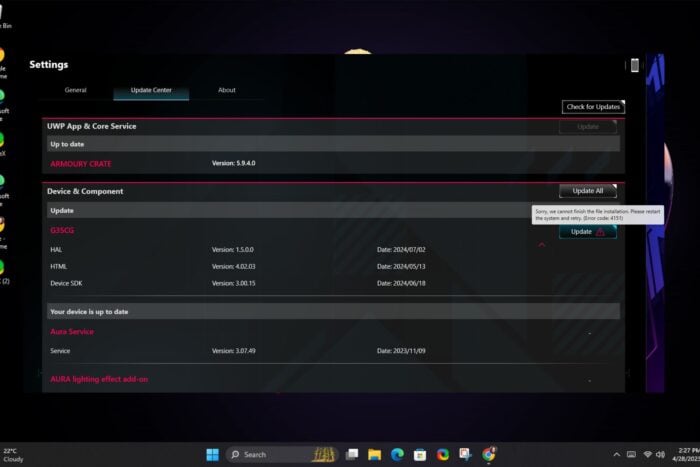
죄송합니다. 파일 설치를 완료할 수 없습니다. 시스템을 재시작하고 다시 시도해 주세요. (오류 코드: 4151) 이 오류는 Armoury Crate를 업데이트하려고 할 때 발생할 수 있는 오류 메시지입니다.
Armoury Crate 설치 오류는 BIOS가 오래되었거나, PC의 운영 체제가 오래되었거나, Armoury Crate 앱이 고장났을 때 발생할 수 있습니다.
Armoury Crate의 오류 코드 4151을 해결하는 방법은 무엇인가요?
1. Windows 업데이트 확인
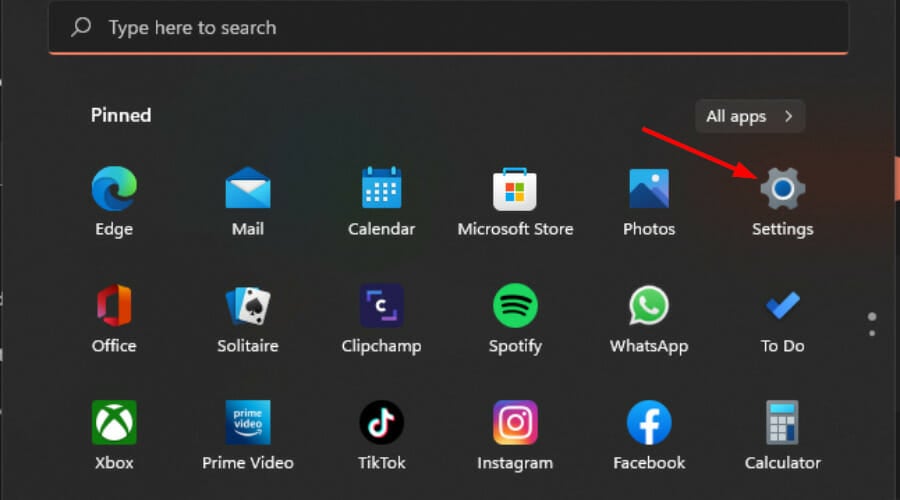
- Windows 키를 누르고 설정을 클릭합니다.
- Windows 업데이트를 클릭하고 업데이트 확인을 선택합니다.
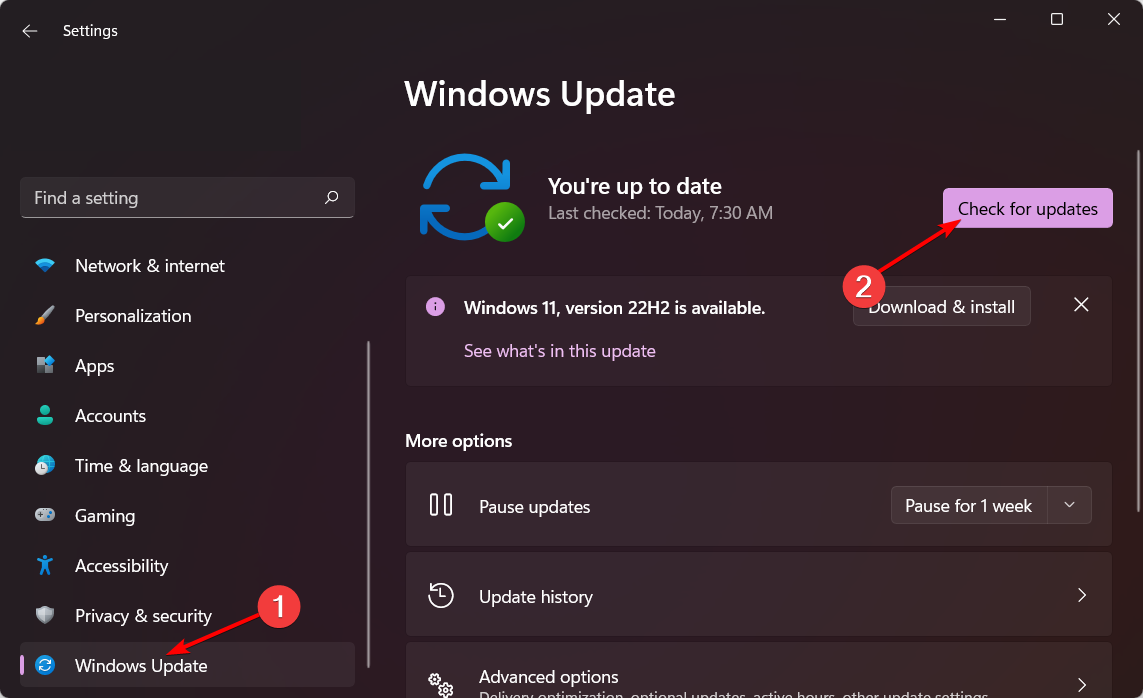
- 가능하면 다운로드하여 설치합니다.
2. 방화벽을 임시로 비활성화하기
- Windows 키를 누르고 검색 상자에 제어판을 입력한 후 목록에서 열기를 클릭합니다.

- 보기 기준에 대해 범주를 선택하고 시스템 및 보안을 선택합니다.
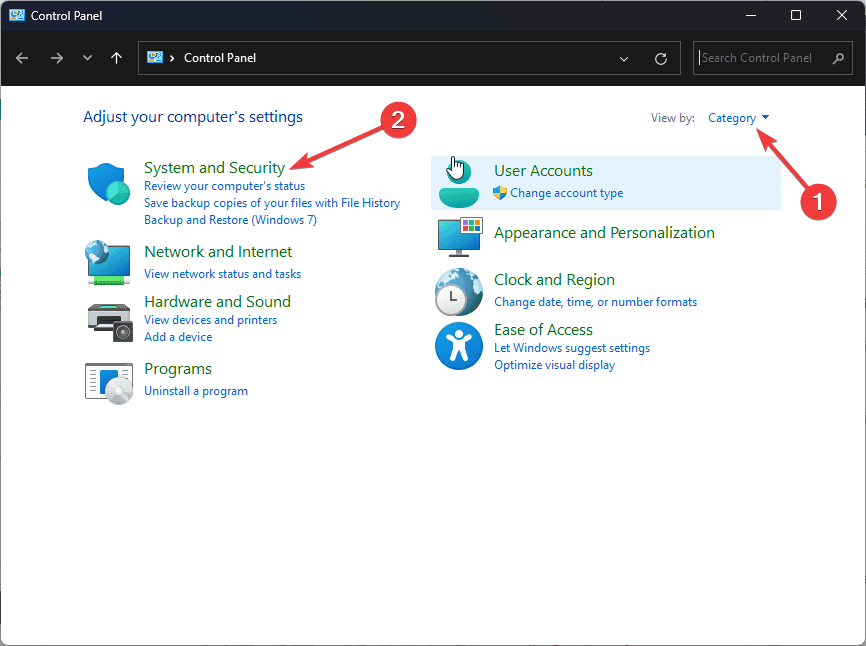
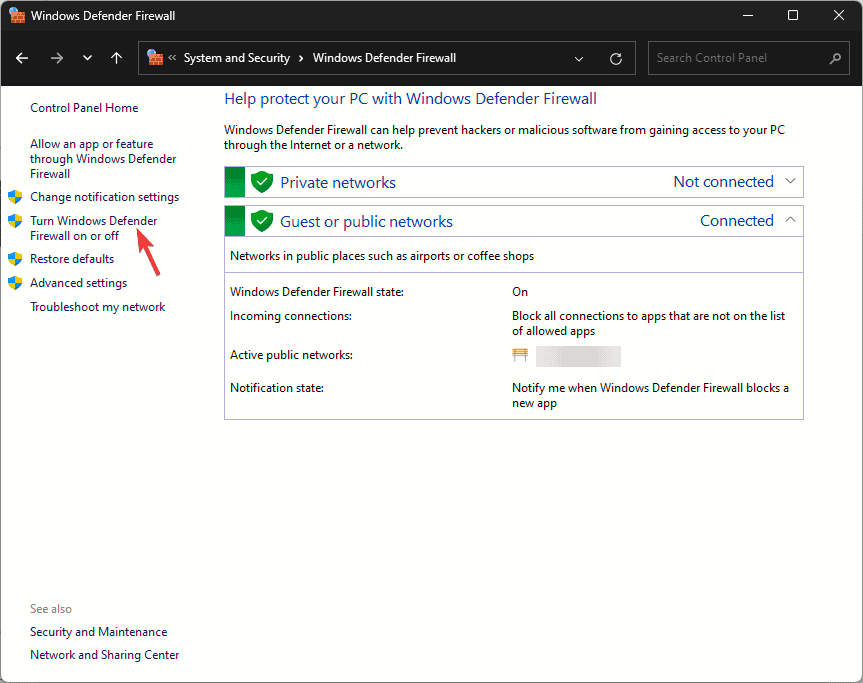
- Windows Defender 방화벽을 선택합니다.

- Windows Defender 방화벽 켜기 또는 끄기를 클릭합니다.
- 이제 개인 네트워크 설정과 공용 네트워크 설정 모두에 대해 Windows Defender 방화벽 끄기(권장하지 않음)를 선택합니다.
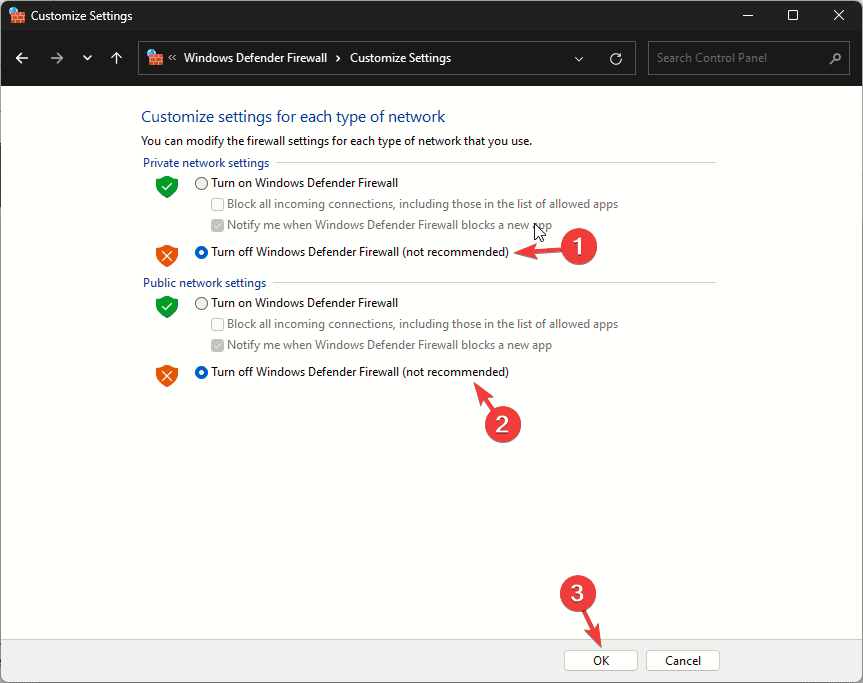
- 변경 사항을 저장하려면 확인을 클릭합니다.
3. Armoury Crate 앱 재설치
- Windows 설정으로 가서 앱>설치된 앱을 선택합니다.
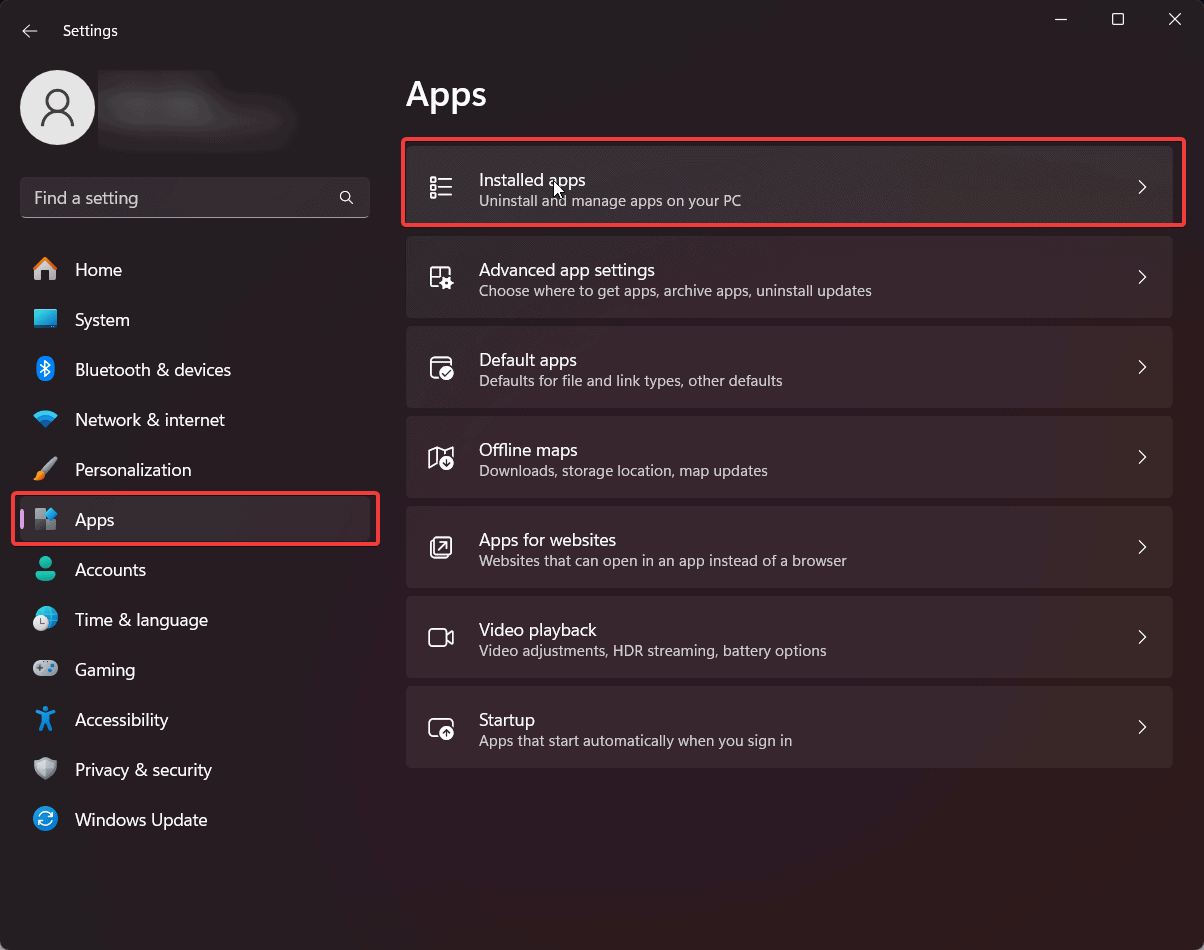
- Armoury Crate를 찾아 제거합니다. 관련 소프트웨어(예: Game SDK 및 ROG Live)도 모두 제거합니다.
- 공식 ASUS Armoury Crate 다운로드 페이지를 방문하여 최신 버전을 다운로드합니다.
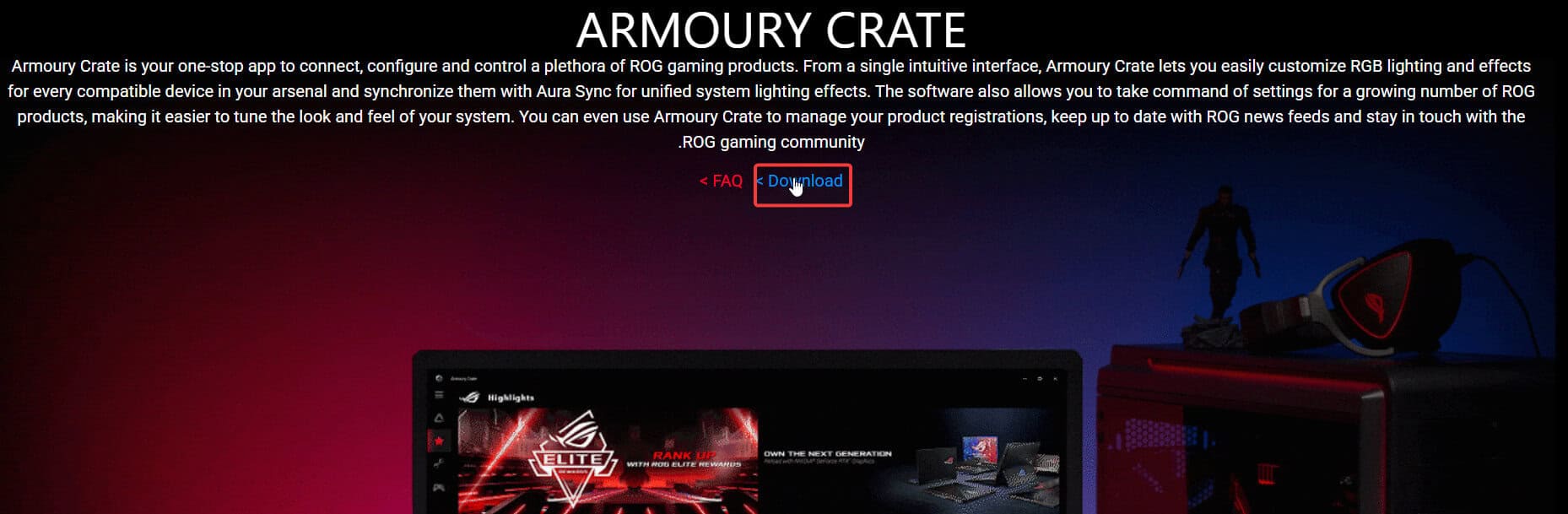
- 설치 지침을 따르고 컴퓨터를 재시작합니다.
- 설치 파일을 오른쪽 클릭하고 관리자로 실행을 선택합니다.
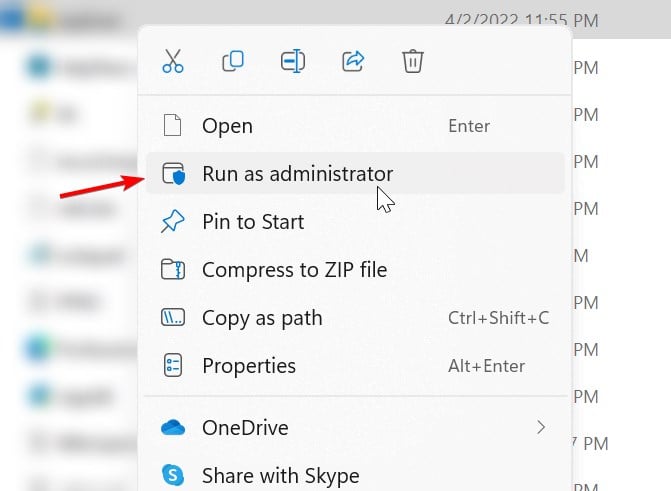
- 설치 후 Armoury Crate 바로가기를 찾아 관리자 권한으로 실행합니다.
이 주제에 대한 자세한 내용 읽기
- ASUS Vivobook S16 Ryzen AI 7이 프라임 데이에 999달러로 할인
- ROG Xbox Ally가 OLED를 건너뛰는 이유 — 그리고 그것이 아마 좋은 이유
- ASUS ROG Ally X의 가격이 미국에서 인상됨 — 아마도 관세로 인한 것
4. ASUS BIOS 업데이트
4.1. BIOS 업데이트 파일 추출
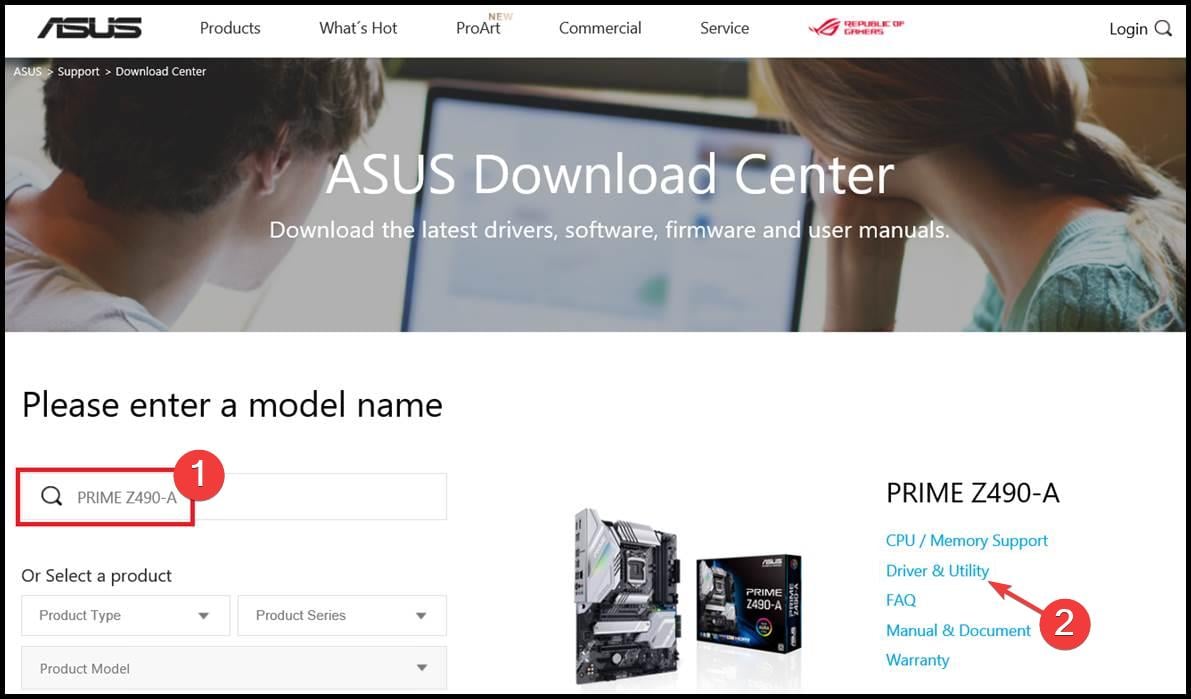
- 공식 ASUS 다운로드 센터를 방문하여 자신의 메인보드 모델명을 검색합니다.
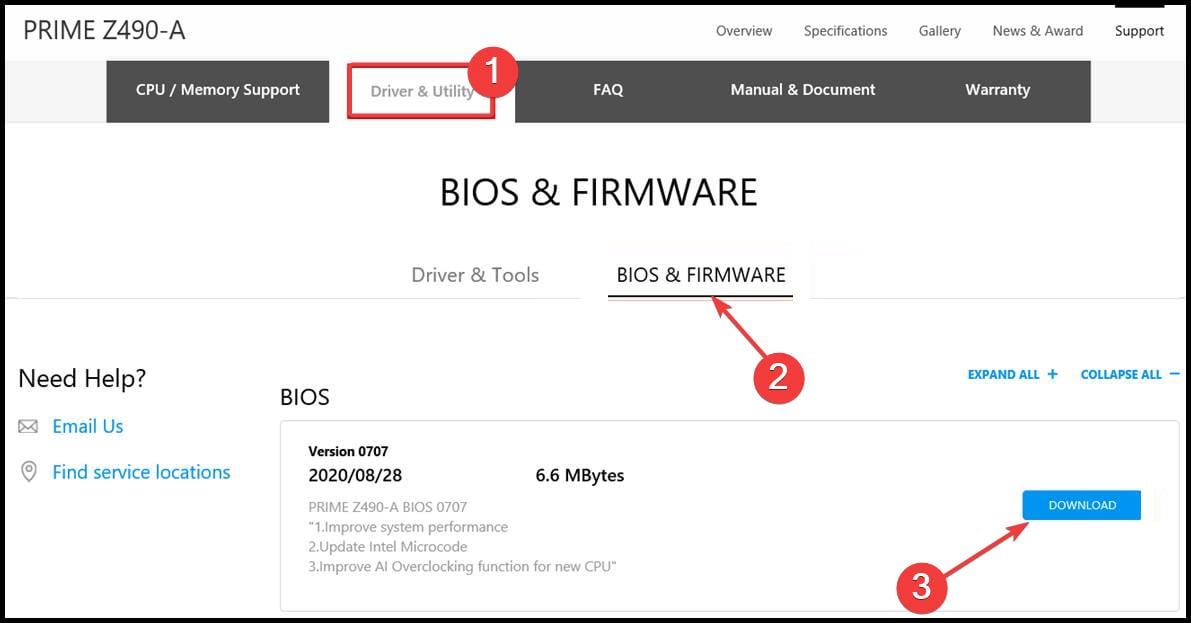
- 드라이버 및 유틸리티 옵션을 클릭합니다.
- 이제 BIOS & FIRMWARE 탭을 선택합니다.
- 다음으로 BIOS를 다운로드하고 다운로드한 파일을 오른쪽 클릭합니다.
- 파일 추출 옵션을 선택합니다.
- 마지막으로 가장 큰 크기의 추출된 파일을 USB에 복사합니다. USB 드라이브를 사용하기 전에 FAT32 형식으로 포맷되어 있는지 확인합니다.
4.2. EZ 플래시 유틸리티 사용
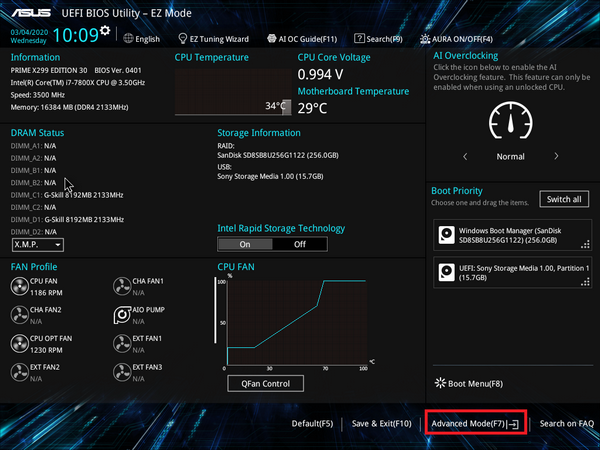
- PC를 종료합니다. 그런 다음 다시 켜고 BIOS 키( F2 또는 Del )를 계속 눌러 BIOS에 들어갑니다.
- BIOS에 들어가면 페이지 하단의 고급 모드 옵션을 클릭합니다.
- 상단의 도구 탭을 클릭합니다.
- 이제 왼쪽 창에서 ASUS EZ 플래시 유틸리티 옵션을 선택합니다. ASUS EZ 플래시 2 유틸리티가 있는 경우 USB만 업데이트에 사용할 수 있으며, ASUS 플래시 3는 USB와 인터넷을 모두 사용할 수 있습니다.
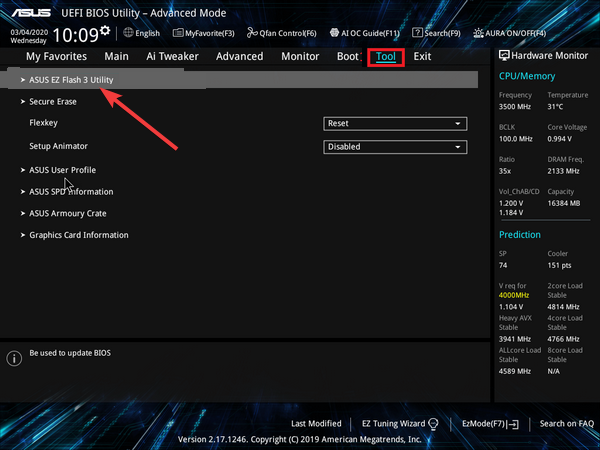
- USB 드라이브를 사용하려면:
- 다음 페이지에서 저장 장치를 통해를 선택하고 다음을 클릭합니다.
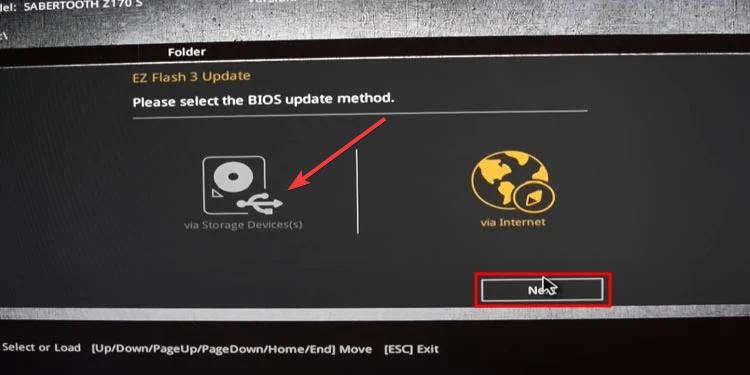
- 위에서 만든 USB 드라이브를 선택하고 추출한 BIOS 업데이트 파일을 선택합니다.
- 드라이브를 읽기 위한 확인 페이지가 나타나면 예 버튼을 클릭합니다.

- 마지막으로 업데이트를 확인하기 위해 다시 예 버튼을 클릭하면, 프로세스가 완료되면 PC가 재시작됩니다.
- ASUS EZ 플래시 3를 사용하고 인터넷을 사용하려는 경우(유선 연결만 가능):
- 단계 4에서 인터넷을 통해 옵션을 선택합니다.
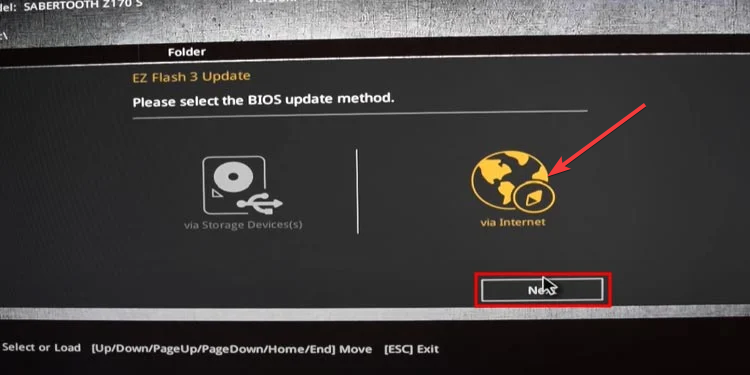
- DHCP 옵션을 선택하고 다운로드 확인 페이지가 나타나면 확인을 클릭합니다.
- BIOS 업데이트 확인을 요청받으면 예 버튼을 클릭합니다.
- 프로세스가 완료될 때까지 기다리면 PC가 재시작됩니다.
- 마지막으로 BIOS 업데이트 후 PC가 재시작할 때는 아무 키도 누르거나 PC가 꺼지지 않도록 해야 합니다.
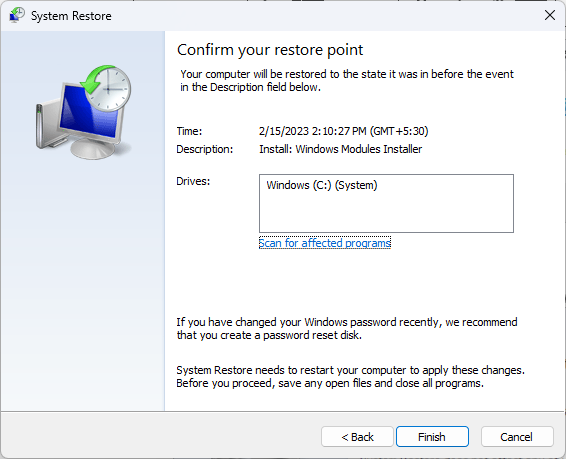
5. 시스템 복원 수행
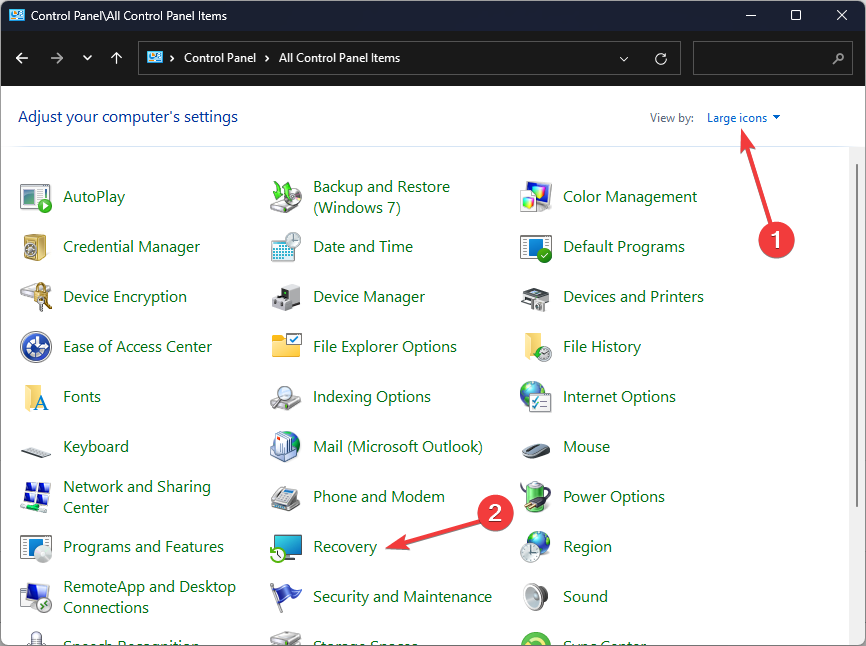
- Windows 키를 누르고 제어판을 입력한 후 열기를 클릭합니다.
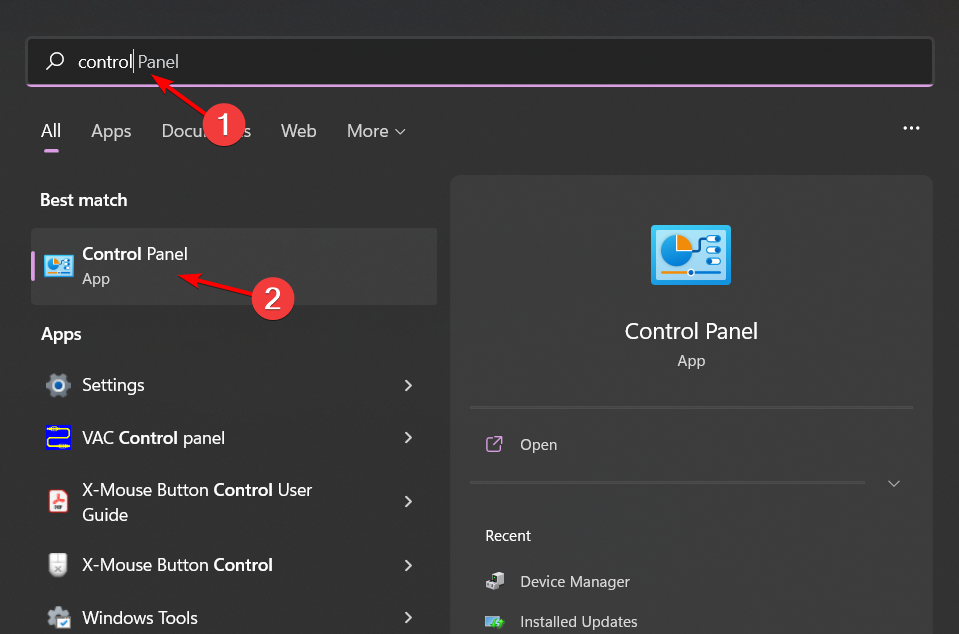
- 보기 기준에서 큰 아이콘을 선택하고 복구를 클릭합니다.
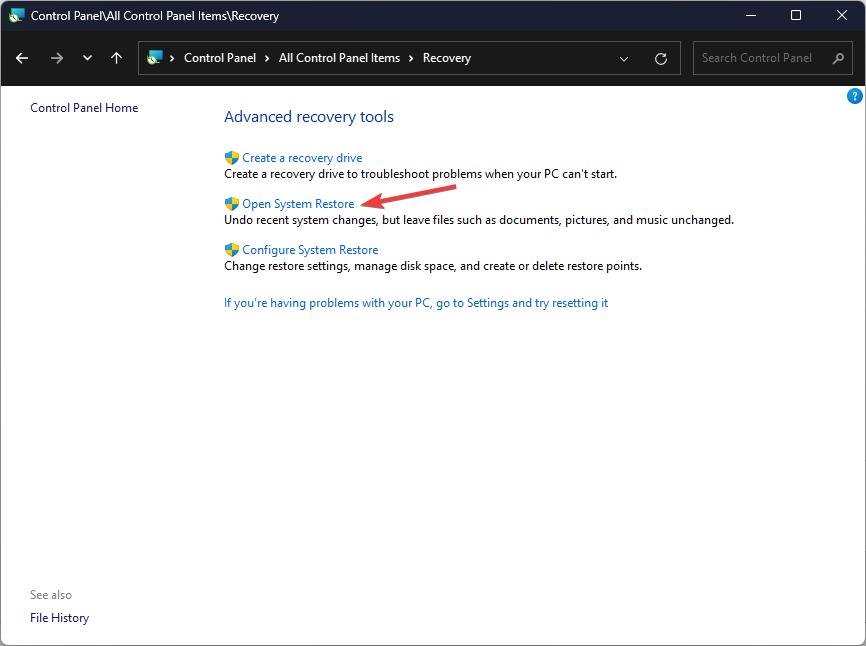
- 시스템 복원 열기를 클릭합니다.
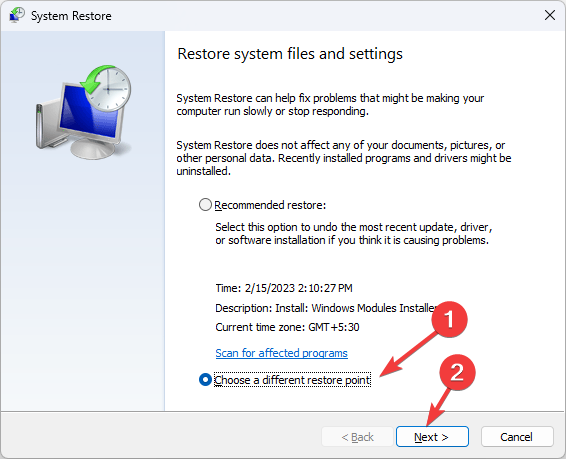
- 다른 복원 지점 선택을 선택하고 다음을 클릭합니다.
- 이제 복원 지점을 선택하고 다음을 클릭합니다.
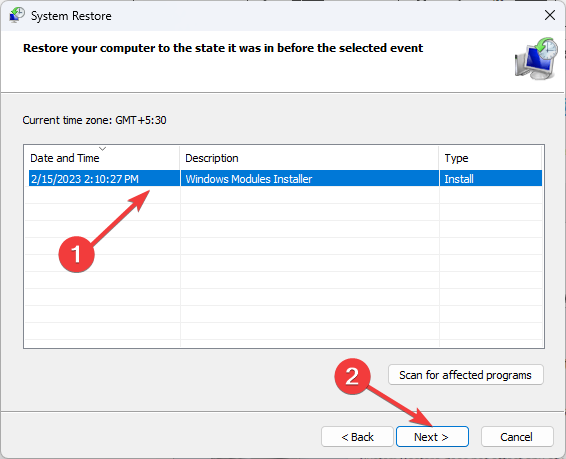
- 이전 설정으로 복원하려면 마침을 클릭하고 Windows가 재시작됩니다.
오류 4151 외에도 Armoury Crate가 PC를 계속 충돌시키거나 장치를 인식하지 못하는 경우도 있을 수 있습니다. 이 경우 이러한 문제를 해결하는 방법에 대한 자세한 가이드를 참조하세요.
또한, Armoury Crate와 Performance Issues가 적은 다른 Armoury Crate 대안도 선택할 수 있습니다. 떠나기 전에 ASUS Armoury Crate 오류 4101에 대한 최신 가이드를 확인하세요.
이 오류에 대해 추천할 만한 다른 해결 방법이 있다면 아래 댓글에서 자유롭게 공유해 주세요.







