






블렌더 3D에서 복잡한 카메라 장비 만들기
애니메이션 중 카메라 이동을 실행하는 것은 겉보기에는 쉬워 보이지만, 정말 좋은 영화 같은 카메라 이동을 만들기 위해서는 실제 영화 제작에서 사용되는 카메라 장비를 시뮬레이션해야 합니다.
이 기사에서는 가상 3D 세계에서 흥미로운 카메라 작업을 위한 가상 카메라 장비를 조립하는 방법을 가르쳐 드립니다.
움직임 만들기
상당히 이국적인 카메라 이동은 블렌더 3D에서 널 객체(null objects) 또는 블렌더에서 소위 “빈 객체(empty objects)”라고 불리는 것을 사용하여 달성할 수 있습니다. 이들을 조합하여 장비를 만들면, 가상 세계에서 샷을 완벽하게 구성하고 복잡한 카메라 이동을 수행할 수 있는 가상 카메라맨을 만들 수 있습니다.
실제 영화 제작에서는 카메라가 크레인과 돌리, 팔에 장착되어 피사체를 추적하면서 이동할 수 있게 합니다. 훌륭한 샷을 만들고 싶다면, 이러한 것들의 관절이 있는 제어 가능한 버전을 3D 세계에서 만들어야 합니다.
가장 간단한 장비는 카메라를 널/빈 객체에 부모로 설정하여 카메라를 이동할 수 있을 뿐만 아니라 카메라의 이동 경로와 독립적으로 팬, 틸트 및 뱅크할 수 있게 하는 것입니다. “부모” 객체는 “자식” 객체와 연결되어 있으며, 자식 객체는 부모로부터 위치와 방향을 상속받습니다. 자식 객체는 부모와 독립적으로 이동하고 키프레임을 설정할 수 있지만, 부모가 이동하면 자식은 자식이 가진 키프레임과 관계없이 이동합니다.
간단한 삼각대 카메라
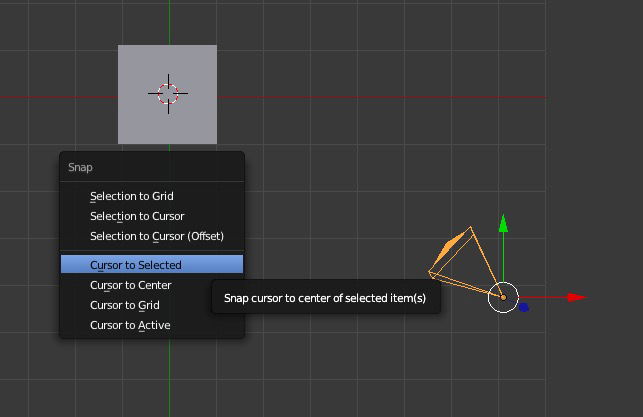
시작하려면, 3D 커서(작은 십자가가 있는 구명 부표)가 카메라와 정확히 정렬되어 있는지 확인하세요. 마우스 오른쪽 버튼으로 카메라를 선택하고 “Shift + S”를 눌러 “선택된 항목에 커서 맞추기(Cursor to Selected)”를 선택하면 쉽게 할 수 있습니다.
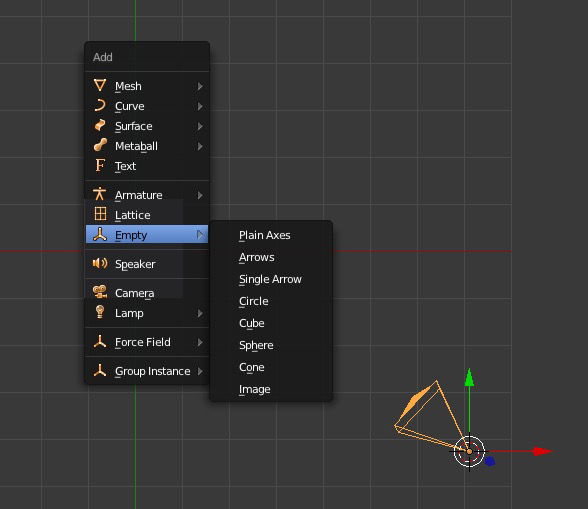
이제 빈 객체를 추가합니다. “Shift + A”를 누르고 “빈 -> 평면 축(Empty -> Plain Axes)”를 선택하세요. 이렇게 하면 새로운 객체가 3D 커서 바로 위에 생성됩니다.
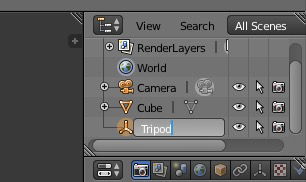
더 진행하기 전에 객체의 이름을 바꾸는 것을 잊지 마세요. 화면 오른쪽 상단의 개요 뷰에서 빈 객체를 찾아 이름을 두 번 클릭하여 “삼각대(Tripod)”로 이름을 바꿉니다.
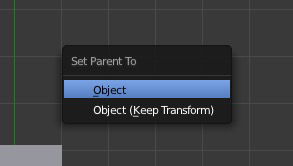
블렌더에서 부모 설정은 선택 순서에 따라 작동하므로, 마지막으로 선택된 객체가 부모가 됩니다. 개요 뷰에서 카메라를 클릭한 다음 “Shift”를 누르고 “삼각대(Tripod)”를 클릭합니다. “Control + P”를 누르고 객체로 설정합니다.
개요 뷰에서 카메라가 이제 삼각대 객체에 부모로 설정되었음을 알 수 있습니다.
참고: 카메라가 보이지 않으면 삼각대 객체 옆의 더하기 기호를 클릭하면 개요 항목이 펼쳐집니다. 카메라가 실제로 삼각대에 부모로 설정되어 있음을 확인할 수 있습니다.
카메라를 이동하고 샷을 구성하는 작업이 훨씬 더 쉬워집니다. 삼각대를 이동하면 카메라도 함께 이동합니다.
카메라 조정하기
이것은 모두 좋지만, 특히 카메라를 이동하면서 움직이는 객체를 추적할 때 샷을 구성하는 것이 다소 번거로울 수 있습니다. 이동 중에 샷을 구성하려면 Track To 제약 조건을 추가해야 합니다.
먼저 카메라를 Y축을 따라 향하게 합니다. 도구 상자에서 회전 설정이 X=90º, Y=0º 및 Z=0º인지 확인하세요.
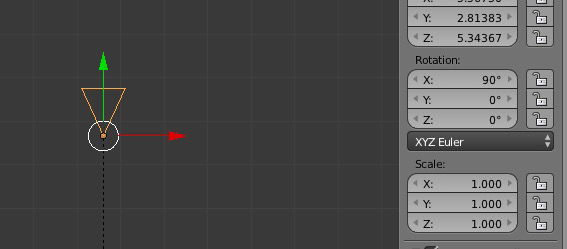
이제 Track To 제약 조건을 추가할 수 있습니다. 삼각대를 선택합니다. 속성 메뉴에서 제약 조건 탭을 클릭합니다. 그런 다음 “객체 제약(Object Constraint)”를 추가하고 Track To 항목을 선택합니다.
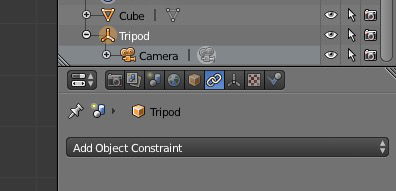
추적할 객체를 선택해야 함을 나타내기 위해 상자가 빨간색으로 표시됩니다.
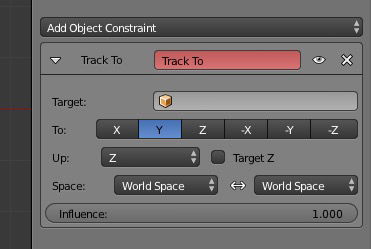
클릭하고 큐브를 선택합니다.
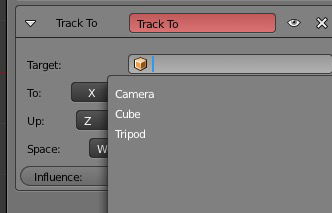
이제 삼각대 객체를 어디로 이동하든 카메라는 큐브를 추적합니다.
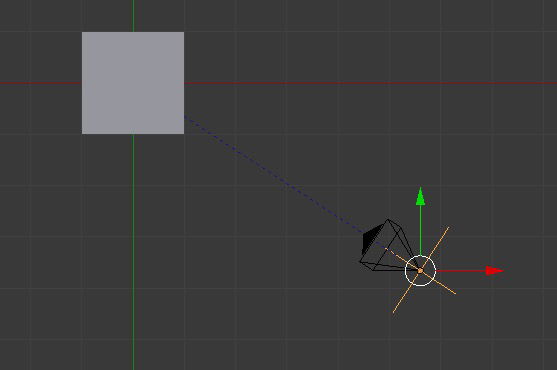
붐 암
붐 암은 영화 제작에서 사용하는 또 다른 유형의 장비입니다. 카메라가 장착된 헤드가 팔에 연결되어 있어, 카메라가 피사체를 추적하면서 넓은 아크로 흔들릴 수 있게 합니다.
붐 암을 만드는 것은 쉽습니다: 위의 단계를 수행하되 카메라와 삼각대 객체에서 약간 떨어진 곳에 또 다른 빈 객체를 만들고 그것의 이름을 붐(Boom) 객체로 바꿉니다.
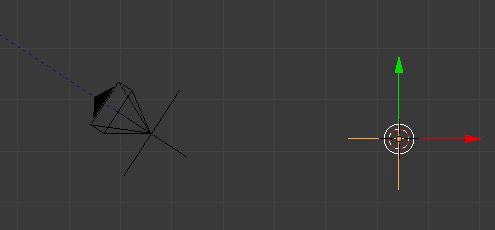
이제 붐 객체를 회전시키면 카메라와 삼각대 객체가 팔에 연결된 것처럼 움직입니다. 위와 같이 삼각대에 Track To 제약 조건이 설정되어 있다면, 붐이 움직일 때 삼각대가 흔들리지만 카메라는 큐브를 추적하기 위해 방향을 변경합니다.
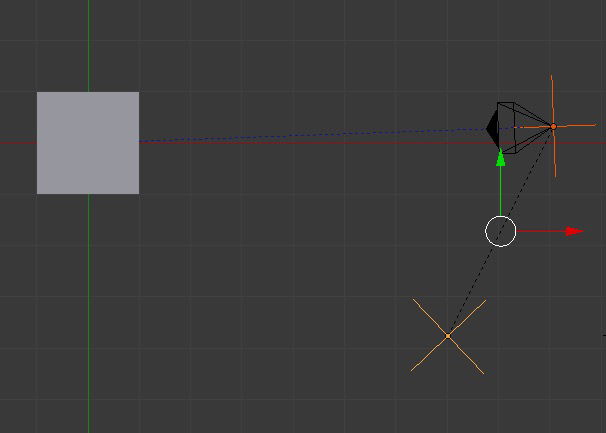
붐 객체에서 삼각대를 멀리 이동시켜 팔을 확장할 수 있습니다. 카메라를 회전시키려면 삼각대를 회전시키면 되며, 삼각대는 붐 객체로부터 기본 방향을 받습니다. 붐 끝에 있는 자동 카메라맨은 붐 객체가 어떤 이상한 곡선을 그리더라도 큐브를 구성합니다. 마치 실제 붐처럼요.
결론
카메라 장비를 만드는 것은 방법을 알게 되면 쉽습니다. 크레인이 상승하고 하강할 때 카메라를 수평으로 유지하는 더 복잡한 크레인 객체를 만드는 방법도 있지만, 이는 이 기사의 범위를 벗어납니다. 앞으로의 기사에서 다시 다룰 것입니다.
이 기사를 즐기셨거나 블렌더에서 카메라 장비를 만드는 것에 대해 질문이 있으시면 아래 댓글에 참여해 주세요.







