






DYMO LabelWriter 400 드라이버 for Windows 10 [다운로드 및 설치]

귀하의 장치를 작동시키려면 Windows 10 PC에 DYMO LabelWriter 400 드라이버를 설정해야 합니다. 이 가이드에서는 몇 가지 간단한 단계로 Windows에서 DYMO 프린터를 추가하는 방법을 설명합니다.
지금 바로 시작합시다.
Windows 10에 DYMO LabelWriter 400 드라이버를 다운로드하고 설치하는 방법은?
- DYMO 웹사이트의 호환성 차트 페이지로 이동하여 LabelWriter 400을 찾고 DYMO Label Software v.8.5.4를 클릭합니다.

- 다운로드가 완료되면 다운로드 폴더에서 DLS8Setup.8.5.4.exe 파일을 찾아 두 번 클릭하여 설치 마법사를 엽니다.
- UAC 프롬프트에서 예를 누릅니다.
- 영어 또는 선호하는 언어를 선택하고 확인을 클릭합니다.
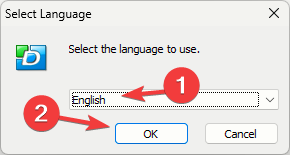
- DYMO 라벨 설정 창에서 다음을 클릭합니다.

- 라이센스 계약 창에서 동의합니다를 클릭합니다.

- 설치 유형 창에서 표준 설치 또는 사용자 설치를 선택하고 다음을 클릭합니다. 다른 서비스를 원하지 않을 경우 사용자 설치를 선택해야 합니다.

- 다음으로, 프린터 드라이버를 제외한 모든 옵션 옆의 체크 마크를 제거하고 다음을 클릭합니다.

- 마침을 클릭하고 프로세스가 완료될 때까지 기다립니다.

동일한 단계로 DYMO LabelWriter 330 Turbo도 Windows 10에 설치할 수 있습니다. 마찬가지로, LabelWriter 450 및 이후 모델에 대해서도 호환성 차트를 확인하고 설치 파일을 다운로드한 후 동일한 단계를 따릅니다.
이 주제에 대해 더 읽어보세요
- Windows 10 빌드 19045.6156가 보안 부트 업그레이드와 함께 릴리스 미리 보기로 출시됨
- Windows 11의 패치 화요일 업데이트가 성가신 방화벽 오류 로그를 수정함
드라이버를 설치한 후, 장치와 함께 작동하도록 설정하는 단계는 다음과 같습니다:
설정에서 DYMO LabelWriter 설정하기
- USB 케이블을 통해 데스크탑 라벨 프린터를 컴퓨터에 연결합니다.
- Windows + I를 눌러 설정을 엽니다.
- 장치를 클릭합니다.

- 프린터 및 스캐너로 이동합니다. 오른쪽 사이드의 프린터 및 스캐너 목록에 나열되어 있어야 합니다.
- 관리를 클릭합니다.

- 인쇄 기본 설정을 선택합니다.

- 용지 크기를 적절히 변경하고 확인을 클릭합니다.
이제 DYMO LabelWriter 400, 열전사 라벨 프린터가 Windows 10에서 사용할 준비가 되었습니다.
Windows 10에서 DYMO LabelWriter 400 드라이버 문제 해결
| 문제 발생 | 일반적인 원인 | 일반적인 해결 방법 |
|---|---|---|
| 인쇄할 수 없음 | 프린터 센서가 더러움, 지원되지 않는 라벨 크기 또는 유형, 손상된 드라이버 | 라벨 크기 및 유형이 올바른지 확인하고, 프린터 센서를 청소한 후 라벨 프린터 드라이버를 재설치합니다. |
| Windows에서 작동하지 않음 | 드라이버가 오래됨 | DYMO 웹사이트에서 드라이버를 다운로드하고, 호환성 모드에서 최신 드라이버를 설치합니다. |
| 오류 – 용지 없음 | 라벨이 잘못 감김, 또는 손상된 프린터 드라이버 | 전원 케이블과 USB 케이블을 제거하고, 장치에서 모든 작업 라벨을 취소한 후, 장치 및 프린터 목록에서 장치를 제거합니다. 그런 다음, 라벨을 올바르게 삽입하고 프린터 드라이버를 재설치합니다. |
| 프린터 오프라인 | 라벨이 걸림, 용지 부족, 또는 USB 케이블/포트에 결함 | 라벨을 확인하고 올바르게 삽입되어 있는지 확인한 다음, USB 케이블/포트에 손상이 있는지 검사하고, USB 허브 대신 USB 케이블을 통해 장치를 PC에 직접 연결해 봅니다. |
| 프린터가 미지정 또는 알 수 없음으로 나열됨/ Windows가 프린터를 찾지 못함 | 컴퓨터가 해당 장치를 프린터로 인식하지 못함 | 장치 관리자로 이동 > 보기 클릭 > 숨겨진 장치 표시, 그런 다음 나열된 DYMO 드라이버를 마우스 오른쪽 버튼으로 클릭하고 드라이버 업데이트를 선택합니다.
또는 자동으로 수행할 전용 드라이버 업데이트 프로그램을 사용하십시오 |
Windows 10에서 DYMO LabelWriter를 사용하는 추가 리소스
- DYMO LabelWriter는 2년 제품 보증이 제공되므로 구매 시 제품을 등록하여 보증 상태를 확인해야 합니다.
- 장치에 문제가 발생하는 경우, 문의 양식을 작성하거나 고객 서비스 번호로 전화하여 DYMO에 연락할 수 있습니다.
- 공식 웹사이트에는 필요한 경우 문제를 지원하는 많은 문서, FAQ, 가이드, 지원 문서 및 문제 해결 팁이 있습니다.
DYMO Connect는 DYMO LabelWriter 400에서 작동합니까?
아니요, DYMO Connect는 LabelWriter 400을 지원하지 않습니다. DYMO Connect는 LabelWriter 450 및 LabelWriter Wireless와 같은 최신 모델과 호환됩니다.
LabelWriter 400은 DYMO Label Software(DLS)와 함께 작동해야 합니다 - 이는 DYMO Connect의 이전 버전입니다. DYMO 공식 웹사이트에서 다운로드하고 설치할 수 있습니다.
마무리
시작하기 전에 Windows가 최신 버전으로 업데이트되어 있는지 확인하십시오. 이렇게 하면 Windows 업데이트 후 Dymo가 빈 라벨을 인쇄하는 것과 같은 문제가 발생하지 않게 됩니다.
컴퓨터에 대한 관리 권한이 없는 경우에도 드라이버를 설치하고 싶다면, 이 과정을 배우기 위한 가이드를 읽어보십시오.
과정을 따르는 동안 막힌 부분이 있나요? 아래 댓글란에 질문을 주시면 기꺼이 도와드리겠습니다!







