






DuckDuckGo 검색 결과에서 AI 생성 이미지 필터링하기
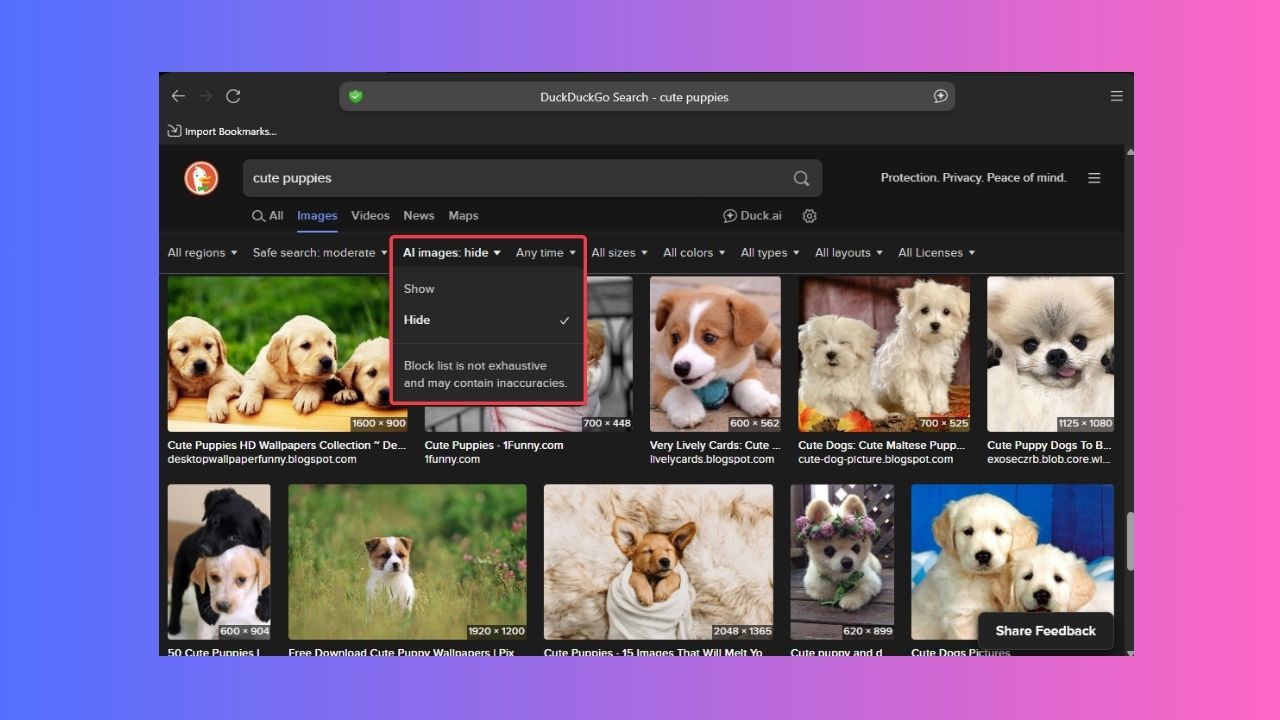
멋진 사진을 검색하다가 가짜 AI 생성 쓰레기를 받는 것은 짜증나는 일입니다. AI 생성 이미지가 어디에나 있기 때문에 DuckDuckGo는 AI 소음을 뚫고 실제 이미지를 찾을 수 있도록 도와주는 새로운 도구를 제공합니다.
AI 생성 이미지를 필터링할 필요성
인터넷은 AI 쓰레기로 넘쳐납니다. AI 도구는 다소 실제처럼 보이지만 실제가 아닌 이상한 이미지를 생성하며, 이는 여러분이 찾고 있는 실제 사진을 묻어버릴 수 있습니다.
예를 들어, “귀여운 강아지“를 검색했을 때, 결과의 절반이 AI로 만든 만화일 수 있습니다.
여기서 DuckDuckGo는 브라우저에서 AI 생성 이미지를 필터링할 수 있는 새로운 기능을 제공하여 더 많은 제어를 가능하게 합니다.
이것은 실제의 진정한 사진을 얻을 수 있기 때문에 훌륭하며, 가짜 자료가 아닌 깨끗하고 관련성 있는 검색 결과를 유지합니다. 따라서 브라우징 프라이버시를 우선시하고 AI에 큰 관심이 없다면, 이 기능은 큰 장점이 될 것입니다.
DuckDuckGo에서 AI 이미지 필터 활성화하기
DuckDuckGo에서 AI 생성 이미지를 필터링하려면 앱을 실행하고 “귀여운 강아지“와 같은 검색어를 입력한 후 Enter를 누릅니다. 그런 다음 이미지 탭을 클릭합니다.

이제 검색창 아래의 결과 상단 근처에 있는 AI 이미지 드롭다운을 찾습니다.

드롭다운을 클릭하고 숨기기를 선택하여 DuckDuckGo에서 AI 생성 이미지를 필터링합니다.
DuckDuckGo 설정을 통해 AI 이미지 비활성화하기
대안으로, 설정을 조정하여 이를 영구적으로 만들 수 있습니다: 앱을 실행하고 메뉴 -> 설정을 클릭합니다.

AI 기능을 클릭합니다. 그런 다음 검색 보조 설정 열기를 클릭합니다.

AI 생성 이미지 숨기기 옵션을 찾아 활성화합니다. 이제 저장하고 종료를 클릭하여 변경 사항을 적용합니다.

이후로는 검색에서 AI 이미지를 더 이상 보지 않아야 합니다.
더 빠른 솔루션을 원한다면 DuckDuckGo 앱을 다운로드할 필요 없이 다른 브라우저에서 noai.duckduckgo.com으로 이동하세요.

이 서브도메인은 DuckDuckGo에서 AI 생성 이미지를 자동으로 필터링하고 검색 결과에 대한 AI 텍스트 요약도 비활성화합니다.

필터는 uBlockOrigin 및 uBlacklist와 같은 오픈 소스 도구에 의존하지만 완벽하지 않으며 몇몇 AI 이미지를 놓칠 수 있습니다.
따라서 가짜 이미지를 수동으로 식별하는 방법을 배울 수 있습니다.
더 나은 검색 경험을 위한 팁
DuckDuckGo 브라우징 경험을 최대한 활용하려면 다음을 수행하세요:
- 즉각적인 AI 없는 검색을 위해 noai.duckduckgo.com을 즐겨찾기에 추가하세요.
- DuckDuckGo 확장을 프라이버시 중심의 브라우저 또는 광고 및 팝업을 차단하는 다른 프라이버시 확장과 함께 사용하세요.
- 창의적인 무언가를 위한 초안 아이디어가 필요할 경우 드롭다운에서 AI를 표시하도록 필터를 전환하세요.
- DuckDuckGo의 더 많은 업데이트를 주의 깊게 살펴보세요. 그들은 검색 경험을 개선하기 위해 더 많은 필터를 추가할 계획입니다.
다른 Chromium 브라우저에서 AI에 지쳤다면, Google의 AI 검색을 끄는 방법을 사용할 수 있습니다.
DuckDuckGo에서 AI 생성 이미지를 필터링하는 것은 간단하며 검색을 훨씬 더 좋게 만듭니다. 몇 번의 클릭만으로 AI 혼란을 없애고 실제로 유용한 결과에 집중할 수 있습니다. 시도해보고 어떻게 되는지 알려주세요! 더 많은 팁을 원하시면 Google이 이상한 AI 개요 답변을 수동으로 제거하는 이유를 탐색해보세요.







