






12,000개의 이메일에서 2시간 만에 인박스 제로로 가는 방법

나는 항상 엉망이고 정리되지 않은 공간에서는 작업할 수 없다고 이야기합니다. 내 책상은 항상 깨끗하지만, 내 이메일 폴더는 다른 이야기였습니다. PR 피치와 뉴스레터 사이에서 다양한 이메일들이 쌓이면서 총합이 12,000개가 넘었습니다. 이 기사에서는 제가 이 디지털 혼잡함을 어떻게 해결했는지, 다양한 효과적인 방법을 사용하여 Gmail 인박스를 정리한 방법을 공유하겠습니다. 이러한 팁은 다른 이메일 제공업체에도 쉽게 적용할 수 있습니다.
뉴스레터 및 구독 처리하기
내 일은 다양한 도구와 플랫폼을 테스트하는 것이어서 많은 계정에 가입해야 합니다. 그 결과, 구독 이메일이 정기적으로 내 인박스를 넘칩니다. 그런 다음 우리는 대개 유용할 것이라고 생각하고 구독하는 뉴스레터가 있지만, 모두 유용하지는 않습니다.

이것들을 처리하기 위해 가장 먼저 unsubscribing(구독 취소)를 했습니다. 먼저, 내 인박스를 살펴보며 “unsubscribe”와 “newsletter”와 같은 용어를 검색하고 더 이상 유용하지 않다고 생각되는 목록에서 빠르게 구독을 취소했습니다.
그 다음으로 Unroll.Me라는 도구를 사용했습니다. 이 도구는 대량으로 구독을 관리하는 데 도움을 줍니다. 내 이메일 계정을 연결하니 내 인박스를 어지럽히는 모든 구독 목록이 나왔습니다. 여기서 선택할 수 있는 세 가지 옵션이 있었습니다: 구독 유지, 구독 취소 또는 “Roll up” 버튼을 사용하여 일일 요약으로 추가하는 것입니다.
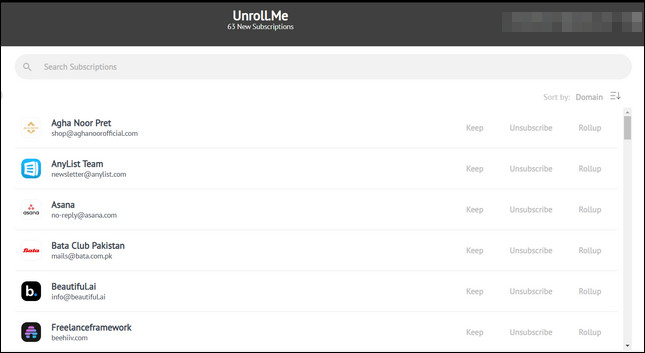
나는 대다수의 구독을 취소하고 진정으로 유용한 7가지만 유지한 후, 그 중 하나는 이후에 내용을 보기 위해 일일 요약에 추가했습니다. 만약 구독 취소가 번거롭게 느껴졌다면, 이러한 도구를 사용하면 과정을 훨씬 더 빠르게 할 수 있습니다. 구독 취소는 자동으로 이메일을 삭제하지 않는다는 점을 염두에 두세요. 다음 섹션에서 이메일을 대량으로 삭제하는 방법을 설명하겠습니다.
또한 앞으로의 혼잡함을 방지하기 위해 별칭을 사용하기로 결정했습니다. 가입할 때 내 이메일에 “+news” 또는 “+promo”를 추가하면 들어오는 뉴스레터와 프로모션을 정렬할 수 있습니다.
대량 삭제
구독과 뉴스레터는 이야기의 일부에 불과합니다. 오래된 대화, 오래된 프로모션 이메일 등도 빠르게 쌓일 수 있으며, 이를 하나하나 삭제하는 것은 비현실적입니다.
대량 삭제를 위해 검색 바를 사용하여 삭제하고자 하는 항목을 좁혔습니다. “promotions”, “notifications”와 같은 용어와 특정 발신자를 검색했습니다. older_than:1y를 입력하니 1년 넘게 건드리지 않은 이메일이 나왔습니다.
이것은 또한 Gmail에서 잃어버린 이메일을 찾는 좋은 방법입니다.

검색 결과를 확인한 후, 결과의 왼쪽 상단 모서리에 있는 체크박스를 클릭하여 전체 페이지를 선택하고 휴지통 아이콘을 눌렀습니다. 페이지별로 하기를 원하지 않으면 모두 선택 옵션을 선택할 수도 있습니다. 중요한 것이 빠지지 않도록 다시 확인하는 것을 잊지 마세요.
또한 카테고리를 사용하는 것을 추천합니다. 왼쪽의 카테고리 섹션을 확장하면 중요 이메일을 건드리지 않고도 프로모션 및 소셜 탭을 신속하게 정리할 수 있습니다.
이 프로세스는 약 30분 정도 걸렸고, 이메일 개수가 500개로 줄었습니다.
첨부 파일 관리
나는 첨부 파일에 대해 약간의 저장강박증이 있습니다. 언젠가 이 파일이 필요할 수도 있겠다는 생각이 항상 드는 것입니다. 그래서 첨부 파일을 삭제하는 것은 나의 첫 번째 선택이 아니었습니다.
첨부 파일을 관리하기 위해 has:attachment 필터를 사용하여 첨부 파일이 있는 이메일을 Gmail에서 검색했습니다. 이 필터는 오래된 송장부터 중요한 문서까지 모든 것을 가져왔습니다. 목록을 살펴보고 중요한 파일은 Google Drive에 저장했습니다. 이메일을 열고 첨부 파일을 클릭한 후 내 드라이브에 추가를 선택하여 저장할 수 있습니다.

다른 클라우드 서비스를 사용하더라도 똑같이 적용됩니다. 중요한 것을 유지하면서 인박스를 혼잡하지 않게 하는 것이 아이디어입니다. 필요한 것을 저장한 후, 불필요한 첨부 파일이 있는 이메일을 삭제했습니다.
모든 것을 삭제하는 것이 주저된다면, 첨부 파일이 있는 이메일을 나중에 검토할 수 있도록 별도의 폴더로 이동할 수 있습니다.
아카이브 및 라벨링
모든 이메일을 삭제할 필요는 없습니다. 일부는 중요하지만 인박스에 두지 않아도 됩니다. 그럴 때 아카이브가 필요합니다. Gmail에서는 아래쪽 화살표가 있는 상자 아이콘입니다. 나는 나중에 필요할 수 있는 영수증과 일부 계정 관련 메시지에 대해 사용했습니다.
아카이브할지 삭제할지 확신이 서지 않는다면, 해당 이메일을 참고할 필요가 있을지 생각해보세요. 사용하거나 볼 가능성이 조금이라도 있다면 아카이브하는 것이 더 안전한 선택입니다.
라벨링도 도움이 됩니다, 특히 정리를 원할 때. 나는 영수증, 여행, 업무와 같은 카테고리에 대해 라벨을 만들었습니다. 라벨을 만들려면:
- 대상을 이메일을 엽니다.
- 상단에 있는 세 점을 클릭합니다.
- 라벨로 지정 -> 새로 만들기를 선택합니다.

라벨에 이름을 주고 색상을 선택합니다. 라벨이 만들어지면 관련 이메일을 이동하는 데 시간을 충분히 할애하십시오.
아카이브 및 라벨링 프로세스는 약 40분 정도 걸렸고, 마침내 0개로 줄어들었습니다. 비어 있는 인박스를 보니 놀랍도록 상쾌한 기분이었습니다!
인박스 제로 유지하기
인박스 제로에 도달하는 것은 기분이 좋지만, 그것을 유지하는 데는 일관성이 필요합니다. 일주일에 몇 시간 동안 소모하지 않고 인박스를 유지하기 위해 추천하는 몇 가지 습관은 다음과 같습니다:
- 더 이상 유용하지 않은 뉴스레터나 프로모션 이메일이 인박스에 들어오면 즉시 구독 취소하세요. 몇 초 걸리고, 미래의 혼잡함을 줄일 수 있습니다.
- 이메일을 자동으로 카테고리나 라벨로 정렬할 필터를 설정하세요.
- 하루 중 특정 시간을 정해 이메일을 확인하세요. 이렇게 하면 관리를 쉽게 할 수 있고, 중요한 이메일에 압도되지 않고 응답할 수 있습니다.

- 미루지 마세요. 이메일을 열 때마다 바로 행동을 취하세요 (회신, 삭제, 아카이브).
- 몇 주마다
has:attachment검색을 사용하여 불필요한 파일을 정리하세요. 필요한 것을 저장하고 나머지는 지우세요. - 라벨이 붙은 폴더를 매주 검토하세요. 무시된 이메일로 가득 찬 보조 인박스가 되지 않도록 하세요.
- 삭제된 이메일은 여전히 30일 동안 휴지통에 남아 있습니다. 휴지통과 스팸 폴더를 비우는 습관을 들여 완전히 정리하세요.
결론적으로, 인박스의 혼잡함을 처리하는 것은 처음에는 큰 작업처럼 보일 수 있지만, 일단 시작하면 얼마나 관리 가능한지가 보일 것입니다. 정리된 인박스는 시간 절약과 스트레스 감소에 기여하며, 여러 이메일 계정을 동시에 관리할 때도 중요 이메일을 감당하는 데 도움이 됩니다.
핵심은 일관성입니다. 하루에 몇 분이나 일주일에 조금 더 긴 시간을 투자하면 인박스가 다시 통제를 벗어나지 않도록 유지할 수 있습니다. Gmail에서 모든 작업을 완료하는 데 약 2시간이 걸렸고, 그 과정에서 메모를 적어 놓았던 부분이 있었기 때문에 시간이 좀 더 걸린 것입니다. 여러분은 추가 단계를 생략하면 더 빨리 처리할 수 있을 것입니다.
이미지 크레딧: Unsplash. 모든 스크린샷은 Zainab Falak에 의해 촬영되었습니다.







