






원치 않는 문자 메시지를 iPhone, iPad, Mac에서 차단하는 방법
우리 모두가 겪은 일입니다: 기기를 사용하고 있을 때 모르는 발신자로부터 랜덤으로 메시지를 받는 것입니다. 그 메시지는 보통 판매 홍보에서 데이트 요청까지 다양합니다. 무시할 수도 있지만, 같은 번호로부터 반복적으로 메시지를 받기 시작하면 매우 짜증이 날 수 있습니다. 다행히도, iOS에서는 특정 발신자로부터 메시지를 차단하는 것이 매우 쉽지만, macOS에서는 조금 더 복잡한 과정입니다.
두 가지 방법은 아래에 자세히 설명되어 있습니다.
iOS에서 메시지 차단하는 방법
iOS에서 메시지를 차단하는 것은 매우 쉽습니다. 연락처 정보를 선택하고 “전화를 차단” 옵션을 선택하기만 하면 됩니다.
메시지 앱에서 차단하고 싶은 발신자의 메시지/대화를 엽니다.
대화 상단에 있는 연락처를 누릅니다.
그 옆에 있는 작은 정보 버튼을 누릅니다.

- 전화 아이콘 옆의 화살표를 클릭한 후, 발신자의 이름, 전화번호 또는 이메일 주소를 선택합니다. 이제 화면 하단으로 스크롤하여 “이 전화를 차단”을 선택합니다.


그게 다입니다. 이 연락처는 여전히 음성 메일을 보낼 수 있지만, 이에 대한 알림은 받지 않습니다. 또한, 그들은 자신이 차단되었음을 알지 못하지만, 당신이나 그들이 보내는 메시지는 전달되지 않습니다.
이 방법은 5자리 숫자로 전송되는 기업 브랜드 메시지를 차단하는 데도 효과가 있으므로 원치 않는 판매 메시지를 쉽게 차단할 수 있습니다.
macOS에서 메시지 차단하는 방법
macOS의 메시지 앱에서 번호를 차단해 보았다면, 이렇게 할 수 있는 직접적인 옵션이 없다는 것을 알 수 있을 것입니다. macOS에서 발신자로부터 메시지를 차단하는 것은 조금 더 번거롭습니다. 발신자를 직접 차단할 수 없기 때문입니다. 대신, 발신자의 전화번호 / iMessage 이메일 주소를 먼저 연락처로 추가한 후에 차단할 수 있습니다. 이 방법은 조금 더 긴 과정이지만, 효과는 동일합니다. 우리는 애플이 iOS와 같은 더 간단한 솔루션을 고려하기를 바랍니다.
- macOS에서 메시지 앱을 열고 차단하려는 발신자와의 대화를 선택합니다.

연락처의 이름 / 전화번호 / 이메일 주소 옆에 있는 화살표를 클릭하고 “연락처에 추가”를 선택합니다.
번호를 연락처로 저장합니다. “차단됨”과 같은 임의의 이름을 사용하는 것이 좋습니다.

- 완료되면 왼쪽 상단 메뉴에서 “메시지 -> 환경설정”으로 이동합니다.

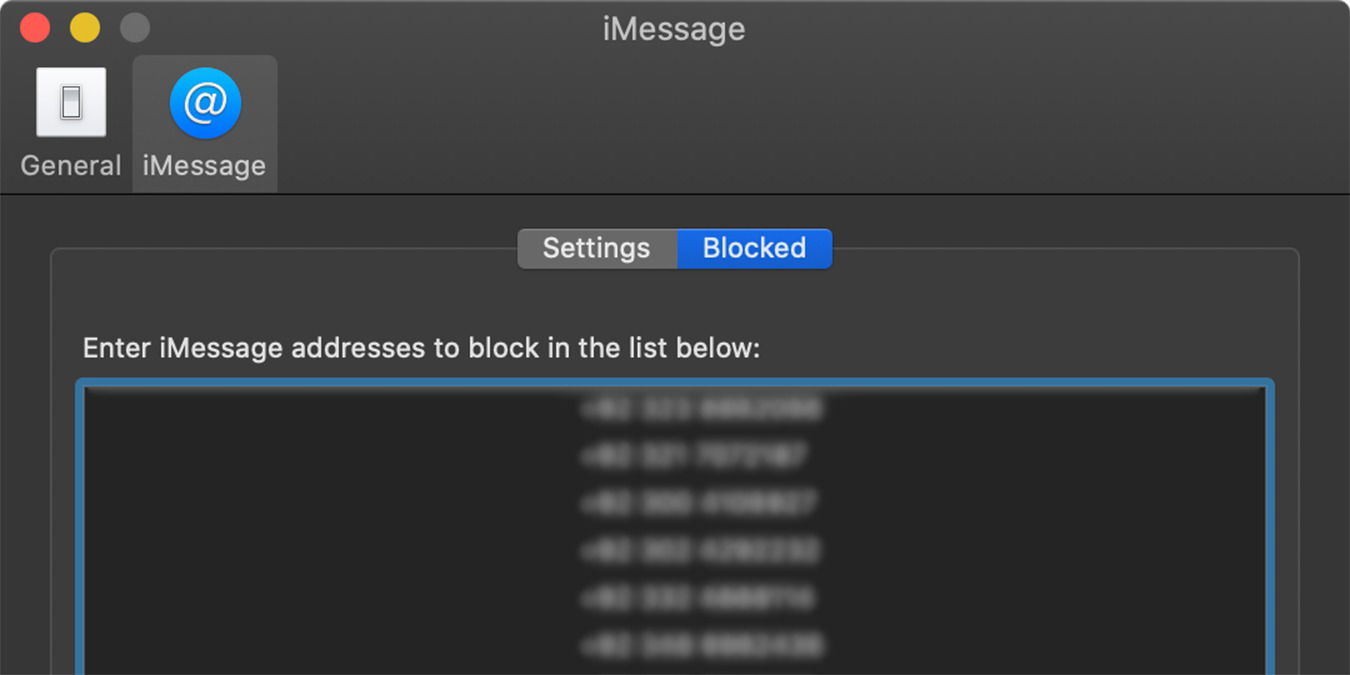
- 차단된 탭에서 추가 버튼을 클릭하고 차단하려는 연락처 이름 / iMessage 주소를 입력합니다.

그게 다입니다. 또한, 당신의 iPhone/Mac이 동일한 Apple ID를 공유하는 경우, 어떤 한 장치에서 주소/전화번호를 차단하면 동일한 Apple ID를 사용하는 각 장치에서 자동으로 차단됩니다. 그렇기 때문에 위에서 설명한 iOS 방법을 사용하는 것이 더 쉽고 간편하다고 추천합니다.







