






Microsoft Bookings 시간대 변경 방법

Microsoft Bookings에서 생성한 예약이 잘못되었다면, 아마도 올바른 시간대에 있지 않기 때문일 것입니다. 따라서 Microsoft Bookings에서 시간대를 변경해야 합니다. 실제로 Bookings에는 두 가지 언어 및 시간대 설정이 있으며, 이를 변경하는 방법을 안내해 드리겠습니다.
예약 달력을 위한 언어 및 시간대 변경 방법
- Microsoft 365에 로그인하고 왼쪽 메뉴에서 Outlook 타일을 선택합니다.

- Outlook이 열리면, 화면 오른쪽 상단 코너에서 설정 아이콘(톱니바퀴 모양)을 선택합니다.
- 설정 패널의 검색 상자에 시간대를 입력하고 리스트에서 시간대를 선택합니다.

- 여기에서 시간대를 업데이트하고, 다른 시간대를 추가하거나, Outlook에 추가할 글로벌 캘린더도 추가할 수 있습니다.
- 변경 사항을 적용한 후에는 예, 업데이트 버튼을 클릭하여 설정을 저장하는 것을 잊지 마세요.
Microsoft Bookings는 Outlook과 직접 연결되어 있기 때문에, 예약에 사용할 시간대를 변경해야 합니다. 예를 들어, 시간대가 동부 표준시(EST)로 설정된 경우, 예약 달력은 EST 시간으로 기존 약속을 표시합니다. 이 설정은 Microsoft 365와 Outlook을 웹 계정에서 설정할 때 처음 선택한 것입니다.
그러나 아래 지침에 따라 예약 페이지의 시간대도 변경할 수 있습니다.
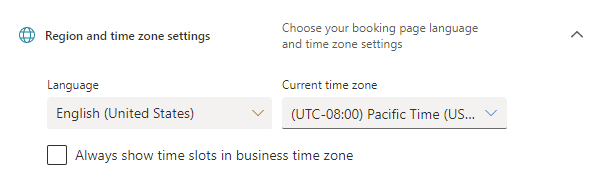
예약 페이지의 언어 및 시간대 설정 방법
- Microsoft 365 계정에 로그인하고 앱 실행기를 선택한 후 Bookings를 선택합니다.
- 다음으로 예약 페이지를 선택하고 사용 가능한 옵션에서 언어 및 시간대 설정 변경을 선택합니다.
- 언어와 현재 시간대를 선택하고 확인을 선택합니다.
이제 Outlook과 예약 페이지의 시간대가 동일한지 확인해야 합니다. 그렇지 않으면 혼란스러울 수 있습니다. 위에서 보았듯이, Outlook에서는 더 많은 시간대를 설정할 수 있습니다. 또한 여행 중 다른 시간대로 전환했을 때 Outlook이 알림을 통해 알려주고 일정을 즉시 조정할 수 있는 미리 정의된 설정도 있습니다.
이제 Microsoft Bookings의 시간대를 변경하고 일정에 맞춰 진행할 수 있는 방법을 알게 되었습니다. 계정에서 Microsoft Bookings를 찾을 수 없다면, 여러분이나 조직이 해당 서비스를 구독하지 않은 것입니다.
Microsoft Bookings는 Microsoft 문서에 따르면 다음과 같은 구독으로 제공됩니다:
Office 365: A3, A5, E1, E3, E5, F1, F3, G1, G3, G5
Microsoft 365: A3, A5, E1, E3, E5, F1, F3, 비즈니스 베이직, 비즈니스 스탠다드, 비즈니스 프리미엄, 팀즈 에센셜, 팀즈 프리미엄
우리의 안내서가 Microsoft Bookings에서 시간대를 변경하는 데 필요한 모든 정보를 제공했기를 바랍니다. 추가 질문이 있으면 아래 댓글 섹션에 남겨주세요.







