






PDF 파일을 Windows와 Linux에서 결합하는 방법

컴퓨터에 저장된 PDF 문서가 많을 것입니다. 이를 정리하는 가장 좋은 방법 중 하나는 PDF 파일을 결합하는 것입니다. 여러 개의 PDF 파일을 하나의 PDF로 결합하면 관리하고 접근하며 백업하기가 더 쉬워집니다. PDFtk Server는 여러 PDF 파일을 쉽고 빠르게 하나로 결합할 수 있게 해주는 명령줄 도구입니다.
목차
- PDFtk 작동 방식
- Linux에 PDFtk 설치 방법
- 여러 PDF 파일 결합하기 PDFtk 사용하기
- PDFtk를 사용하여 PDF 분할, 암호화 및 복호화하기
- Windows에서 무료 PDFtk 사용하기
- PDFTK Builder로 PDF 파일 결합하기
- PDF Arranger를 사용하여 Linux와 Windows에서 PDF 파일 병합하기
- PDF 병합을 넘어서는 기능
- LibreOffice Draw 사용하기
- Windows와 Linux에서 PDF 파일 결합을 위한 기타 도구
- 자주 묻는 질문
대안으로, 모든 문서를 Microsoft Word에서 결합하고 PDF로 내보낼 수도 있습니다.
PDFtk 작동 방식
PDFtk는 “PDF Toolkit”의 약자입니다. PDFtk Server는 PDF 문서를 병합하고, PDF 페이지를 새 문서로 분할하고, PDF 페이지를 회전시키고, 암호를 걸고 해제하며, 메타데이터를 업데이트하고, 수위 코드 작업, 그리고 그 외 여러 작업을 수행할 수 있게 해줍니다. 무료이며 오픈소스 소프트웨어로 Windows, Linux, macOS에서 사용할 수 있습니다. 무엇보다도 Acrobat이나 다른 Adobe 제품이 없어도 작동합니다.
참고: PDFtk Free도 있으며 Windows에서만 사용할 수 있습니다. 여러 PDF 파일을 추가하고 하나로 병합할 수 있는 그래픽 인터페이스입니다.
Linux에 PDFtk 설치하는 방법
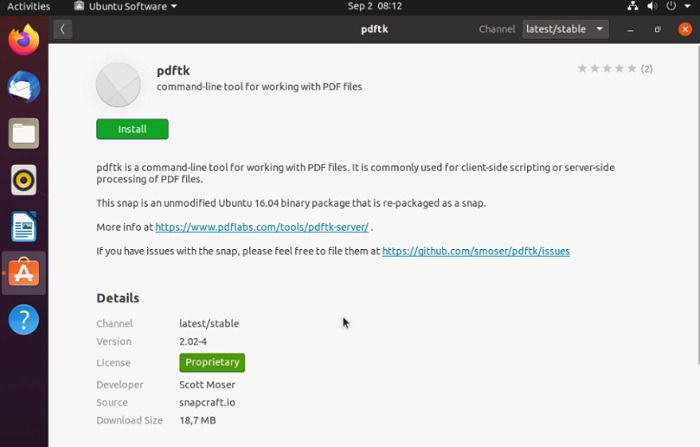
Linux(Ubuntu 사용)에서는 다음 명령어로 설치할 수 있습니다:
sudo snap install pdftk또는
sudo apt install pdftkPDFtk는 대부분의 저장소에서도 사용 가능하므로 패키지 관리자나 소프트웨어 센터에서 쉽게 설치할 수 있습니다.
여러 PDF 파일 결합하기 PDFtk 사용하기
- 터미널을 엽니다.
- PDF 파일이 있는 디렉토리로 변경합니다:
cd ~/pdf-directory- 최종 문서에 PDF 파일이 나타나는 순서를 결정하세요. 이 순서는 명령어를 입력할 때 사용됩니다.
- 다음 명령어를 입력하며 원하는 순서로 PDF 파일을 나열합니다:
pdftk file1.pdf file2.pdf file3.pdf cat output newfile.pdf그것이 전부입니다. 새 PDF 파일을 확인하여 새로운 페이지가 올바르게 표시되는지 확인하십시오. 병합 과정은 매끄럽고 위안스럽고, 일반 PDF 파일에서는 제대로 작동해야 합니다.
디렉토리 내의 여러 문서를 나열하지 않고 결합하려면 와일드카드(*)를 사용하세요:
pdftk *.pdf cat output newfile.pdfPDFtk를 사용하여 PDF 분할, 암호화 및 복호화하기
추가 보너스로, PDFtk는 많은 다른 작업도 수행할 수 있습니다. 예를 들어, PDF 파일의 페이지를 여러 문서로 분할하려면 다음 명령어를 실행합니다:
pdftk newfile.pdf burst이 명령어는 문서를 단일 페이지로 분할하여 사용자가 원하는 대로 조작할 수 있게 합니다.
PDFtk를 사용하면 여러 문서에서 특정 페이지만 병합하여 하나의 새 문서로도 만들 수 있습니다. 그렇게 하려면 다음 명령어를 입력합니다:
pdftk A=one.pdf B=two.pdf cat A1-7 B1-5 A8 output combined.pdf이 경우, “A”와 “B”는 문서 이름의 “핸들”로 사용됩니다. 필요에 따라 필요한 만큼 사용할 수 있습니다.
PDF 파일 암호화 및 복호화하기
새 PDF 파일을 암호화하려면 다음 명령어를 사용합니다:
pdftk mydoc.pdf output mydoc_encrypted.pdf owner_pw foopass여기서 “foopass”는 파일을 암호화하기 위해 사용하는 비밀번호입니다. 개인 용도에 맞는 더 안전한 비밀번호로 변경하세요.
반대로, 암호화된 PDF 파일이 있다면 PDFtk로 복호화할 수도 있습니다:
pdftk mydoc_encrypted.pdf input_pw foopass output mydoc_decrypted.pdf이것은 PDFtk로 제공되는 기능의 표면만 다룹니다. pdftk --help를 사용하거나 온라인 예제를 참조하여 명령어에 대한 개요를 얻을 수 있습니다.
참고: Windows에서 PDF 파일 비밀번호를 제거하는 다른 방법이 있습니다.
Windows에서 PDFtk Free 사용하기
Windows에서 PDFtk의 명령어 버전을 사용할 수 있지만, PDFtk Free는 더 사용하기 쉬운 그래픽 인터페이스를 제공합니다. 좋은 점은 PDFtk Server와 PDFtk Free가 단일 설치로 제공되므로 둘 다 사용할 수 있습니다. 그러나 다음 지침은 PDFtk Free에 적용됩니다.
무료 버전에는 기능이 다소 부족하지만 여전히 PDF를 병합할 수 있습니다. 프리미엄 업그레이드는 전환할 경우 단 $3.99입니다.

“Add PDF”를 클릭하여 병합할 PDF 파일을 추가합니다. 파일은 선택한 순서대로 목록에 추가되지만, 지금은 순서에 대해 걱정하지 마세요.

추가가 완료되면 파일을 드래그 앤 드롭하여 원하는 순서를 만듭니다. 또한 “Pages to Copy” 필드를 더블 클릭하여 병합된 PDF에서 복사하고 싶은 페이지를 선택할 수 있습니다. “Copy Selection” 및 “Remove Selection” 버튼을 사용하여 선택 항목을 두 번 추가하거나 선택 항목을 제거할 수 있습니다.
준비가 되면, 창 아래쪽에 있는 “Create PDF” 버튼을 클릭합니다. 새로 생성된 PDF를 직접 열거나 “Afterwards” 드롭다운 메뉴에서 PDF의 위치를 표시할 수도 있습니다.

팁: PDF 파일의 텍스트를 수정할 수 있는 방법을 찾고 있다면 아래 방법들을 참고하세요.
PDFTK Builder로 PDF 파일 결합하기
또 다른 옵션은 PDFTK Builder를 사용하는 것입니다. 이것은 PDFtk와 비슷하게 작동하는 또 다른 버전이지만 PDFtk의 제품이 아닙니다. 여러 버전의 PDFTK Builder가 온라인에 있지만, 가장 좋은 것은 휴대용 앱 버전입니다.
- PortableApps에서 PDFTK Builder를 다운로드합니다.
- 일반적으로 앱을 설치합니다. 그러나 실제로는 설치되지 않고 대신 어떤 플래시 드라이브로 복사할 수 있는 폴더로 압축이 해제됩니다.
- PDFTKBuilderPortable 폴더를 열고 “PDFTKBuilderPortable” 실행 파일을 엽니다.

- Join 화면이 기본 화면이며, 여기서 Windows에서 PDF 파일을 결합하려고 사용할 것입니다. “Add”를 클릭하여 파일을 추가하십시오.

- PDF 파일을 병합하기 전에 원하는 순서로 위아래로 이동시킬 수 있습니다.
- “Build”를 클릭하여 PDF 파일을 병합합니다.
Linux와 Windows에서 PDF 파일 병합하기 위해 PDF Arranger 사용하기
PDFtk가 너무 복잡하다면, PDF 파일을 병합할 수 있는 또 다른 애플리케이션인 PDF Arranger를 사용할 수 있습니다.
PDF Arranger는 구 버전의 pdfshuffler를 기반으로 한 작은 python-gtk 애플리케이션으로, 사용자가 PDF 문서를 병합하거나 분할하고 페이지를 회전, 자르거나 재배열할 수 있게 해주는 간단한 그래픽 인터페이스를 제공합니다.
Software Center 또는 패키지 관리자를 통해 PDF Arranger를 설치할 수 있습니다. Windows에서는 다음 링크에서 msi 설치 프로그램을 다운로드 할 수 있습니다.
- PDF Arranger를 엽니다.
- “Open a file” 아이콘을 클릭합니다. 결합하고 싶은 PDF 파일을 선택합니다.

- 여기에서 PDF 페이지를 드래그하여 배열할 수 있습니다. 파일에서 페이지를 삭제하거나 회전 또는 자르기 기능도 사용할 수 있습니다.
- 완료되면 새 파일로 저장합니다.
PDF 병합을 넘어서는 기능
PDF 병합은 훌륭하지만 PDFtk가 수행할 수 있는 일이 훨씬 많습니다. 자연스럽게 PDFtk Free는 제한이 있지만, PDFtk Server와 PDFtk Free에서 수행할 수 있는 한 가지는 PDF 분할입니다.







