






집 네트워크를 완전히 재부팅하는 방법으로 네트워크 문제 해결하기
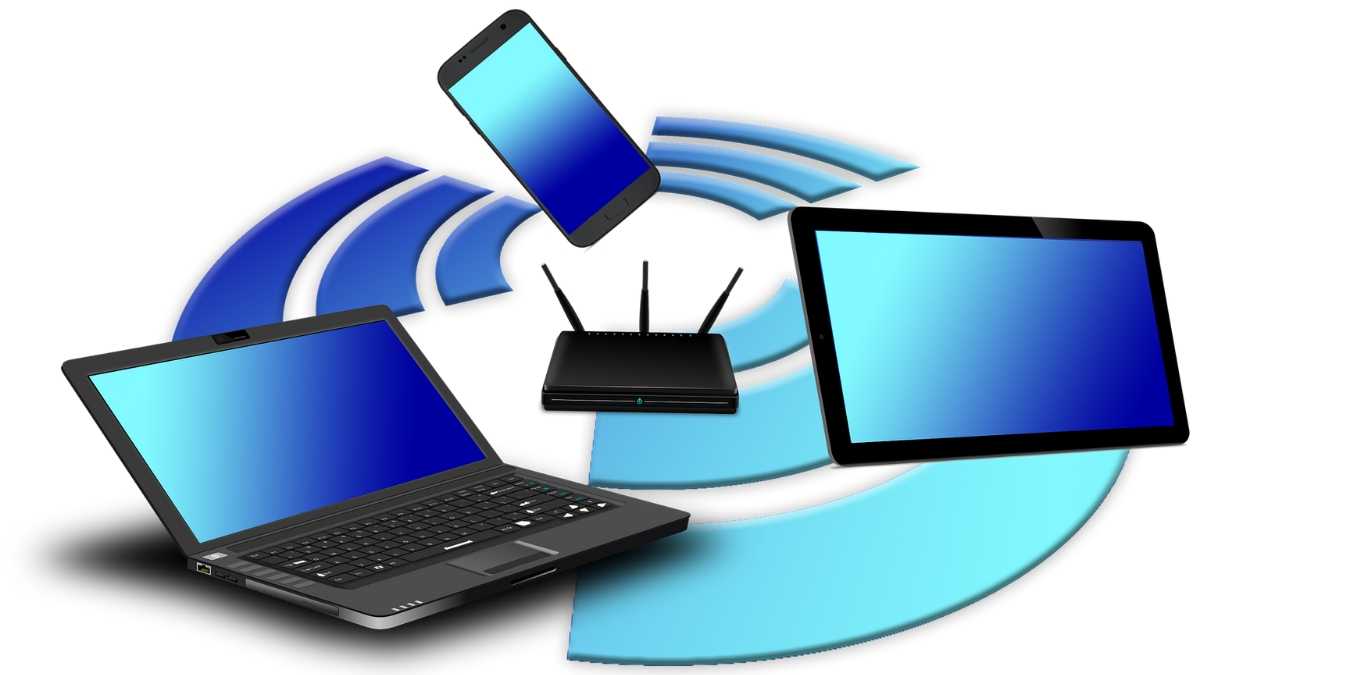
인터넷을 정기적으로 사용해온 사용자라면 컴퓨터나 모바일 기기를 네트워크에 연결하는 데 어려움을 겪어본 적이 있을 것입니다. 영화 스트리밍 중이거나 스마트 스피커가 음악을 재생하지 않을 때 네트워크 문제가 발생할 수 있습니다.
이러한 연결 문제는 일반적으로 네트워크를 완전히 재부팅함으로써 해결할 수 있습니다. intimidating하게 들릴 수 있지만, 사실 매우 간단합니다. 과정은 완료하는 데 몇 분이 걸립니다.
또한 읽기: 일반적인 무선 네트워크 공격 및 회피 방법
모뎀 vs. 라우터
네트워크를 재부팅하려면 모뎀과 라우터의 차이를 알아야 합니다.
모뎀은 귀하의 집을 인터넷 서비스 공급자(ISP)와 연결하는 장치입니다. 보통 coax 케이블을 통해 연결됩니다.
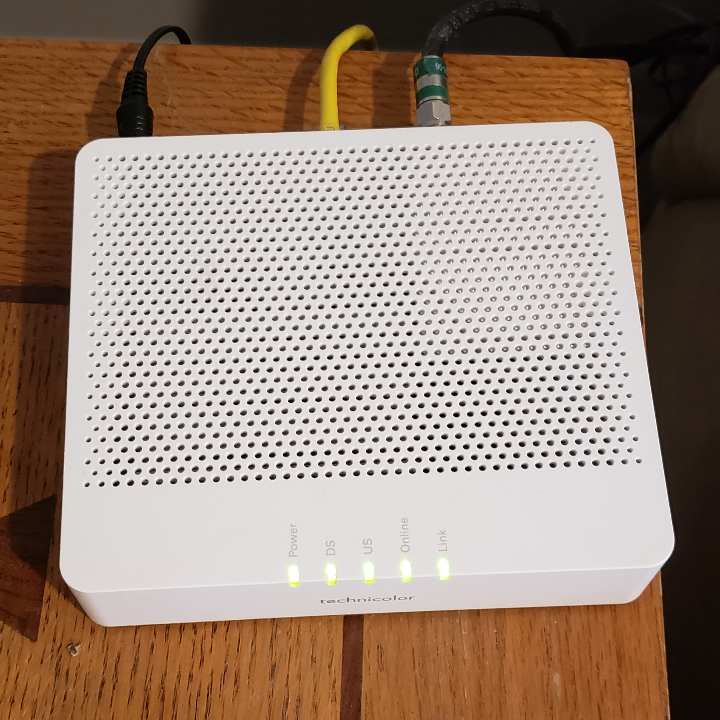
라우터는 귀하의 집에서 각 기기로 전송되는 모든 정보를 관리하고 모든 데이터가 올바른 곳으로 가도록 합니다.
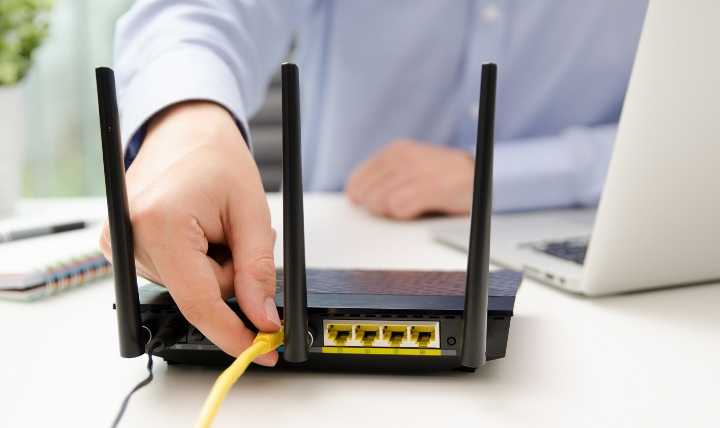
간단히 말해, 모뎀은 인터넷을 집으로 가져오고, 라우터는 귀하의 기기를 인터넷에 연결합니다.
집 네트워크 재부팅 방법
네트워크를 재부팅할 때는 올바른 순서로 단계를 따라야 하며, 그렇지 않으면 인터넷을 완전히 잃을 수 있습니다.
컴퓨터를 종료하고 모든 모바일 기기를 꺼주세요. 스마트 스피커와 프린터와 같이 네트워크에 연결된 모든 장치가 포함됩니다. 장치의 리셋 또는 재시작 버튼을 누르지 마세요. 이는 장치를 공장 기본 상태로 되돌려, 비밀번호, 사용자 지정 DNS 서버 및 사용자 지정 설정을 삭제합니다.
모뎀과 라우터의 전원을 뽑아주세요. 이 두 장치가 하나의 장치일 수도 있습니다. 그런 경우에는 그냥 뽑으세요.
ISP에 연결된 케이블을 분리합니다. 보통 coax 케이블입니다.
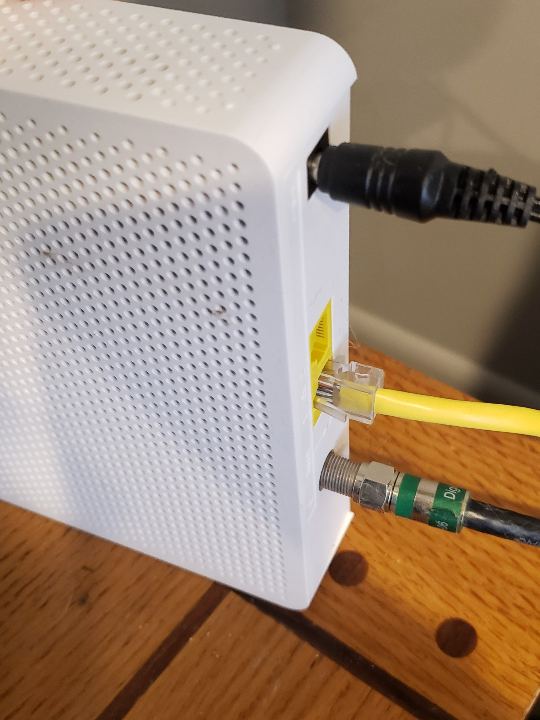
모든 장치의 연결을 끊고 두 분 동안 꺼둡니다.
케이블을 모뎀에 다시 연결합니다. 아직 전원을 연결하지 마세요.
컴퓨터와 모바일 기기를 켭니다.
라우터의 전원을 연결하고 불빛이 안정될 때까지 1~2분 기다립니다.
라우터에 스위치가 연결되어 있다면, 이제 다시 켭니다.
모뎀에 전원 코드를 재연결하고 모든 불빛이 안정될 때까지 기다립니다. 대부분의 모뎀에서 첫 세 개의 불빛(전원, 수신, 송신)이 켜져 있고, 네 번째 불빛(활동)이 깜박입니다. 모뎀에 인터넷 불빛이 있다면, 진행하기 전에 이 불빛이 켜질 때까지 기다립니다.
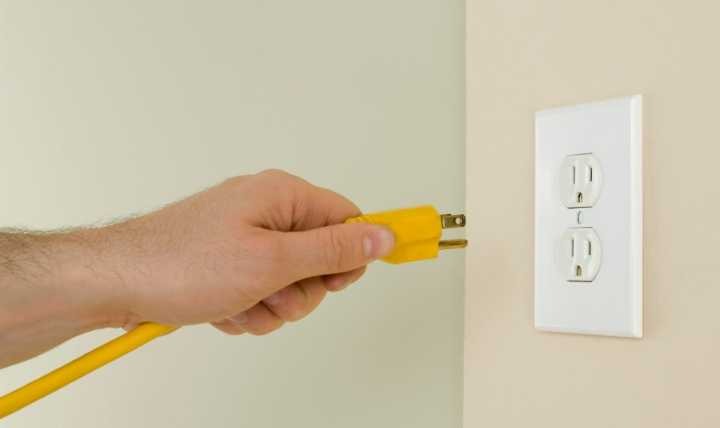
장치를 다시 켭니다.
인터넷에 접속합니다.
작동하지 않을 경우?
문제가 귀하의 네트워크에서 발생하고 있다고 확신한다면, 연결 문제에 대한 구체적인 정보를 온라인에서 검색하고 찾은 문제 해결 팁을 시도해 보세요.
그러나 전체 과정을 정확히 수행했음에도 불구하고 연결에 여전히 문제가 있다면, 인터넷 서비스 공급자(ISP)에게 연락하여 도움을 요청하세요. 문제가 그들의 쪽에서 발생할 수 있습니다.
이 재부팅을 수행하는 동안 특정 장치가 문제를 일으키는 것을 알 수도 있습니다. 해당 하드웨어를 교체해야 할 수도 있습니다.
네트워크를 완전히 재부팅하면 거의 항상 모든 문제를 해결하고 네트워크에 연결하는 것을 더 신뢰할 수 있게 만듭니다. 일부 사람들은 몇 달마다 이 완전 재부팅을 수행하지만, 실제로 문제가 발생하기 전까지는 필요하지 않을 것입니다.







