






레트로파이를 라즈베리 파이에 설정하고 문제없이 게임을 플레이하는 방법
라즈베리 파이에 레트로파이를 설치하는 것은 꽤 간단하지만, 가끔 조이스틱 모드와 파일 시스템 문제로 인해 사람들은 어려움을 겪곤 합니다.
이 기사에서는 조이스틱과 동전 슬롯 처리, 게임을 안전하게 종료하기, ROM 전송 및 새로운 버전이 출시될 때 모든 게임을 잃지 않고 업그레이드하는 방법에 대한 전문 팁을 제공합니다.
시작하기 전에 두 가지 주의사항: 이것은 모든 에뮬레이터에 대한 정보가 아니며, 가장 일반적인 것들에 대한 정보입니다. 의심스러울 때는 원래 콘솔 시스템에 맞춰 모델링된 USB 조이패드를 사용하세요. (이에 대한 자세한 내용은 아래에서 다룹니다.)
ROM 전송
첫 번째 문제는 게임을 레트로파이에 넣는 방법입니다. SD 카드를 맥이나 PC의 뒤에 꽂고 파일을 복사하는 것만으로는 안 됩니다. 리눅스는 완전히 다른 파일 시스템이므로 마운트되지 않습니다.
다행히도, 레트로파이 메뉴에는 파일 관리자(File Manager)라는 항목이 있습니다.
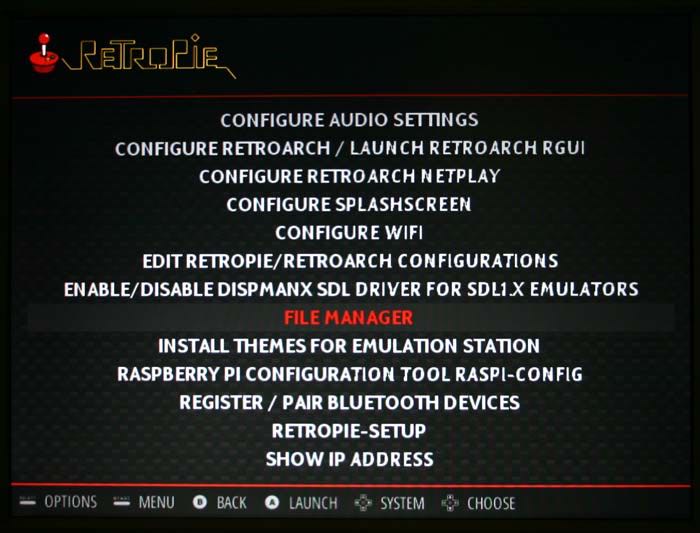
기본 뷰는 시스템 깊숙이 위치하므로, 조이스틱이나 키보드를 사용하여 “/..”를 클릭하여 파일 시스템의 상위 폴더로 돌아가야 합니다.

기본 디렉터리로 돌아가려면 약 네 번 정도 해야 합니다. 거기까지 갔다면 “/media” 디렉터리를 찾아서 들어갑니다.

해당 디렉터리 내에서 메모리 스틱을 찾을 수 있습니다 (보통 /USB0입니다).

ROM이 있는 스틱의 디렉터리로 가십시오.
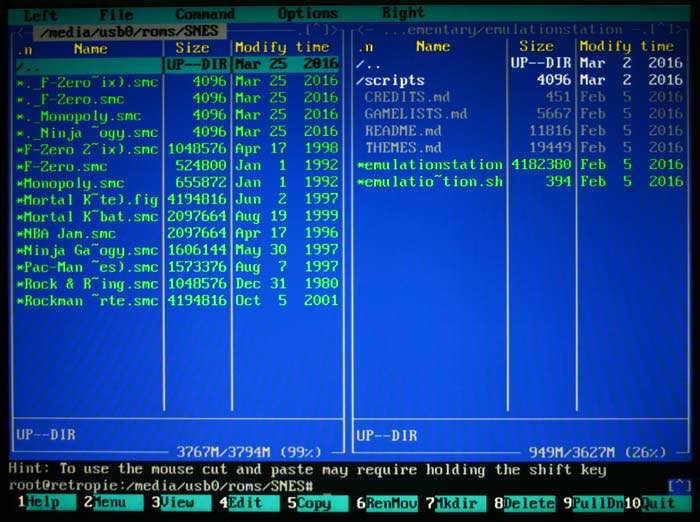
복사하려면 두 개의 창이 필요합니다. 하나에서 다른 창으로 복사해야 합니다. 창을 전환하려면 “Tab” 키를 눌러야 합니다. 이전과 같이 새 창에서 “/..”를 사용하여 상위 디렉터리로 돌아가고, 이번에는 “/home” 디렉터리로 들어갑니다.

“/home” 안에는 “/retropie” 디렉터리가 있으며, 그 안에는 다양한 시스템 파일에 대한 디렉터리 (여러 에뮬레이터를 위한 “/bios” 이미지 폴더 등)와 “/ROMs” 디렉터리가 있습니다.

ROMs 디렉터리 안에는 시스템이 지원하는 모든 에뮬레이터에 대한 폴더가 있습니다.

각 디렉터리를 열고 화면의 한쪽에서 다른 쪽으로 파일을 복사합니다. 각 에뮬레이터의 파일을 해당 폴더에 복사합니다. 이 경우 SNES입니다.

복사하려는 파일을 선택한 후 F5를 눌러 복사를 실행할 수 있습니다.

참고: 맥 사용자들은 스틱에 있는 각 파일의 앞에 “._”로 시작하는 보이지 않는 맥 시스템 파일을 발견할 것입니다. 이 파일들은 복사하지 마세요 – 실제 파일만 복사해주세요.
복사를 완료하면 F10을 눌러 파일 관리자를 종료할 수 있습니다. 복사한 후 새로운 ROM이 추가된 것을 보려면 파이를 재부팅해야 할 수도 있습니다.
조이스틱
레트로파이를 사용하려면 조이스틱을 사용해야 하며, 이는 당연한 이야기입니다. 하지만 조이스틱은 사용하는 에뮬레이터에 따라 다르게 작동합니다. SNES와 유사한 USB 컨트롤러를 모델로 사용해 보겠습니다.

모든 모드에서 D패드는 위와 아래, 좌우를 제어하지만, 각 모드에서 버튼의 기능은 다릅니다. 우리가 발견한 다양한 구성 중 일부를 소개합니다.
- 레트로파이 인터페이스는 기본적으로 “A” 버튼을 선택 그리고 “B” 버튼을 종료하는 데 사용합니다. 레트로아크(RetroArch)도 마찬가지입니다.
- 레트로아크는 대부분의 에뮬레이터의 기반 시스템입니다. 게임 내 메뉴 시스템에 들어가려면 “Select”를 누른 채 “X” 버튼을 누릅니다.
- 파일 관리자는 “X” 버튼을 사용하여 선택합니다. 다른 버튼은 작동하지 않습니다.
- 슈퍼 닌텐도는 게임패드의 모든 버튼과 더불어 “Start” 및 “Select” 버튼을 사용합니다. 일부 게임은 주로 “Y”와 “B” 버튼을 사용하는데, “Y”는 일반적으로 공격 버튼이고 “B”는 점프 버튼입니다.
- 코모도어 64는 VICE의 설정에 접근하기 위해 “A” 버튼 (또는 시작 버튼)을 사용합니다. 메뉴 시스템에 들어가면 “X” 버튼으로 선택하고 “A” 버튼으로 종료합니다. 이것은 조이스틱이 에뮬레이터에 맞게 설정되어 있지만, “VICE -> Machine Settings -> Joystick Settings”에서 조이스틱을 명시적으로 설정해야 하는 특별한 경우입니다. 주의할 점: C64 세계에서 기본 조이스틱은 조이스틱 2였던 관습이 있었습니다. 이상하지만 사실입니다.
- 세가 마스터 시스템은 원래 콘솔대로 공격과 점프를 위해 “A” 및 “B” 버튼을 사용하고 “Select”와 “Start” 버튼을 사용합니다.
- 물론, 메가드라이브와 네오지오는 원래 조이패드에 네 개의 버튼이 있었기 때문에 모든 네 개의 버튼을 사용합니다.
명백히, 원래 게임 시스템에서 그들이 무엇이어야 하는지를 아는 데 기본 조이스틱 구성이 귀찮다면 재구성할 수 있지만, 이는 매우 힘든 과정입니다. 이에 대해 다음 기사에서 다룰 수 있습니다.
가장 좋은 생각은 원래 게임 시스템의 모양과 구조를 갖추고 USB로 장착된 저렴한 컨트롤러를 구입하는 것입니다. 이것은 SNES에 대한 좋은 예이며, 이는 메가드라이브에 적합한 것입니다. N64 게임을 실행할 수 있을 정도로 충분히 빠른 파이를 가지고 있다면 이것이 좋은 선택입니다. 그리고 플레이스테이션 PSX용으로는 실제 PSX 컨트롤러를 구입하고 이 특별한 PSX-USB 어댑터를 사용하여 파이에 연결할 수 있습니다.
레트로파이에서 최고의 조이스틱은 무엇인가요? 아케이드 스틱입니다. 이러한 조이스틱은 종종 매우 비쌉니다만, 실제 아케이드 부품으로 직접 만들 수도 있습니다. 이 키트는 USB로 사용하기 위한 인코더도 포함되어 있습니다. 그러면 멋진 상자에 담는 것만 남았습니다.
그런데 MAME와 네오지오와 같은 아케이드 기계를 염두에 두고 만든 일부 게임은 동전 슬롯 작동 장치의 에뮬레이션이 필요할 수 있습니다. 이를 가장 쉽고 간편하게 하는 방법은 레트로파이 시스템에 작은 키보드를 장착하고 5 키를 눌러 동전을 넣고 1 키를 눌러 1인 플레이를 시작하는 것입니다. 공간 문제가 있다면 작은 USB 키보드 또는 블루투스 키보드 중 하나를 사용할 수 있습니다. 작은 블루투스 USB 어댑터도 필요합니다.
업그레이드
새로운 개정판이 출시되면 시스템을 업그레이드하는 경우 모든 게임을 백업하는 것이 중요합니다. 업그레이드 전에 파일 관리자를 사용하여 레트로파이 디렉터리에서 전체 ROM과 BIOS 디렉터리를 메모리 스틱으로 복사합니다. 그런 다음 CD 카드에 새로운 레트로파이를 설치하고 파일 관리자를 사용하여 폴더를 다시 레트로파이 디렉터리로 복사합니다.
VGA 모니터에서 플레이하기
보너스 팁 - 아케이드 캐비닛에 파이를 통합해야 할 경우 VGA 모니터에서 레트로파이를 플레이해야 하는 경우, 이를 쉽게 성사시키기 위해 필요한 간단한 장비가 있습니다. HDMI에서 VGA로 변환하는 어댑터는 몇 달러에 불과하며 아마존에서 이 제품이나 이 제품을 찾을 수 있습니다.

종료
마지막으로, 일부 에뮬레이터는 종료하기 어렵다는 것을 알게 될 수도 있습니다. 그저 게임이 좋아서 그런 것이 아닙니다. 처음에는 게임을 종료하는 유일한 방법이 라즈베리 파이를 재부팅하는 것처럼 보일 수 있지만, 깔끔하게 종료하는 방법이 있습니다.
레트로아크 게임을 종료하려면 “Start”와 “Select” 버튼을 동시에 누르세요. 이 조합으로 대부분의 게임을 종료할 수 있습니다. C64는 종료하는 방법이 숨겨져 있습니다: 조이스틱의 “A” 버튼을 눌러 VICE 메뉴의 맨 아래로 스크롤하여 종료하세요. MAME 및 네오지오 게임은 ESC 키로 종료합니다.
결론
이것은 포괄적인 목록은 아니지만, 가장 중요한 팁을 포함하고 있습니다. 레트로파이에 대해 더 알고 싶으면 아래 댓글에서 알려주세요.
파이에서 레트로 게임은 매우 쉽고 즐겁습니다. 다양한 게임 유형을 최대한 활용하려면 가능한 한 빠른 파이를 구입하는 것을 잊지 마세요.
앞서 말씀드렸듯이, 레트로파이에 대해 질문이 있다면 아래 댓글에 공유해 주세요.







