






iPhone 및 iPad에서 Siri 단축어 만드는 방법
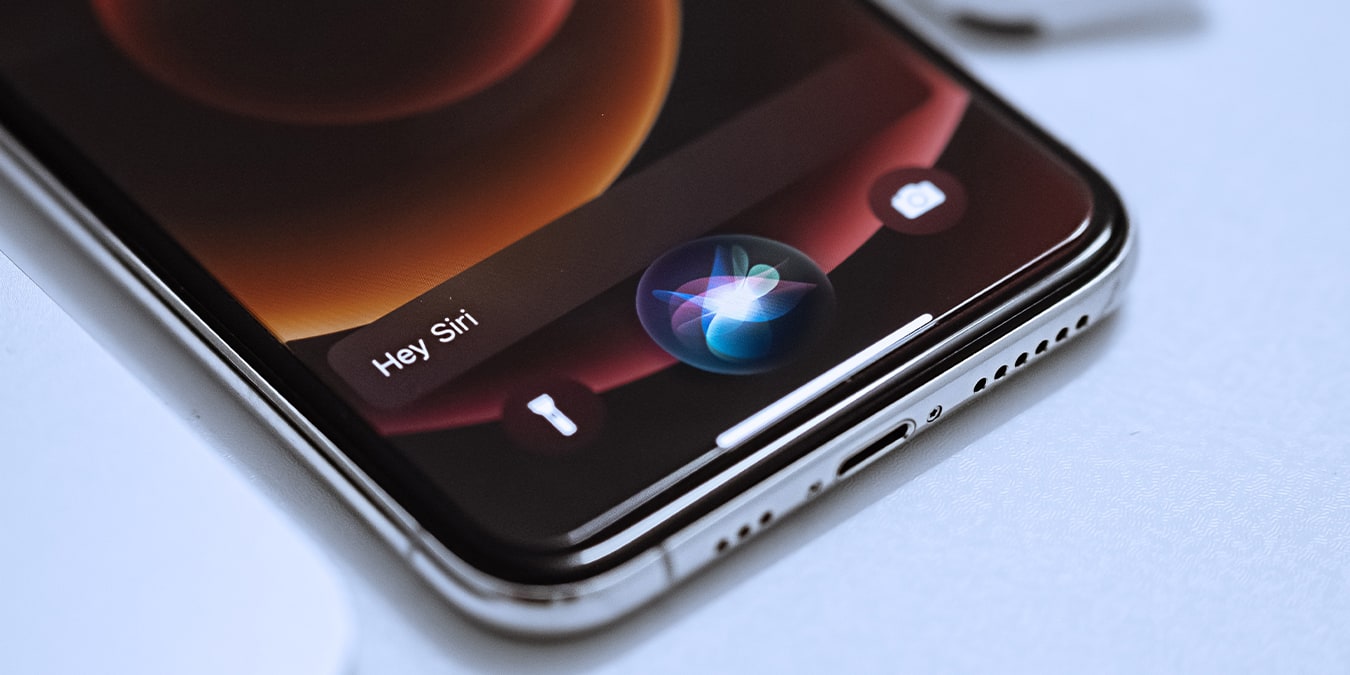
Apple은 2018년에 출시된 iOS 12에서 “Siri 단축어”를 소개했습니다. 그 사이에 많은 변화가 있었고 이는 더 나은 방향으로 발전했습니다. 처음에는 Siri에만 제한되었던 기능이 이제는 Shortcuts라는 별도의 네이티브 앱으로 제공됩니다. iPhone 또는 iPad에서 Siri 단축어를 만드는 방법을 배우고자 하는 파워 유저라면 제대로 찾아오셨습니다.
이 짧은 가이드에서 우리는 기존의 단축어를 설치하거나 직접 만들기(처음부터)를 통해 iPhone 또는 iPad에서 Siri 단축어를 만드는 두 가지 방법을 소개합니다. 필요한 모든 정보를 여기에서 확인하세요.
추가 읽기: iOS 파워 유저를 위한 최고의 Siri 단축어 20가지
1. 단축어 갤러리 사용하기
미리 설치된 단축어 앱을 통해 많은 Siri 단축어에 접근할 수 있습니다. 이 단축어 앱의 부분은 “갤러리”라고 불립니다. 이를 사용하는 방법은 다음과 같습니다.
- 단축어 앱을 실행하면 “내 단축어” 탭이 열립니다. 화면 하단의 아이콘을 통해 갤러리 섹션에 접근할 수 있습니다.

- 단축어 갤러리는 편리한 카테고리로 정리된 준비된 단축어 모음을 포함합니다. 원하는 단축어를 찾으면 선택하여 개요를 열고 “단축어 추가” 버튼을 탭하세요.

- 라이브러리를 열면 새 단축어를 찾을 수 있습니다. 단축어 오른쪽 상단의 점 세 개를 탭하여 해당 단축어가 수행할 작업을 확인하세요. 필요에 따라 단축어를 수정할 수 있습니다.
마지막으로, 이 단축어는 아이콘/썸네일을 탭하여 실행하거나 (물론 Siri를 사용하여) 실행하고자 하는 단축어의 이름을 말할 수 있습니다. 따라서 이제 이 단축어는 더 이상 Siri에만 제한되지 않으며 이는 분명한 장점입니다.
추가 읽기: 전문가처럼 FaceTime을 사용하는 최고의 팁과 요령 21가지
2. 나만의 Siri 단축어 만들기
단축어 갤러리에서 원하는 기능을 수행하는 단축어를 찾을 수 없다면, 처음부터 자신만의 단축어를 만들 수 있습니다. 방법은 다음과 같습니다.
- 다시 단축어 앱을 실행하세요. “내 단축어”를 탭하는 것을 잊지 마세요.

화면 오른쪽 상단의 “+” 아이콘을 탭하세요.
화면 하단의 비어 있는 필드에서 앱 및 작업을 검색하라는 메시지가 표시됩니다. 그곳을 탭하여 선호하는 작업/앱을 검색하세요.

특정 앱을 탭하면 해당 앱으로 수행할 수 있는 모든 작업이 표시됩니다. 작업이 어떻게 작동하는지 더 자세히 알아보려면 정보 아이콘을 클릭하세요.
작업을 탭하여 단축어에 추가하고 필요한 모든 작업을 추가할 때까지 계속하세요. 단축어 내에서 원하는 작업을 눌러서 위아래로 드래그할 수 있습니다.

단축어를 테스트하려면 화면 오른쪽 하단의 “재생” 아이콘을 탭하세요.
단축어가 완료되면 오른쪽 상단의 “다음”을 탭하고 이름을 제공한 후 완료를 눌러 단축어를 라이브러리에 저장하세요.
원하는 대로 작동하는 단축어를 만드는 데 어려움을 겪고 있다면, 갤러리에서 유사한 작업을 수행하는 다른 단축어를 찾아보세요. 그러면 작업 목록을 통해 어떻게 작동하는지 확인할 수 있습니다.
결론
iPhone을 Android 기기와 같은 방식으로 커스터마이즈할 수는 없습니다. 그러나 Siri 단축어의 도입으로 iPhone 사용자는 정기적인 작업을 관리하는 데 있어 훨씬 더 큰 제어력을 가지게 되었습니다. 모든 사용자를 매료시키지는 못하겠지만, 단축어는 파워 유저에게 실제로 시간을 절약할 수 있는 도구가 될 수 있습니다.
그리고 iPhone에서 Siri 단축어 만들기 방법에 대해 이야기하면서, 서드파티 Siri 단축어 설치 방법을 배우는 것도 잊지 마세요. 마지막으로, Apple Watch에서 Siri 단축어를 사용하는 방법도 확인해 보세요.







