






리눅스에서 FFMPEG로 비디오 파일을 이미지로 디컴파일하는 방법
비디오 클립을 녹화한 후 “ 이 전체를 개별 이미지로 어떻게 변환하지? “라고 생각해본 적이 있나요? 그렇다면 이 가이드는 아마 당신이 찾고 있는 것입니다. FFMPEG라는 도구가 있습니다. 이는 비디오 도구로, 여러 가지 용도로 사용될 수 있습니다.
여기에는 비디오 디컴파일도 포함됩니다. 비디오 파일을 정지 이미지의 덩어리로 변환하는 더 효율적인 방법을 아직 찾지 못했습니다. 이는 간단한 명령줄 작업으로, 원하는 것에 따라 조정하고 실험해야 할 수도 있습니다.
비디오 파일을 이미지로 디컴파일하기
작업을 시작하기 전에 시스템에 FFMPEG가 설치되어 있어야 합니다. 이 도구는 꽤 인기가 있으므로, 리눅스 배포판의 패키지 저장소에서 이 소프트웨어를 찾는 데 문제가 없을 것입니다. ffmpeg를 검색하세요.
설치가 완료되면 디컴파일할 비디오 파일을 찾아 터미널 창을 엽니다. 터미널 창 안에 다음 명령을 입력하세요:
ffmpeg-i videoname.filetype image%d.png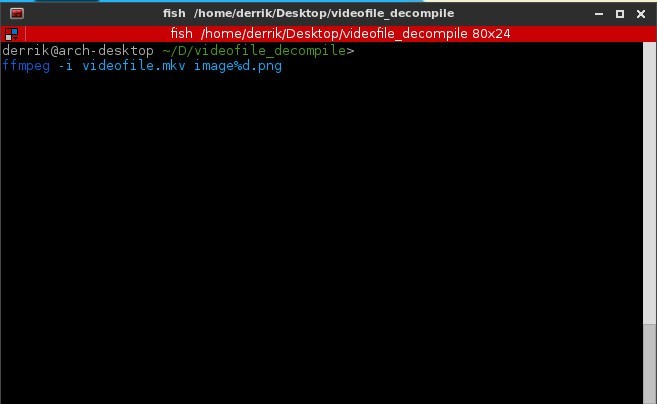
참고: 비디오 파일을 다른 모든 파일과 분리된 별도의 폴더로 이동하는 것이 좋습니다. FFMPEG는 비디오를 수천 개의 프레임으로 변환할 것이며, 이를 정리해야 합니다.
이 명령이 혼란스럽게 보인다면, 이는 설정되지 않았기 때문입니다. 우선, videoname.filetype을 비디오 파일의 이름(예: video.mp4 등)으로 변경해야 합니다.
변경할 수 있는 또 다른 것은 프레임이 저장될 파일 형식입니다. 명령은 PNG 이미지 형식으로 설정되어 있습니다. 메모리를 조금 더 절약하고 싶다면 이 명령의 일부를 image%d.jpg로 변경하는 것을 고려하세요.

명령을 원하는 대로 조정한 후, 실행하기만 하면 됩니다. FFMPEG 도구는 비디오를 가져와 각 초마다 하나의 이미지 파일을 생성합니다. 이 작업은 시간이 오래 걸릴 수 있으니(컴퓨터 성능과 비디오 길이에 따라 다름) 인내심을 가지세요.
이 이미지로 무엇을 할 수 있나요?
방금 디컴파일한 비디오로 GIF 애니메이션을 만들고 싶나요? 매우 가능합니다. 정말로 해야 할 일은 추출한 프레임 중 일부를 Gimp 이미지 편집기로 가져와 애니메이션을 만드는 것입니다. 그 후 친구들과 이미지를 공유할 수 있습니다. 정말 멋진 트릭입니다.

OpenShot과 Kdenlive에서 이미지 시퀀스로 프레임을 가져올 수도 있습니다. 겉보기에는 무의미해 보이지만, 실제로는 매우 유용합니다. 예를 들어, 형편없는 형식의 비디오 파일이 있다고 가정해 보세요. 오디오를 추출하고 비디오를 프레임으로 변환한 다음, 실제로 좋아하는 형식으로 다시 컴파일하는 것이 어떨까요? 가능성은 무궁무진합니다!
결론
FFMPEG는 끝이 없는 유틸리티를 가진 멋진 도구입니다. 이 도구가 할 수 없는 것을 찾는 것이 어렵습니다! 비디오 프레임 디컴파일은 이 도구가 할 수 있는 많은 멋진 것 중 하나일 뿐입니다!
FFMPEG에 대한 비밀을 알고 계신가요? 아래 댓글에 남겨주세요!







