






여러 Echo 기기에 동시에 드롭인하는 방법
Amazon이 Alexa의 드롭인 기능을 도입했을 때, Echo 기기는 인터콤 시스템으로서 새로운 목적을 가지게 되었습니다. 특정 기기나 방에 드롭인 요청을 할 수 있는 것은 유용하지만, 집의 모든 방에 대해 이 과정을 반복하고 싶지 않을 수 있습니다. 그래서 Amazon은 한 번에 여러 Echo 기기에 드롭인할 수 있는 기능을 추가했습니다. 이를 그룹 채팅이라고 부릅니다.
또한 읽기: 일반적인 Amazon Echo Dot 문제에 대한 7가지 간단한 해결책
이 기능의 차별점
이전에는 드롭인 기능을 지정한 기기에서만 사용할 수 있었습니다. 예를 들어, 세 명의 자녀가 각각 자신의 Echo 기기를 가지고 있다면, 각 기기에 개별적으로 드롭인해야 했습니다.
이제 세 자녀 모두에게 연락하고 싶다면, 단일 명령으로 집의 모든 기기에 드롭인할 수 있습니다. 드롭인이 이미 활성화되어 있다면 설정이 더욱 간편합니다. 드롭인이 활성화되어 있지 않더라도 설정하기 쉽습니다.
드롭인 활성화하기
Alexa 앱과 집의 기기에 연결해야 합니다. 앱이 이미 Echo 기기에 연결되어 있다면, Alexa 앱을 열고 화면 하단의 커뮤니케이션을 탭하는 것만으로 드롭인을 활성화할 수 있습니다. 이전에 드롭인에 대해 질문을 받은 적이 없다면, “홈 드롭인 사용해 보기”라는 팝업이 나타납니다.

활성화를 위해 Enable을 탭하세요.
기기에서 통신 허용하기
각 기기가 통신을 수락하도록 허용해야 합니다. 화면 오른쪽 하단의 Devices를 탭하여 기기를 확인하세요.

기존 기기는 Echo & Alexa 및 모든 기기 아래에 나열됩니다(인터콤으로 작동할 수 없는 기기를 포함하여 모든 연결된 기기를 보려면). 통신 및 드롭인을 활성화할 기기를 탭하세요. Communication을 선택합니다.
Communication을 “On”으로 전환하고, 이미 활성화되어 있지 않다면 Drop In을 On으로 전환하세요.

모든 기기에 대해 이 과정을 반복하세요.
여러 Echo 기기에 드롭인하기
드롭인이 활성화되면, “Alexa, [기기 이름]에 드롭인해 줘.“라고 말할 수 있습니다. 그러면 Alexa가 해당 기기를 통해 말할 수 있도록 허용합니다.
모든 기기에 드롭인 요청을 하기 전에 활성화해야 할 마지막 설정이 있습니다. “Alexa, 모든 기기에 드롭인해 줘“라고 말하면 설정 변경을 요청받거나, 미리 수동으로 변경할 수 있습니다.
그룹 채팅 드롭인을 사용하려면 Amazon이 여러 오디오 스트림을 결합하기 위해 그룹 채팅을 일시적으로 해독하도록 허용해야 합니다. 이를 원하지 않는다면, 여러 Echo 기기에 동시에 드롭인할 수 없습니다. 이는 개인 정보의 타협이지만, “저녁 준비됐어”와 같은 비개인적인 내용을 Alexa가 듣는 것에 신경 쓰지 않는다면 괜찮습니다.
설정을 열고 Alexa 앱에서 Communication을 탭하세요.

“향상된 기능”을 탭하세요.
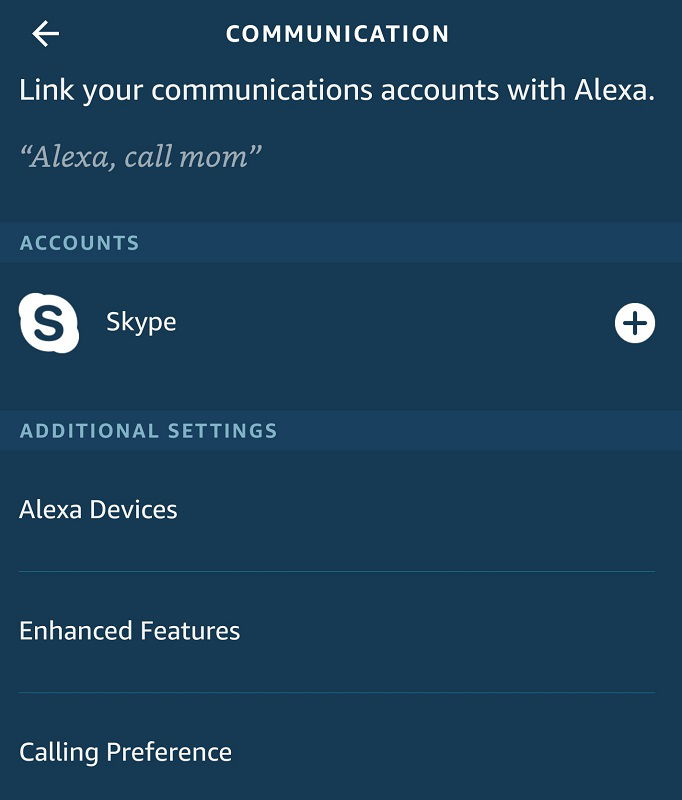
설정을 활성화로 전환하세요. 기본적으로 비활성화되어 있습니다.

이제 “Alexa, 모든 기기에 드롭인해 줘“라고 말할 준비가 되었습니다.
기타 이점
개별 기기 이름을 말하지 않고도 전체 집에서 인터콤을 사용할 수 있을 뿐만 아니라, 집에 없더라도 Alexa 앱에서 드롭인할 수 있습니다. 예를 들어, 직장에서 자녀의 상태를 확인하거나 애완동물 돌보미에게 상황을 물어볼 수 있습니다. 누군가가 어떤 방에 있을지 항상 알 수 없기 때문에, 모든 기기에 드롭인하여 답변을 받을 수 있습니다.
모든 기기를 사용하여 알림을 설정할 수도 있습니다. 알림을 설정할 때 “모든 기기”를 “발표 출처“에서 선택하세요. 이제 집의 어디에 있든 알림을 받을 수 있습니다. 개별 알림이나 모든 알림에 대해 이 작업을 수행할 수 있습니다.
위의 내용이 충분하지 않다면, Alexa를 더욱 스마트하게 만드는 방법을 알아보세요.







